目录
-
第一部分:初识 Afterburner
 (图片来源网络,侵删)
- 什么是 Afterburner?它能做什么?
- 下载与安装
- 界面概览:认识你的“驾驶舱”
-
第二部分:核心功能详解
- 监控:实时掌握硬件状态
- 超频:释放硬件潜能(核心、显存)
- 风扇曲线:平衡性能与噪音
- 设置:个性化与高级选项
-
第三部分:进阶技巧
- OC Scanner (AI 自动超频)
- MSI Kombustor (压力测试)
- RivaTuner Statistics Server (RTSS) 帧率显示
- 截图与视频录制
-
第四部分:重要注意事项与安全指南
- 超频前的准备工作
- 超频的“金科玉律”:小步快跑,逐步测试
- 如何应对花屏、黑屏、重启?
- 保存与重置配置
-
第五部分:常见问题解答 (FAQ)
 (图片来源网络,侵删)
第一部分:初识 Afterburner
什么是 Afterburner?它能做什么?
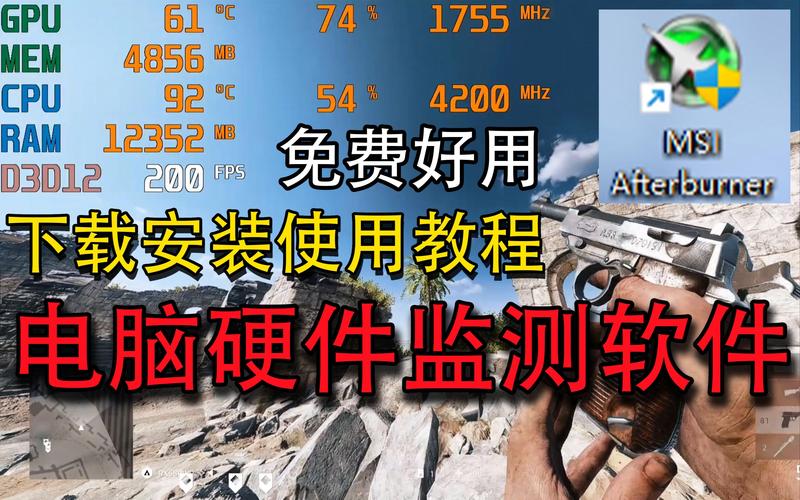
Afterburner 是由 MSI(微星)开发的一款免费、功能强大的硬件工具,但它并不仅限于 MSI 的硬件,它被誉为显卡超频领域的“行业标准”,主要功能包括:
- GPU 超频:提升显卡核心和显存的频率,以获得更高的游戏帧率。
- GPU 监控:实时显示 GPU 的温度、占用率、频率、功耗、风扇转速等关键信息。
- CPU 监控:监控 CPU 的温度、占用率、频率等。
- 风扇控制:自定义风扇转速曲线,在散热和静音之间找到最佳平衡点。
- 压力测试:配合内置的 Kombustor,可以测试超频后的系统稳定性。
- 帧率显示:通过 RTSS 在游戏屏幕上显示 FPS、帧时间等信息。
- 屏幕录制与截图:方便地录制游戏精彩瞬间或截图。
下载与安装
- 官网下载:请务必从官方网站下载,以确保安全无毒。
- 官网地址:
https://www.msi.com/Landing/afterburner/graphics-cards
- 官网地址:
- 安装包:下载最新的安装程序,它通常包含了 Afterburner、RTSS 和 Kombustor。
- 安装:运行安装程序,一路“Next”即可,建议安装时勾选所有组件,特别是 RivaTuner Statistics Server,这是很多功能的基础。
界面概览:认识你的“驾驶舱”
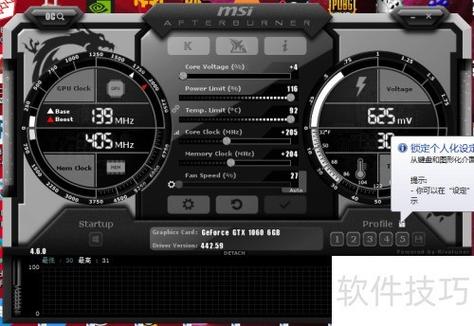
打开 Afterburner,你会看到主界面,主要由以下几个部分组成:
- 左侧图表区:显示你选择的监控项(如温度、频率)的实时变化曲线。
- 右侧控制区:
- 核心时钟:最重要的超频滑块,用于提升 GPU 核心频率。
- 内存时钟:提升显存频率,对性能影响也很大。
- 风扇控制:手动调节风扇转速的滑块,但更推荐使用下面的“风扇曲线”。
- 电压控制:高级选项,用于提升核心电压,以获得更高的超频频率。(注意:非公版显卡此选项可能为灰色或不可用,超频新手不建议轻易触碰)
- 设置:齿轮图标,点击进入详细设置。
- 底部信息栏:实时显示当前各项监控数据的具体数值。
第二部分:核心功能详解
监控:实时掌握硬件状态
在开始超频或调整前,你需要清楚地知道你的硬件状态。
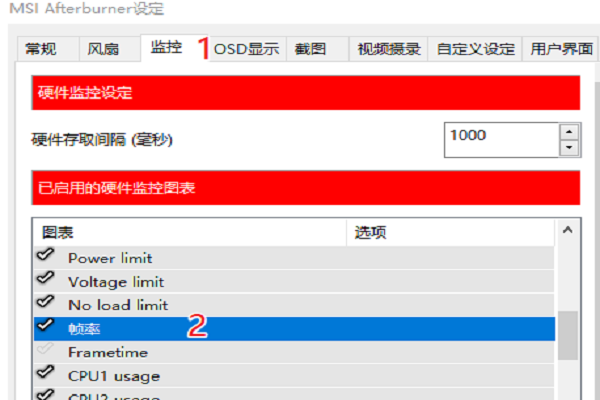
- 点击右上角的设置图标(齿轮)。
- 在弹出的窗口中,选择“监控”选项卡。
- 在左侧列表中勾选你想要在图表和信息栏中显示的项目,常见的有:
- GPU 核心温度:最重要的指标,决定了你的散热压力。
- GPU 核心频率:实时查看当前 GPU 运行在什么频率。
- GPU 显存频率
- GPU 占用率
- GPU 功耗
- CPU 占用率
- CPU 温度
- 风扇转速
超频:释放硬件潜能
警告:超频有风险,可能导致系统不稳定、缩短硬件寿命,甚至在极端情况下损坏硬件,请量力而行,并确保了解你在做什么。
核心思想:我们不是凭空提升频率,而是找到你的显卡在当前散热和电压条件下能稳定运行的最高频率。
超频步骤(以核心频率为例):
- 归零起点:将 “核心时钟” 和 “内存时钟” 的滑块都拖回最左边的 +0 MHz,这是你的基准线。
- 小步快跑:将 “核心时钟” 向右拖动一个小的幅度,+50 MHz。
- 压力测试:打开一个大型 3A 游戏(如《赛博朋克2077》、《荒野大镖客2》)或使用 Kombustor 进行压力测试(见第三部分),运行 10-15 分钟。
- 观察与判断:
- 理想情况:游戏流畅,没有出现花屏、闪退、黑屏,记录下此时的最高温度。
- 不理想情况:如果出现花屏或闪退,说明频率过高,超频失败,请立即退出游戏,将核心时钟滑块拉回上一个成功的频率(比如从 +50MHz 降到 +40MHz)。
- 重复过程:+50MHz 稳定,就尝试 +60MHz,+70MHz... 重复步骤 3 和 4,直到找到一个你玩一两个小时游戏都不会出问题的最高频率,这个频率就是你的“核心频率上限”。
显存超频:
- 显存超频的原理和核心一样,但通常对游戏帧率的提升不如核心频率明显,但对一些特定应用(如视频渲染、某些专业软件)帮助较大。
- 显存的“超空间”通常比核心更大,可以尝试 +200MHz, +300MHz, +500MHz 甚至更高,同样,每次增加后都要进行压力测试,检查稳定性。
- 显存超频失败时,也常表现为花屏或游戏崩溃。
风扇曲线:平衡性能与噪音
手动风扇转速滑块不够智能,无法根据温度动态调整。“风扇曲线”是最佳选择。
- 点击 “风扇控制” 旁边的 “风扇曲线” 按钮。
- 你会看到一个坐标图,横轴是温度(°C),纵轴是风扇转速(%)。
- 如何设置曲线:
- 低温区 (30°C - 50°C):可以设置一个平缓的曲线,甚至让风扇在 50°C 以下保持低速(如 30%-40%),以获得极致静音。
- 中温区 (50°C - 75°C):随着温度升高,曲线开始变陡,在 60°C 时风扇转速提升到 50%,70°C 时提升到 70%。
- 高温区 (75°C 以上):这是散热的关键区域,曲线需要变得非常陡峭,确保在温度达到 80°C-85°C 时,风扇能以 80%-100% 的转速全力运行,防止显卡过热降频。
- 目标:找到一个能让你的显卡在全负载下温度稳定在 80-85°C 左右,同时噪音又在可接受范围内的曲线,你可以一边玩游戏,一边观察 Afterburner 里的实时温度,然后回来微调曲线。
设置:个性化与高级选项
点击设置图标,还有一些有用的功能:
- 闪避功能:在游戏全屏时,可以快速将 Afterburner 窗口隐藏,避免遮挡游戏画面。
- 应用程序检测:可以设置 Afterburner 只在特定程序运行时才加载,避免占用不必要的资源。
- 超频配置文件:可以保存你设置好的超频和风扇曲线,方便在不同场景(如游戏、看电影)下快速切换。
第三部分:进阶技巧
OC Scanner (AI 自动超频)
这是 Afterburner 内置的一个非常方便的自动超频工具,尤其适合新手。
- 在 Afterburner 主界面,点击 “OC Scanner” 按钮。
- 点击 “扫描”,它会自动对你的显卡进行一轮压力测试,并找到一个稳定且性能较好的超频频率。
- 扫描完成后,它会弹出一个窗口,显示建议的核心和显存频率,并询问你是否应用,你可以直接点击应用,然后在此基础上手动微调,以达到更高性能。
注意:AI 找到的频率通常是“保守”且“稳定”的,手动微调往往可以获得更高的上限。
MSI Kombustor (压力测试)
Kombustor 是一个基于 FurMark 的压力测试工具,它会让你的显卡在短时间内达到 100% 负载和极高温度,是测试超频后稳定性的利器。
- 从 Afterburner 安装目录中打开 Kombustor。
- 选择一个预设的分辨率和测试模式(如 1080p / Burn-in test)。
- 点击“Start”开始测试。
- 观察:如果屏幕出现大量彩色方块(俗称“雪花屏”),或者程序直接崩溃、黑屏,说明你的超频设置不稳定,如果能够顺利运行完一个测试周期(如 15 分钟),则基本可以认为是稳定的。
RivaTuner Statistics Server (RTSS) 帧率显示
RTSS 是 Afterburner 的“灵魂伴侣”之一,它不仅可以限制游戏帧率,还能在屏幕上显示详细的帧率信息。
- 确保 RTSS 已安装并随 Afterburner 启动。
- 在 Afterburner 设置中,进入 “RivaTuner Statistics Server” 选项卡。
- 在 “检测到的应用程序” 列表中,找到你想要设置的游戏。
- 勾选 “显示在屏幕上”,你就可以自定义 FPS 计数器的位置、字体、颜色和显示内容(如 FPS, 1% Low FPS, 帧时间等)。
- 帧率限制:在同一个界面的“应用程序控制”选项卡中,可以为游戏设置一个目标帧率(如 60 FPS 或 144 FPS),这有两个好处:
- 减少 GPU 负载,降低温度和功耗。
- 避免帧率大幅波动,让游戏体验更流畅。
截图与视频录制
Afterburner 内置了强大的录制功能,无需额外安装软件。
- 在 Afterburner 主界面的右下角,有截图和录制的按钮。
- 点击设置图标,进入 “通用” 选项卡,可以在这里设置录制格式(H.264 或 HEVC)、码率、目标文件夹等,高码率能保证更好的画质,但也会占用更多磁盘空间。
第四部分:重要注意事项与安全指南
超频前的准备工作
- 散热:确保你的机箱风道良好,显卡散热器没有灰尘堆积。
- 电源:确保你的电源功率足够,并且质量可靠,超频会增加功耗。
- 备份:了解如何通过主板进入 BIOS/UEFI,以便在超频导致无法开机时重置 BIOS 设置。
超频的“金科玉律”:小步快跑,逐步测试
一次增加 100MHz 的频率是超频新手的大忌,每次只增加 15-25MHz,然后进行测试,这是找到稳定上限最稳妥的方法。
如何应对花屏、黑屏、重启?
这是超频失败的典型症状。别慌!
- 立即保存:如果还能操作,立刻点击 Afterburner 界面左上角的“保存”图标,保存一个“默认”配置(频率和风扇都归零)。
- 手动恢复:Afterburner 也无响应,直接强制关闭它。
- 重启电脑:重启后,你的超频设置会失效,显卡会恢复到默认频率。
- 重新开始:重新打开 Afterburner,从上一个稳定的频率开始,尝试更小的增幅。
保存与重置配置
- 保存:当你找到一个满意的超频和风扇曲线后,点击“配置” -> “保存配置”,可以将其命名并保存下来。
- 加载:之后可以随时通过“配置 -> 加载配置”来切换。
- 重置:点击“重置”按钮,可以将所有设置恢复到默认状态。
第五部分:常见问题解答 (FAQ)
Q1: Afterburner 提示“RivaTuner Statistics Server 已停止工作”怎么办? A1: 这是常见问题,尝试以管理员身份运行 Afterburner,如果不行,可以在设置中暂时禁用 RTSS,然后再重新启用。
Q2: 我的显卡(特别是笔记本或非公版)没有电压控制选项怎么办? A2: 这很正常,很多笔记本和部分非公版显卡厂商锁定了电压调节功能,以防止用户误操作导致损坏,你只能调节核心和显存频率。
Q3: 超频后,游戏帧率提升不明显,甚至下降了? A3: 可能的原因有两个:
- 温度过高导致降频:超频后温度飙升,GPU 为了自我保护而主动降低频率,导致性能下降,检查你的温度,优化风扇曲线。
- 瓶颈:你的 CPU 或其他硬件成为了瓶颈,限制了 GPU 的性能发挥,超频 GPU 无法带来提升。
Q4: 我应该先超核心还是先超显存? A4: 建议先单独超核心频率,找到核心的上限并固定下来,然后再在此基础上,单独超显存频率,这样更容易定位问题出在哪个部分。
希望这份详细的教程能帮助你顺利上手 Afterburner,祝你超频愉快,游戏帧率节节高!