CodeWarrior 综合教程
CodeWarrior 是一款历史悠久且功能强大的集成开发环境,最初由 Metrowerks 公司开发,后被 Freescale(现为 NXP)收购,专门用于嵌入式系统开发,尤其是在微控制器领域。
什么是 CodeWarrior?它有什么用?
CodeWarrior 就是一个“一站式开发工具包”,它不仅仅是一个代码编辑器,它集成了开发一个嵌入式项目所需的所有工具。
核心功能:
- 代码编辑器: 带有语法高亮、自动补全等功能,方便你编写 C/C++ 或汇编代码。
- 编译器: 将你写的源代码(如
.c文件)转换成处理器能理解的机器码。 - 链接器: 将编译后的多个代码文件、库文件链接在一起,生成最终的可执行文件(通常是
.elf,.s19,.hex等格式)。 - 调试器: 这是 CodeWarrior 的核心,它允许你:
- 在代码中设置断点,让程序在特定位置暂停。
- 单步执行代码(逐行或逐函数)。
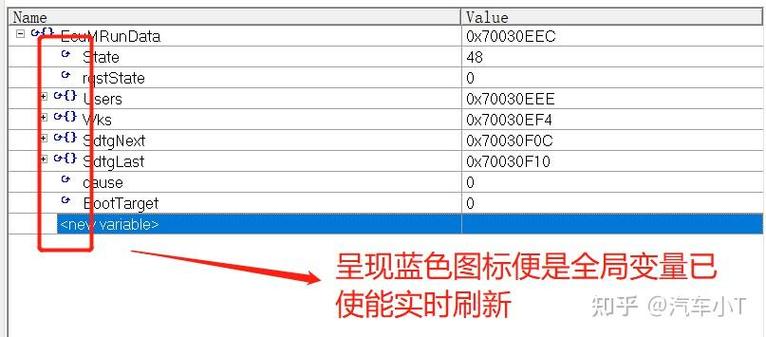
- 查看和修改变量的值、内存的内容。
- 查看调用堆栈,了解程序是如何执行到当前点的。
- 硬件支持: 提供针对特定微控制器系列(如 NXP 的 Kinetis, S32, Power Architecture 等)的软件开发套件,包含芯片支持包、启动代码和外设库。
主要应用领域:
- 汽车电子 (如 ECU - 发动机控制单元)
- 工业控制
- 物联网设备
- 消费电子产品
- 航空航天
谁在使用 CodeWarrior?
- 嵌入式系统工程师: 这是最主要的用户群体,他们需要为微控制器编写固件。
- 汽车工程师: 开发车载娱乐系统、车身控制模块等。
- 学生和爱好者: 学习嵌入式系统,尤其是在校学生参加基于 NXP 芯片的电子设计竞赛时。
如何获取和安装 CodeWarrior?
重要提示: CodeWarrior 已经被更现代的 NXP S32 Design Studio 和 MCUXpresso IDE 所取代,对于新项目,强烈推荐使用后者,但如果你需要维护旧项目或使用特定旧芯片,CodeWarrior 仍然是一个选择。
-
下载地址:
- 访问 NXP 官方网站:https://www.nxp.com/design/software/embedded-software/legacy-software/code-warrior-for-MCUs:MCUSW-CODE-WARRIOR
- 你需要注册一个 NXP 账号才能下载。
-
选择版本:
根据你使用的芯片系列选择对应的版本,如果你使用 Kinetis K 系列芯片,你需要下载 "CodeWarrior for MCU 10.6" 或更早的版本。
-
安装步骤:
- 运行下载的安装程序(
SetupCW_MCU_v10.6.exe)。 - 按照向导进行操作,通常需要同意许可协议。
- 在安装过程中,务必选择你要安装的芯片支持包,如果你用的是 Kinetis 芯片,需要勾选对应的 Kinetis Support。
- 安装完成后,首次启动可能需要激活,根据你的情况选择相应的激活方式(使用序列号或免费许可证)。
- 运行下载的安装程序(
创建你的第一个 CodeWarrior 项目 (以 Kinetis 为例)
假设你已经安装好了 CodeWarrior,现在我们来创建一个点亮 LED 的经典项目。
步骤 1:启动 CodeWarrior 并创建新项目
- 打开 CodeWarrior IDE。
- 选择
File -> New -> Project...。 - 在弹出的窗口中,展开你芯片对应的文件夹(
Freescale->Kinetis)。 - 选择
Processor Expert项目模板(这是一个非常强大的项目生成工具,强烈推荐使用),然后点击Next。 - 选择你的目标芯片型号(
MKL25Z128xxx4),然后点击Next。 - 输入项目名称(
Blinky_LED)和项目路径,点击Finish。
步骤 2:配置项目(使用 Processor Expert)
创建项目后,CodeWarrior 会自动打开 Processor Expert 视图。
- 添加组件: 在左侧的
Components面板中,找到并拖拽一个LED组件到右侧的Components列表中。 - 配置引脚:
- 双击
LED组件,打开其属性窗口。 - 在
Pin选项卡中,选择一个 GPIO 引脚(PTB18)作为 LED 的控制引脚。 - 设置
Direction为Output。 - 设置
Initial level为Low(假设 LED 是低电平点亮)。
- 双击
- 生成代码: 点击工具栏上的
Generate Processor Expert Code按钮(一个绿色的齿轮图标),Processor Expert 会根据你的配置自动生成所有底层初始化代码,包括时钟配置、GPIO 配置等。
步骤 3:编写主程序逻辑
基础框架已经搭好了,你只需要在 main.c 文件中添加简单的控制逻辑。
- 在左侧的
Project Explorer中,找到并打开Sources文件夹下的main.c。 - 你会看到
Processor Expert已经生成了一个main函数和一些初始化代码。 - 在
for(;;)无限循环中,添加控制 LED 的代码。Processor Expert会为你生成简单的 API 函数。
/* main.c */
#include "PE_LowLevel.h" // 包含 Processor Expert 生成的底层头文件
void main(void)
{
  PE_low_level_init(); // 初始化所有由 Processor Expert 配置的组件
  for(;;) // 无限循环
  {
    // 假设你配置的 LED 组件名为 "LED1"
    // 点亮 LED
    LED1_Neg(); // 切换 LED 的状态(如果原来是低,则变为高)
    // 或者使用更明确的函数(取决于生成的代码)
    // LED1_Set(); // Set 是点亮
    // LED1_Clear(); // Clear 是熄灭
    // 延时一段时间
    for (volatile int i = 0; i < 1000000; i++); // 简单的软件延时
    // 熄灭 LED
    LED1_Neg(); // 再次切换
    // LED1_Clear();
    // 再次延时
    for (volatile int i = 0; i < 1000000; i++);
  }
}
步骤 4:编译项目
- 点击工具栏上的 "Make" 按钮(一个锤子图标)。
- IDE 底部的
Build窗口会显示编译过程,如果没有错误,最后会提示Build Finished,成功后,会在你的项目目录下生成一个.s19或.elf文件。
步骤 5:下载和调试
- 连接硬件: 将你的开发板(如 FRDM-KL25Z)通过 USB 连接到电脑。
- 选择调试器: 在工具栏的调试器下拉菜单中,选择
P&E Multilink。 - 配置连接: 进入
Run -> Debug Configurations...,选择你的项目,在Debugger选项卡中,确保选择了正确的Multilink接口和芯片型号。 - 调试: 点击
Debug按钮。- 程序会自动下载到开发板中,并在
main函数的第一行暂停。 - 你可以按 F8 键(或点击 "Resume" 按钮)全速运行,此时你应该能看到板载 LED 在闪烁。
- 你可以设置断点(双击代码行号左侧),然后单步执行(F5/F6),观察变量和寄存器的变化。
- 程序会自动下载到开发板中,并在
CodeWarrior vs. 现代替代品 (MCUXpresso IDE)
| 特性 | CodeWarrior | MCUXpresso IDE |
|---|---|---|
| 开发商 | NXP (继承自 Metrowerks) | NXP |
| 定位 | 经典、成熟的嵌入式 IDE | 现代化、开源的嵌入式 IDE |
| 核心 | 私有的、功能强大的调试器和编译器 | 基于 Eclipse 开源框架,集成了 SEGGER J-Link 调试器 |
| 项目配置 | 主要通过 Processor Expert 图形化配置 | 使用配置工具(如 Config Tool)和 CMake/Makefile |
| 许可证 | 付费或免费受限 | 完全免费,功能强大 |
| 社区支持 | 已停止更新,社区支持有限 | 活跃,是 NXP 官方主推的 IDE |
| 推荐度 | 仅用于维护旧项目 | 所有新项目的首选 |
除非你有特殊需求,否则请直接学习 MCUXpresso IDE,它的界面更现代,调试体验更好,而且是免费的,CodeWarrior 的学习经验可以平滑过渡到 MCUXpresso,因为很多底层概念是相通的。
学习资源和总结
学习资源:
- NXP 官方文档: 这是最权威的资源,在 NXP 官网搜索你所用芯片的数据手册、参考手册和应用笔记。
- Processor Expert 文档: 如果你在使用 CodeWarrior,务必花时间学习 Processor Expert,它能极大提高你的开发效率。
- 开源项目: 在 GitHub 上搜索 "CodeWarrior example" 或你的芯片型号,可以找到很多开源项目作为参考。
- 技术论坛: NXP 官方社区论坛是解决问题的好地方。
CodeWarrior 是一个功能强大的嵌入式开发工具,尤其在使用 NXP 芯片的汽车和工业领域有着深厚的历史积淀,掌握它的核心在于理解 项目配置、编译链接流程和强大的调试功能。
由于时代的发展,它已经被更现代、更开放的 MCUXpresso IDE 所取代,对于初学者,直接从 MCUXpresso 开始是更好的选择,但如果你需要与旧项目打交道,这份教程将为你提供一个清晰的入门指南。