第一部分:核心概念与准备工作
什么是卡贴?
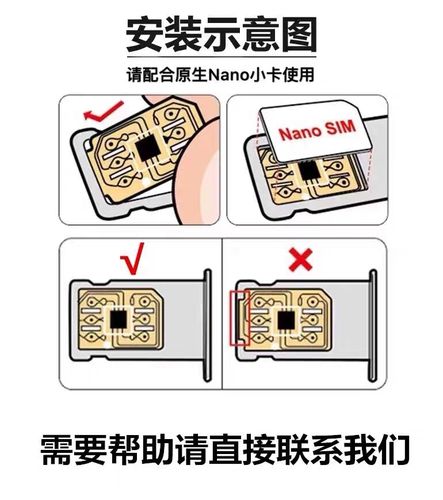
卡贴(SIM interposer)是一块小小的电路板,夹在你的 SIM 卡和 iPhone 的 SIM 卡槽之间,它的作用是“欺骗” iPhone 的基带,让它认为你插入的是官方授权的 SIM 卡,从而允许你使用其他运营商的网络。
(图片来源网络,侵删)
iPhone 5 的特殊性
iPhone 5 的解锁方式主要取决于它的 基带版本,而不是 iOS 版本,这是它与较新 iPhone 最大的区别。
- 有锁基带: iPhone 5 的基带版本号如果是 MDM6600 或 MDM6610,并且你购买的卡贴说明支持这些基带,那么理论上是可以用卡贴解锁的。
- 无锁基带: 如果你的 iPhone 5 已经是官方解锁(有锁机通过官方渠道解锁后,基带会变为无锁状态),或者你购买的就是无锁机,那么你根本不需要卡贴,直接插入任何运营商的 SIM 卡即可使用。
准备工作(必读!)
-
确认你的 iPhone 5 是否有锁:
- 打开“设置” > “通用” > “关于本机”,查看“调制解调器固件版本”。
- 如果显示的是
MDM6600或MDM6610,并且你的手机不是在苹果官网或合约机到期后购买的,那么它极大概率是有锁机。 - 如果显示的是
N66AP或N66mAP等其他信息,或者你确认是官方解锁,则无需卡贴。
-
购买合适的卡贴:
- 型号: iPhone 5 使用的是 Micro SIM 卡,所以你需要购买专门为 iPhone 5 设计的 Micro SIM 卡贴。
- 选择: 市面上主流的卡贴品牌有 超雪、GPP、绿雪 等,对于 iPhone 5 这种老机器,超雪 通常兼容性和稳定性是最好的,购买时请务必向商家确认是否支持 iPhone 5 的 MDM6600/6610 基带。
-
准备一张可用的 SIM 卡:
 (图片来源网络,侵删)
- 这张 SIM 卡可以是任何运营商的,最好是信号较好的主流运营商(如移动、联通、电信的 4G/3G 卡),这张卡将作为“引导卡”或“解锁卡”。
-
一台电脑:
因为卡贴解锁通常需要配合电脑上的软件进行激活或设置。
-
稳定的网络环境:
准备好 Wi-Fi 网络,因为激活过程需要联网。
 (图片来源网络,侵删)
第二部分:详细解锁步骤
这里以最常见的“iTunes 激活法”为例,这是目前最稳定可靠的方法。
步骤 1:安装卡贴
- 关闭你的 iPhone 5。
- 用取卡针弹出 SIM 卡托。
- 将你的 SIM 卡正面朝上(金属触点朝下),放入卡贴的卡槽中。
- 将装好 SIM 卡的卡贴,一起放入 iPhone 5 的 SIM 卡托中。
- 重新插回 SIM 卡托,打开手机。
步骤 2:连接电脑并打开 iTunes
- 用原装的数据线将 iPhone 5 连接到一台安装了最新版 iTunes 的电脑上。
- 打开 iTunes 软件,iTunes 会检测到一台需要激活的设备,并自动开始激活过程。请保持手机连接电脑,不要断开。
步骤 3:激活与设置
-
在电脑上,iTunes 会显示“正在激活 iPhone...”或类似提示,这个过程可能需要几分钟。
-
关键一步 - 选择运营商:
- 激活成功后,iPhone 5 屏幕上可能会显示一个选择运营商的界面(让你选择“中国移动”、“中国联通”等)。
- 请务必选择你那张“引导 SIM 卡”所属的运营商,你用的是联通的 SIM 卡,就选择“中国联通”。
- 如果没有这个界面,直接跳到下一步。
-
等待激活完成:
- 选择运营商后,手机会继续进行激活,屏幕可能会显示“激活中...”或出现苹果的激活服务器连接画面。请耐心等待,直到这个过程结束。
- 如果卡贴正常,此时手机应该已经能搜索到信号了。
-
设置新 iPhone:
激活成功后,手机会进入“设置新 iPhone”的界面,你可以选择“设置为新 iPhone”或从云端恢复备份。
步骤 4:测试网络
- 进入“设置” > “蜂窝网络”,确认你的 SIM 卡运营商名称已经正确显示。
- 尝试拨打电话、发送短信、使用移动数据上网,测试是否一切正常。
第三部分:常见问题与解决方案
Q1:激活失败怎么办?
- 检查 iTunes: 确保你用的是最新版的 iTunes。
- 更换 USB 端口和数据线: 换一个电脑上的 USB 口,最好换到机箱后面的口,并使用原装数据线。
- 更换引导 SIM 卡: 有时候是引导卡的问题,换一张其他运营商的 SIM 卡再试一次。
- 重新安装卡贴: 确保卡贴和 SIM 卡安装牢固,没有接触不良。
- 重置网络设置: 在“设置” > “通用” > “还原”中,选择“还原网络设置”。注意:这会清除所有 Wi-Fi 密码和蜂窝网络设置。
- 使用卡贴官方激活工具: 有些卡贴品牌(如超雪)会提供自己的激活软件,可以尝试用官方软件激活,而不是 iTunes。
Q2:有信号但不能上网或打电话?
- 检查蜂窝数据设置: 进入“设置” > “蜂窝网络” > “蜂窝数据选项” > “数据漫游”,确保它是打开的。
- 手动选择网络: 在“蜂窝网络”设置里,尝试手动选择运营商。
- APN 设置: 极少数情况下,可能需要手动设置 APN,你可以上网搜索你所用运营商的 APN 设置,然后在“设置” > “蜂窝网络” > “蜂窝数据网络”中手动填写。
Q3:重启手机后没信号了怎么办?
- 这是卡贴解锁的通病,解决方法很简单:
- 打开飞行模式,等待 10 秒。
- 关闭飞行模式,手机会重新搜索网络,信号通常会回来。
- 如果还不行,就重启手机。
Q4:更新 iOS 系统会怎么样?
- 极度不推荐! 对于 iPhone 5 这种老机器,升级 iOS 版本可能会导致基带被更新,或者与新版本的卡贴软件不兼容,从而造成永久解锁失败。
- 强烈建议将 iOS 系统保持在当前版本,不要进行任何更新。
iPhone 5 的卡贴解锁虽然过程比现在的新机复杂,但只要掌握了 “确认基带 -> 购对卡贴 -> iTunes 激活” 这个核心流程,成功率还是很高的。
最后再次强调:
- 耐心是关键,激活过程可能比较慢。
- 选择兼容性好的卡贴(如超雪)是成功的一半。
- 千万不要随意升级 iOS 系统,否则可能导致前功尽弃。
希望这份详细的教程能帮助你成功解锁你的 iPhone 5!