安装 pyautogui
pyautogui 是一个第三方库,所以我们需要使用 Python 的包管理器 pip 来安装,打开您的终端或命令提示符,然后输入以下命令:
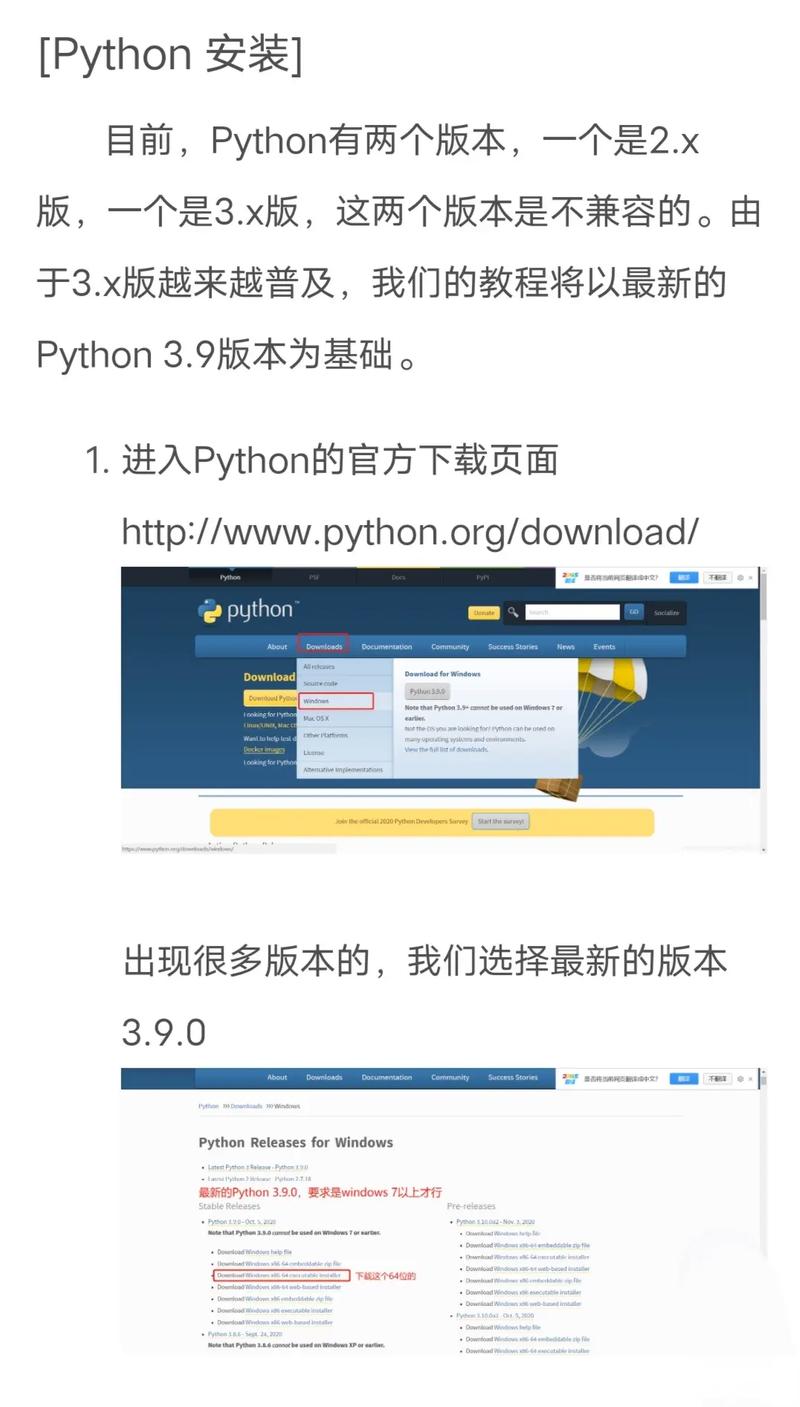
pip install pyautogui
如果您遇到权限问题
在 Windows 或 macOS 上,如果提示权限不足,您可能需要管理员权限,请在命令前加上 sudo (macOS/Linux) 或以管理员身份运行终端 (Windows)。
macOS / Linux:
sudo pip install pyautogui
或者,如果同时有 Python 2 和 Python 3,建议使用 pip3:
sudo pip3 install pyautogui
Windows: 请右键点击“命令提示符”或“PowerShell”,选择“以管理员身份运行”,然后再执行安装命令。
如果您有多个 Python 版本
为了避免混淆,最好确保您使用的是正确的 pip 版本,如果您安装了 Python 3,推荐使用 pip3:
pip3 install pyautogui
验证安装
安装完成后,您可以通过在 Python 解释器中导入该库来验证是否安装成功:
import pyautogui
print(pyautogui.__version__)
如果成功打印出版本号,说明安装无误。
第二步:重要注意事项(务必阅读)
pyautogui 非常强大,但也非常“危险”,因为它可以完全模拟您的鼠标和键盘操作,有几个极其重要的注意事项:
“热键” (Fail-Safe Mechanism)
这是一个救命功能!当您的脚本失控,鼠标开始疯狂乱点时,您可以通过将鼠标快速移动到屏幕的左上角来强制终止脚本。
这个功能默认是开启的,但您也可以手动设置:
import pyautogui
# 设置一个5秒的暂停,让您的手有时间移动到鼠标到角落
pyautogui.FAILSAFE = True
# pyautogui.PAUSE = 1.0 # 在每个函数调用后暂停1秒
# pyautogui.DARWIN = True # 在macOS上设置,某些功能可能需要
强烈建议:永远不要关闭 FAILSAFE,除非您有绝对的把握。
依赖库
pyautogui 的某些高级功能需要安装额外的依赖库。
opencv-python: 用于图像识别功能,pyautogui.locateOnScreen(),如果需要截图识别,请安装它。pip install opencv-python
pyscreeze: 这是pyautogui的核心截图库,通常会作为依赖自动安装,如果遇到截图问题,可以手动安装。pip install pyscreeze
mouseinfo和pynput: 用于获取鼠标当前位置和监听鼠标/键盘事件(在pyautogui的监听功能中用到)。pip install mouseinfo pynput
第三步:一个简单的使用示例
下面是一个简单的脚本,它会:
- 打印当前屏幕的尺寸。
- 将鼠标移动到屏幕中央。
- 暂停2秒。
- 模拟点击鼠标。
- 打印出鼠标的当前位置。
import pyautogui
import time
# 打印屏幕尺寸,确保 pyautogui 工作正常
print(f'屏幕尺寸: {pyautogui.size()}')
# 获取屏幕尺寸
screen_width, screen_height = pyautogui.size()
# 移动鼠标到屏幕中央
print('正在将鼠标移动到屏幕中央...')
pyautogui.moveTo(screen_width / 2, screen_height / 2, duration=1.0)
# 暂停2秒,让您有时间看到鼠标移动
print('暂停2秒...')
time.sleep(2)
# 模拟一次鼠标点击
print('执行鼠标点击...')
pyautogui.click()
# 打印当前鼠标位置
current_x, current_y = pyautogui.position()
print(f'当前鼠标位置: X={current_x}, Y={current_y}')
# 安全退出
print('脚本执行完毕。')
如何运行这个脚本:
- 将上面的代码保存为一个文件,
test_pyautogui.py。 - 打开终端或命令提示符。
- 使用
cd命令切换到您保存文件的目录。 - 运行脚本:
python test_pyautogui.py(或python3 test_pyautogui.py)。
您会看到鼠标自动移动到屏幕中央并点击一下。
常见问题与解决方案 (FAQ)
Q: 运行脚本时提示 ModuleNotFoundError: No module named 'PyAutoGUI'
A: 这意味着安装失败,请检查您的 pip 是否为最新版本 (pip install --upgrade pip),然后重新尝试安装,确保您在正确的 Python 环境中安装(如果您在使用虚拟环境,请在虚拟环境中安装)。
Q: pyautogui.locateOnScreen() 找不到图片,总是返回 None
A: 这是一个常见问题,原因可能包括:
- 未安装依赖:请确保安装了
opencv-python(pip install opencv-python)。 - 图像不匹配:截图的分辨率、颜色深度、屏幕缩放设置必须与运行脚本时的环境完全一致。
- 区域太小:尝试截取一个更大、更独特的区域作为目标图像。
- 置信度:您可以增加
confidence参数(需要opencv-python),允许一定的颜色差异。pyautogui.locateOnScreen('image.png', confidence=0.8)。
Q: 如何让脚本在后台运行,不被鼠标移动干扰?
A: pyautogui 无法做到这一点,它的设计原理就是控制您当前的鼠标和键盘,如果您需要后台自动化,应该考虑使用其他工具,
- Windows:
pywinauto - macOS:
AppScript - 跨平台:
uiautomation(Windows),Appium(移动端和Web)
希望这份详细的指南能帮助您成功安装并开始使用 pyautogui!

![Python reversed()怎么用?[::-1]和它有啥区别?](https://www.jerry.net.cn/zb_users/cache/thumbs/ed28fc61e3e820b31c4e5ed7c6a8b7fc-252-157-1.jpeg)