Flash MV 制作全流程教程
Flash MV (Music Video) 曾是网络动画的黄金时代,其独特的矢量动画风格和流畅的动态效果至今仍被许多人喜爱,Adobe 已将 Flash Professional 重命名为 Adobe Animate,它依然是制作此类动画的最佳工具之一。
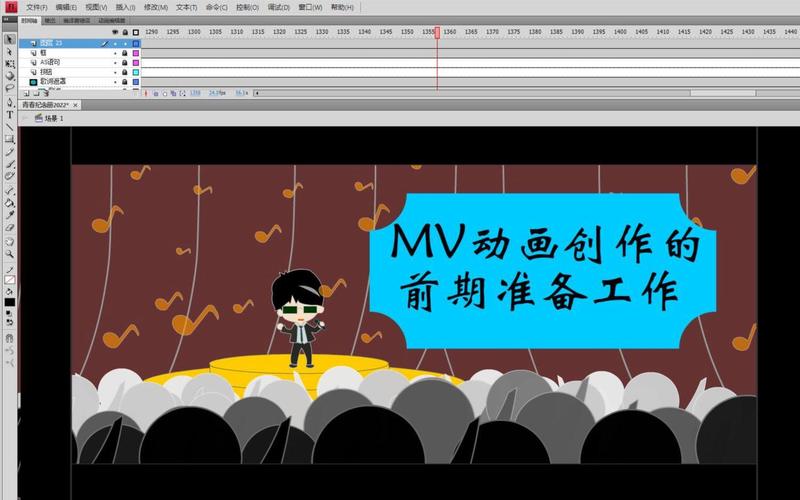
(图片来源网络,侵删)
本教程将分为以下几个部分:
- 【准备阶段】前期策划与素材准备
- 【基础操作】Animate 软件入门
- 【核心流程】分镜制作与动画实现
- 【后期处理】音画同步与特效渲染
- 【导出发布】最终输出与分享
第一部分:【准备阶段】前期策划与素材准备
在打开 Animate 之前,充分的准备工作能让你的制作过程事半功倍。
1 音乐选择与分析
这是 MV 的灵魂,选择一首你喜欢的、节奏感强的音乐。
- 分析音乐结构:用音乐播放器(如 Audacity)或视频剪辑软件,仔细听音乐的前奏、主歌、副歌、间奏、尾奏,记下每个部分的时间点(0:00 - 0:15 前奏,0:15 - 0:45 主歌A)。
- 确定节拍:感受音乐的 BPM (Beats Per Minute),这将决定你动画的动作节奏,快节奏的音乐需要更快的镜头切换和更夸张的动作。
2 故事板/分镜绘制
这是你的“动画剧本”,你不需要画得很好,只需用简单的线条和文字描述每个镜头。
(图片来源网络,侵删)
- 每个画面画一个矩形框,在框内画出关键动作或场景。
- 标注:在框下方标注:
- 镜头编号 (Shot 1, Shot 2...)
- 时间码 (00:15 - 00:22)
- 画面描述 (主角从左侧跑入,镜头跟随)
- 音效/歌词 (鼓点响起,“我奔跑在...”)
示例分镜:
+---------------------+
|  一个奔跑的小人      |
|  从左向右跑出画面    |
+---------------------+
Shot 1 | 00:15 - 00:22 | 主角跑入 | 鼓点 + "我奔跑在..."
3 素材准备
收集所有你需要在动画中使用的元素。
- 角色素材:
- 自己绘制:在 Animate 中直接绘制。
- 导入素材:导入绘制好的 PNG 序列图、AI 矢量图或 PSD 文件。推荐使用 PNG 序列图,可以方便地制作逐帧动画。
- 场景素材:背景图片、装饰元素等,同样可以是矢量图或位图。
- 特效素材:闪光、粒子、烟雾等小动画。
第二部分:【基础操作】Animate 软件入门
如果你是新手,先熟悉一下 Animate 的核心概念和界面。
1 界面概览
- 舞台:你最终看到的动画区域,相当于电影的镜头。
- 时间轴:动画的“灵魂”,它由图层 和帧 组成,图层像一层层透明的纸,方便管理不同元素;帧记录了每个元素在不同时间点的状态。
- 工具栏:左侧的绘图工具,如画笔、选择工具、钢笔、颜料桶等。
- 属性面板:右侧,可以修改选中元素的属性(颜色、大小、位置等)。
2 基本概念
- 帧:
- 关键帧:动画发生变化的点,按
F6插入关键帧。 - 普通帧:延续前一关键帧的状态,按
F5插入普通帧。 - 空白关键帧:一个全新的开始,按
F7插入空白关键帧。
- 关键帧:动画发生变化的点,按
- 补间动画:这是 Animate 的核心功能,能让你在两个关键帧之间自动生成平滑的动画。
- 传统补间:适用于符号、群组、文本的位置、大小、旋转、颜色变化。
- 补间形状:适用于将一个形状(如圆形)变形为另一个形状(如方形)。
- 补间动画:Animate CC 的新功能,更强大、更直观,可以直接对元件进行旋转、缩放、位移等,并支持 3D。
第三部分:【核心流程】分镜制作与动画实现
我们可以开始根据分镜制作动画了。
(图片来源网络,侵删)
1 导入音乐
- 在时间轴底部新建一个图层,命名为 “音乐”。
- 将该图层拖到所有图层的最下方,这样它就不会遮挡你的画面。
- 选中“音乐”图层的第 1 帧,在属性面板中找到 “声音” 选项。
- 点击下拉菜单,选择“导入...”,然后选择你的音乐文件。
- 在属性面板中,将 “同步” 选项设置为 “事件”,这确保音乐会从第 1 帧开始播放,并与动画同步。
2 制作逐帧动画
这是制作 MV 最常用也最能体现“手绘感”的方式。
- 新建一个图层,命名为 “角色”。
- 在时间轴上找到对应分镜的时间点,按
F6插入关键帧。 - 使用绘图工具在舞台上绘制角色的第一帧动作。
- 移动时间轴指针到下一帧(或根据音乐节奏的下一拍),再按
F6插入关键帧。 - 修改前一帧的绘制内容,做出新的动作,画一个抬起的腿。
- 重复此过程,绘制出连续的动作,这就是“逐帧动画”。
技巧:洋葱皮功能,在时间轴下方点击 “绘图纸外观” 按钮,你可以看到之前几帧的半透明图像,这有助于你保持角色动作的连贯性。
3 制作补间动画
对于不需要一帧一帧绘制的动作,如移动、旋转、缩放,补间动画效率极高。
- 准备元件:将你的角色或物体转换成“图形元件”或“影片剪辑”(按
F8)。 - 放置关键帧:在时间轴上,在动画开始的位置放置一个关键帧,并设置好初始状态(位置、大小、旋转角度)。
- 设置结束帧:在时间轴上移动到你想要的结束位置,再按
F6插入一个关键帧,并修改其状态(移动到新位置、放大一些)。 - 创建补间:在这两个关键帧之间的任意一帧上,右键点击,选择 “创建补间动画”,关键帧之间会出现一个绿色的箭头和背景,表示补间动画已成功创建。
4 场景切换与镜头运动
- 场景切换:在每个分镜结束时,新建一个图层,在第 1 帧用矩形工具画一个与舞台一样大的黑色矩形,在第 2 帧按
F6,然后将其 Alpha 透明度调为 0,在两帧之间创建“传统补间”,就实现了淡入淡出效果。 - 镜头运动:
- 平移:将背景图放在一个图层上,在时间轴上创建补间动画,让它在 X 轴或 Y 轴上移动。
- 缩放:同样使用补间动画,改变背景图的大小,模拟镜头推近或拉远。
第四部分:【后期处理】音画同步与特效渲染
1 精确的音画同步
这是让 MV 专业化的关键一步。
- 添加关键帧:在“音乐”图层上,当你听到一个重音、鼓点或歌词的某个字时,按
F6插入一个关键帧,这些关键帧就像“节拍标记”。 - 对齐动作:根据这些标记,去调整你的动画图层,如果鼓点在第 0.5 秒响起,那么角色的重击动作也应该在第 0.5 秒的关键帧上完成。
- 使用声音流:对于需要与声音波形严格对齐的口型动画,可以将“音乐”图层的同步模式改为 “流”,这样,动画的播放速度会完全匹配音乐的播放速度,即使帧率被跳过。
2 添加特效
- 闪光:新建一个图层,用白色画一个圆,将其 Alpha 调低,在闪光发生的时间点前后创建补间动画,让它在 0.1 秒内从无到有再消失。
- 震动效果:在需要震动的画面(如爆炸、重击)时,新建一个图层,画一个与舞台一样大的矩形,填充任意颜色,在发生震动的几帧里,稍微移动这个矩形的位置(上下左右随机偏移 1-2 像素),制造出不稳定感。
- 粒子效果:制作一个简单的圆形粒子(如白色小点),然后使用复制粘贴或 ActionScript (如果熟悉的话) 让它随机散开。
第五部分:【导出发布】最终输出与分享
动画完成后,最后一步是导出成视频文件。
-
检查:按
Enter键预览你的动画,确保一切正常,也可以按Ctrl + Enter(Windows) /Cmd + Enter(Mac) 测试影片,这会生成一个 SWF 文件并播放。 -
导出设置:
- 点击顶部菜单栏的 “文件” > “导出” > “导出视频...”。
- 在弹出的窗口中,你会看到几个预设选项,如 “用于 Web 的 H.264 视频” 或 “用于 Adobe Premiere Pro 的 H.264 视频”,对于大多数情况,选择前者即可。
- 格式:H.264。
- 预设:根据你的需要选择,如“1080p Full HD”或“720p HD”。
- 音频:确保比特率足够(如 128 kbps 或更高),声音才不会失真。
- 导出:点击“导出”,选择保存位置和文件名,然后等待渲染完成。
-
分享:你将得到一个
.mp4文件,可以轻松上传到 Bilibili、YouTube 等视频平台。
总结与建议
- 从简开始:第一次制作不要追求太复杂的场景和角色,一个简单的火柴人 MV 就是一个很好的起点。
- 善用图层:把角色、背景、特效、音乐等分门别类地放在不同图层,这是保持项目整洁的秘诀。
- 多看多学:去 Bilibili 或 YouTube 上搜索 “Flash MV 制作教程” 或 “Animate 教程”,观看别人的制作过程,学习他们的技巧。
- 耐心是关键:动画制作是一个耗时耗力的过程,尤其是逐帧动画,保持耐心,享受创作的乐趣!
祝你制作出精彩的 Flash MV!