Origin 8.5 综合教程:从入门到精通
Origin 是一款广泛应用于科学研究和工程领域的专业数据分析和绘图软件,Origin 8.5 是一个经典且功能非常稳定的版本,尤其受学术界的青睐,本教程将分为四个部分:
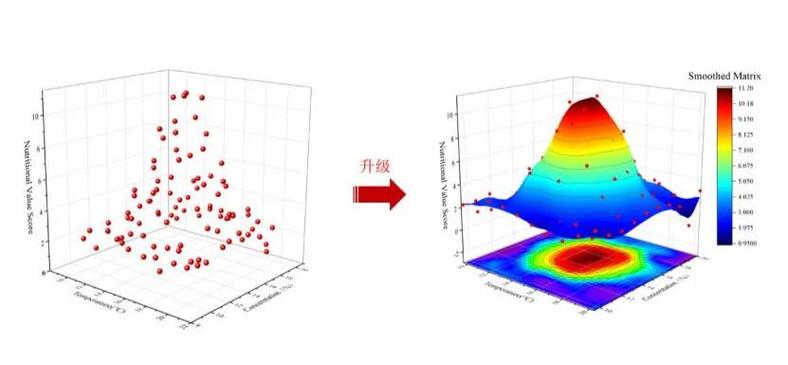
(图片来源网络,侵删)
- 第一部分:入门基础 - 熟悉界面和基本操作。
- 第二部分:核心绘图 - 学习最常用的几种图表类型。
- 第三部分:数据分析与拟合 - 进行数据处理、统计和函数拟合。
- 第四部分:高级技巧与定制 - 提升效率和图表美化。
第一部分:入门基础
1 界面概览
启动 Origin 8.5 后,您会看到几个核心窗口:
- 工作簿:存放和管理您的数据,看起来像 Excel 表格,每个工作簿包含一个或多个工作表。
- 绘图窗口:用于显示和编辑您创建的图表,一个绘图窗口可以包含多个图层。
- 项目管理器:位于左侧,用于管理整个项目的所有组件(工作簿、绘图、分析结果等)。
- 命令窗口:用于输入命令和脚本,适合高级用户。
2 数据输入
最常用的数据输入方式是直接粘贴。
- 从 Excel、文本文件或其他软件中复制您的数据。
- 在 Origin 的工作簿中,选中一个单元格或一个区域。
- 按
Ctrl + V粘贴,Origin 会自动识别行列结构。 - 提示:确保第一行通常是标题行,第一列通常是标签或 X 轴数据,这会给绘图带来极大便利。
3 工作簿基本操作
- 添加/删除工作表:右键点击工作簿底部的标签,选择
Add或Delete。 - 重命名工作表:双击工作表标签,输入新名称。
- 设置列属性:双击列的标题(A, B, C...),或在列上右键选择
Properties,在这里可以:- Column Name:设置列名。
- Plot Designation:指定该列的数据类型,如
X(X轴数据)、Y(Y轴数据)、YEr(Y轴误差)、Z(用于3D或气泡图)、Label(标签)等。这是非常关键的一步!
第二部分:核心绘图
1 基本二维绘图
这是最常用的功能,假设您的数据已经整理在工作簿中,第一列是 X,第二列是 Y。
使用“绘图”工具栏

(图片来源网络,侵删)
- 选中数据列(选中 A 列和 B 列)。
- 在顶部工具栏的“绘图”区域,点击您想要的图表类型,如 Line (折线图)、Scatter (散点图)、Column (柱状图) 等。
使用“绘图详细信息”对话框
- 选中数据列。
- 右键点击选中的区域,选择
Plot->Line(或其他类型)。 - 或者,通过菜单
Graph->Add Plot to Graph->Line来向现有图表添加数据。
2 图表基本元素
创建图表后,您会看到一个包含多个元素的对象,了解它们是编辑的基础:
- 图层:图表的基本单位,一个图表可以包含多个图层,用于显示不同坐标轴或数据集。
- 坐标轴:包括 X 轴和 Y 轴,双击坐标轴可以打开其属性对话框,用于修改刻度范围、标签、字体、网格线等。
- 数据点/线:双击数据线或数据点,可以修改其颜色、样式、粗细、大小,以及是否显示误差线等。
- 图例:双击图例可以修改其位置、边框、背景等,您也可以直接用鼠标拖动图例到任意位置。
- 文本标签:使用左侧工具栏的 T 工具,可以在图表上添加标题、注释等文本。
- 标注:使用左侧工具栏的 ABC 工具,可以添加箭头和文本框来标注特定数据点。
如何编辑这些元素? 双击是您最强大的朋友!几乎所有元素都可以通过双击来打开属性对话框进行精细调整。
第三部分:数据分析与拟合
1 简单统计分析
Origin 内置了大量统计工具。
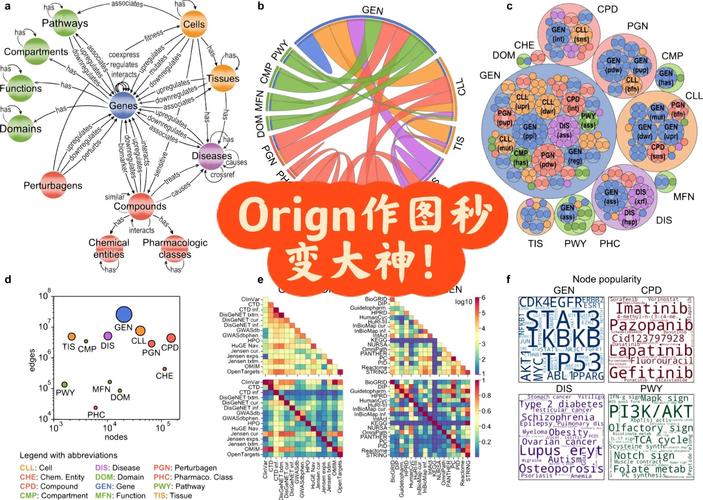
(图片来源网络,侵删)
-
统计描述:
- 选中一列或多列数据。
- 右键点击,选择
Statistics->Descriptive Statistics。 - 结果会自动生成一个新的工作表,包含平均值、标准差、标准误差、最大/最小值等。
-
直方图:
- 选中一列数据。
- 点击工具栏的 Histogram 图标。
- 双击生成的直方图,可以修改 bin(区间)的宽度和数量。
-
箱线图:
- 选中一列或多列数据。
- 点击工具栏的 Box Chart 图标。
- 它可以直观地显示数据的分布、中位数、四分位数和异常值。
2 线性拟合
这是科研中最常见的操作之一。
- 创建一个散点图(
Scatter),X 和 Y 数据已正确指定。 - 选中图表中的数据点(或数据线)。
- 右键点击,选择
Fit Linear,或者通过菜单Analysis->Fitting->Fit Linear。 - 拟合结果窗口会立即弹出,显示:
- 拟合公式:
y = A + Bx - 参数 A (截距) 和 B (斜率) 的值及其标准误差。
- R-Square (决定系数):衡量拟合优度,越接近 1 越好。
- P-Value:判断拟合是否显著。
- 拟合公式:
- 在图表上显示拟合线:在拟合结果窗口中,勾选
Apparent Fit旁边的复选框,拟合线就会出现在您的图表上,您还可以双击拟合线来修改其样式。
3 非线性拟合
对于更复杂的函数,如指数、高斯、多项式等。
- 创建散点图。
- 选中数据点。
- 右键点击,选择
Fit->Nonlinear Curve Fit...,或者通过菜单Analysis->Fitting->Nonlinear Curve Fit。 - 这将打开 NLFit 对话框,这是 Origin 的核心分析工具之一。
- Category & Function:在左侧选择函数类别(如
Exponential),然后在右侧选择具体函数(如ExpDec1),您也可以搜索函数名。 - Data Selection:确认 X 和 Y 数据的列。
- Parameters:设置参数的初始值,如果初始值离真实值太远,拟合可能失败,Origin 通常能给出不错的默认值。
- Bounds:为参数设置约束范围(某个参数必须为正数)。
- Fitting:点击
Fit按钮开始拟合。
- Category & Function:在左侧选择函数类别(如
- 拟合完成后,同样会得到结果报告,并且拟合曲线会显示在图表上。
第四部分:高级技巧与定制
1 模板
当您制作出一个非常满意的图表后,可以将其保存为模板,以便未来重复使用。
- 完成图表的所有设置和美化。
- 通过菜单
File->Save As Template...。 - 给模板命名并保存,下次需要时,只需
File->New->From Template...即可调用。
2 函数绘图
Origin 可以直接根据数学函数绘制曲线,无需数据。
- 通过菜单
File->New->Function创建一个函数绘图窗口。 - 在对话框中输入函数表达式,
sin(x)。 - 设置 X 轴的范围(From, To)。
- 点击
OK,Origin 会自动计算并绘制出函数图像。
3 批量处理
如果您需要对多个数据文件进行相同的绘图和分析操作,可以使用 Origin C 或 LabTalk 脚本,对于初学者,一个更简单的方法是:
- 将所有数据文件放在同一个文件夹下。
- 通过菜单
File->Import->Multiple ASCII...导入所有文件,Origin 会为每个文件创建一个工作簿。 - 手动对第一个文件完成绘图和设置。
- 选中第一个图表,右键点击,选择
Duplicate with New Data...,然后选择下一个数据文件,Origin 会自动将格式应用到新数据上,重复此过程可以大大提高效率。
4 输出与发布
完成图表后,您需要将其导出用于论文或报告。
- 最佳实践:在导出前,确保图表中的所有文本(中文、英文、希腊字母等)都已设置为“Arial”或“Times New Roman”等标准英文字体。直接使用中文字体可能会导致导出为图片时文字框或乱码。
- 通过菜单
File->Export Graphs...。 - 选择文件格式:
- .emf 或 .wmf:矢量图,无限放大不失真,适合用于 Word 文档。
- .tif 或 .png:位图,适用于大多数期刊投稿要求,设置足够高的分辨率(如 300 DPI 或 600 DPI)。
- .pdf:通用矢量格式,方便编辑和打印。
- 设置好路径和文件名,点击
OK导出。
总结与学习资源
核心思想:Origin 的操作逻辑是 “数据 -> 绘图 -> 编辑 -> 分析”。“双击” 是编辑一切元素的万能钥匙。
学习资源:
- OriginLab 官方网站:提供详细的官方手册和视频教程,是最好的学习资料来源。
- YouTube:搜索 "Origin tutorial",有大量用户分享的视频教程。
- 科研论文:多看高水平期刊中的图表,模仿它们的风格和设置,是提升绘图水平的捷径。
希望这份教程能帮助您顺利入门 Origin 8.5,多加练习,您很快就能制作出专业、美观的科学图表。