Sweet Home 3D 是一款非常优秀的、开源免费的室内设计软件,它最大的优点是 “所见即所得”,你可以在 2D 平面图上拖拽家具,同时立即在 3D 视图中看到效果,非常适合 DIY 爱好者、装修业主和初学者。

(图片来源网络,侵删)
第一部分:软件简介与准备
什么是 Sweet Home 3D?
- 核心功能:通过绘制 2D 平面图,并在其中拖放 3D 模型(家具、门窗等),自动生成逼真的 3D 效果图。
- 优点:
- 免费开源:完全免费,无任何功能限制或水印。
- 跨平台:支持 Windows, macOS, Linux。
- 操作简单:直观的拖拽式操作,学习曲线平缓。
- 资源丰富:官方和社区提供了海量的免费家具模型库。
- 功能全面:支持导出 3D 视频和全景图,方便分享。
如何下载与安装?
- 官方网站:访问 Sweet Home 3D 官网。
- 下载页面:点击 "Download" 按钮,根据你的操作系统选择对应的版本。
- 安装:
- Windows:下载
.exe文件,双击运行,按照提示安装即可。 - macOS:下载
.dmg文件,拖拽到应用程序文件夹即可。
- Windows:下载
- 启动:安装完成后,打开软件。
第二部分:界面初识
启动软件后,你会看到几个关键的工作区域:
- 工具栏:最顶部的图标,包含新建、打开、保存、撤销、导出等常用操作。
- 2D 视图:左上角最大的区域,这是你的“画布”,你在这里绘制房间的墙壁、门窗,并摆放家具,这是设计的核心区域。
- 3D 视图:右上角的区域,它会实时显示你在 2D 视图中设计的 3D 效果,你可以通过鼠标拖动来旋转视角,滚轮缩放。
- 家具目录:左下角的列表,这里包含了所有可用的家具、门窗、灯具等模型,你可以按类别(如“门”、“窗”、“床”)查找。
- 属性:右下角的区域,当选中 2D 视图中的某个元素(如一面墙、一扇门、一件家具)时,这里会显示其详细属性,你可以进行修改,如尺寸、颜色、位置等。
第三部分:核心操作教程(从零开始设计一个房间)
我们将一步步,设计一个简单的卧室。
步骤 1:绘制墙壁
这是所有设计的基础。
- 选择墙壁工具:在 2D 视图上方的工具栏中,找到并点击“墙壁”图标(看起来像一个矩形框)。
- 开始绘制:在 2D 视图的空白处,点击鼠标 确定墙壁的起点。
- 绘制过程:移动鼠标,你会看到一条墙壁的预览线,点击鼠标 确定墙壁的终点,这样就画出了一段墙壁。
- 连续绘制:软件会自动将上一段的终点作为新一段的起点,你可以继续移动鼠标,点击,绘制出整个房间的轮廓,画完后,在起点处点击一下,可以封闭房间。
- 调整墙壁:
- 选中墙壁:点击任意一段墙壁,它会变成高亮显示。
- 拖动端点:将鼠标移到墙壁的端点(小方块),当光标变成双向箭头时,可以拖动来改变长度。
- 修改属性:选中墙壁后,在右下角的“属性”面板中,可以精确设置墙壁的“厚度”和“高度”。
步骤 2:添加门窗
墙画好了,需要开门和窗。
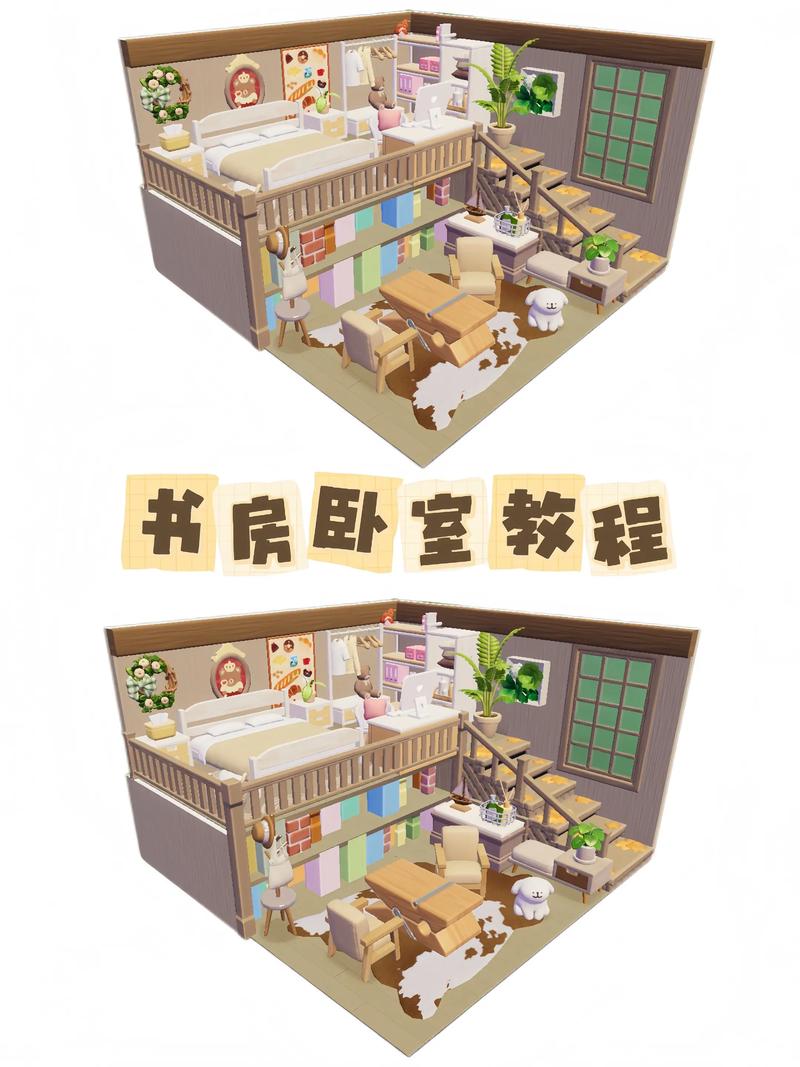
(图片来源网络,侵删)
- 选择门/窗:在左下角的“家具目录”中,展开“门”或“窗”类别。
- 拖拽放置:从目录中直接拖动一个你喜欢的门或窗模型到 2D 视图的墙壁上。
- 在墙上移动:门/窗会自动吸附在墙上,你可以沿着墙壁拖动它,找到合适的位置。
- 调整方向:选中门或窗,在 2D 视图中,你会看到一个绿色的圆点,拖动这个圆点,可以改变门/窗的开启方向。
- 修改属性:选中门窗后,在“属性”面板中,可以修改它的尺寸、离地高度等。
步骤 3:添加家具
现在让房间变得有生活气息。
- 选择家具:在“家具目录”中,展开“家具”类别,找到你需要的家具,如床、桌子、椅子等。
- 拖拽摆放:像添加门窗一样,直接将家具从目录拖到 2D 视图的房间内部。
- 调整位置和方向:
- 移动:直接拖动家具到想要的位置。
- 旋转:选中家具,你会看到几个控制点,拖动顶部的 绿色圆点 可以旋转家具;拖动 蓝色圆点 可以调整家具的高度(在 3D 视图中效果更明显)。
- 对齐:按住
Ctrl或Cmd键再拖动,可以进行更精确的移动。
步骤 4:地面和墙壁材质
光有家具还不够,我们需要给房间“穿衣服”。
- 选择材质:在“家具目录”中,找到“材质”类别,这里有各种地板、墙壁、天花板的纹理和颜色。
- 应用地面材质:
- 在“材质”目录中,选择一块地板材质。
- 将其 拖拽到 2D 视图中的房间内部,地板会自动铺满整个房间。
- 应用墙壁材质:
- 选择一种墙壁漆或壁纸。
- 将其 拖拽到 2D 视图中的墙壁上,注意,是拖拽到墙壁的“线上”,而不是房间内部。
步骤 5:在 3D 视图中查看
切换到右上角的 3D 视图,一个立体的房间就呈现在你面前了!
- 导航 3D 视图:
- 左键拖动:旋转视角。
- 右键拖动:平移视角。
- 滚轮:缩放视角。
- 按住
Shift+ 左键拖动:可以向上或向下移动视角(模拟升高或降低视点)。
第四部分:进阶技巧与功能
当你掌握了基础操作后,可以尝试这些更高级的功能。
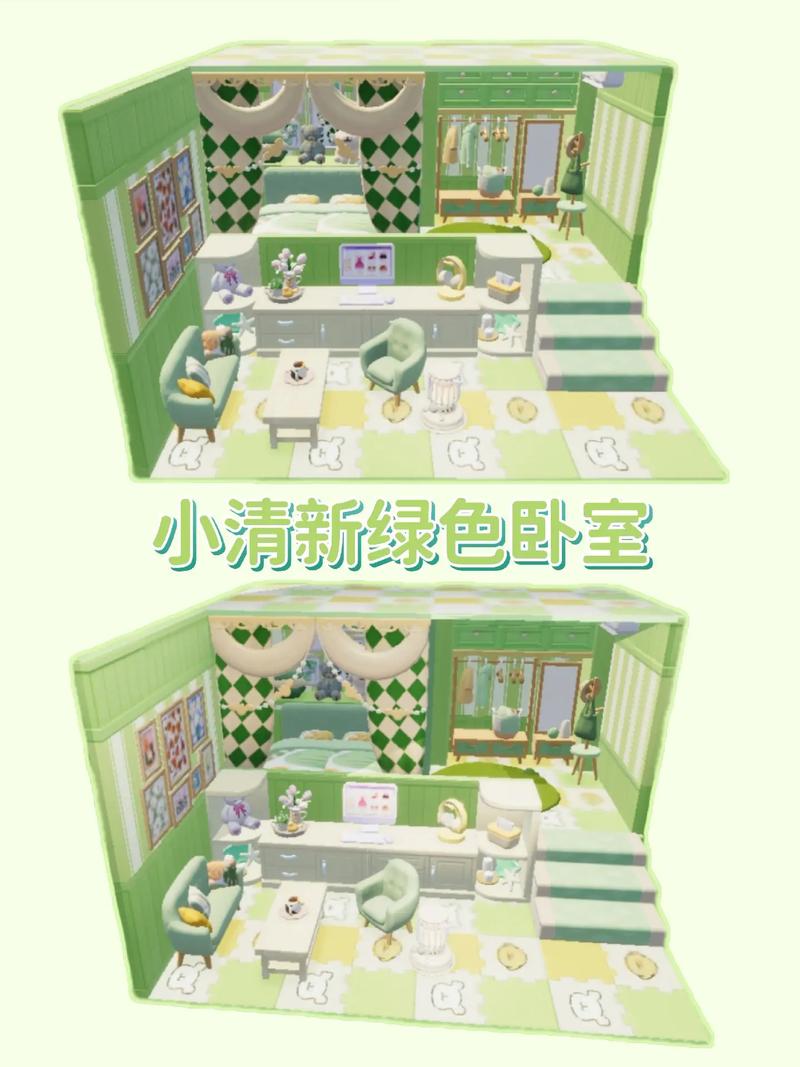
(图片来源网络,侵删)
精确控制(坐标与尺寸)
选中任何元素(墙、门、家具),在右下角的“属性”面板中,都可以输入精确的 X, Y 坐标 和 宽度、深度、高度,这对于精确设计至关重要。
创建多层楼
- 添加楼层:点击顶部菜单栏的
Plan->Add a level,软件会提示你输入新楼层的名称和高度。 - 切换楼层:在顶部工具栏的下拉菜单中,可以切换到不同的楼层进行设计。
- 添加楼梯:在“家具目录”中找到“楼梯”,拖拽到楼层之间,软件会自动创建连接上下楼的楼梯。
照明与摄像机
- 添加灯具:在“家具目录”中找到“灯具”,拖拽到房间,选中灯具,在“属性”中可以调整“功率”和“颜色”。
- 添加摄像机:这是导出效果图的关键。
- 在顶部菜单栏选择
3D view->Add a camera。 - 在 2D 视图中会出现一个相机图标,把它拖到你想要拍摄的位置。
- 在 3D 视图中,双击这个相机图标,3D 视图会立刻切换到该相机的视角。
- 你可以调整相机的“视野角度”(FOV)来获得更广或更窄的视角。
- 在顶部菜单栏选择
导出你的作品
设计完成后,你可以将成果分享出去。
- 导出为 2D 图片:
File->Export to picture...,可以保存平面图为 JPG 或 PNG。 - 导出为 3D 图片/视频:
File->Export to OBJ/SVG...(导出为 3D 模型,可在其他软件中查看)File->Create a video...(创建 3D 视频漫游,非常酷!)File->Create a panoramic view...(创建 360 度全景图,可在手机上用 VR 眼镜观看)
- 导出为 PDF:
File->Export to PDF...,可以生成带尺寸标注的专业平面图。
第五部分:获取更多资源
- 官方家具库:软件自带的家具库已经非常丰富,在
Catalog菜单中,可以管理这些库。 - Sweet Home 3D 官方目录:https://www.sweethome3d.com/catalog.jsp 这里提供了成千上万个由用户和官方制作的免费 3D 模型,你可以下载并导入到你的项目中。
- 导入模型:从官网下载的模型通常是
.sh3d或.zip格式,直接在软件中打开即可,如果是其他格式(如.obj),可以通过File->Import models...导入。
总结与建议
Sweet Home 3D 是一个功能强大且极易上手的工具,学习它的最佳方式就是 “动手实践”。
- 从一个小房间开始:不要一开始就设计整个房子,先从一个卧室或书房开始,熟悉所有操作。
- 多利用 3D 视图:随时切换到 3D 视图检查效果,这能帮助你发现很多在 2D 平面上看不到的问题。
- 大胆尝试:软件支持无限次撤销,所以不要怕犯错,大胆地尝试不同的布局和材质组合。
- 利用社区资源:遇到问题可以查阅官方帮助文档,或在相关论坛、社区(如国内的“设计酷”等)寻求帮助。
希望这份详细的教程能帮助你快速上手 Sweet Home 3D,并享受自己设计家的乐趣!