Justinmind 综合教程:从入门到精通
Justinmind 是一款专业的交互式原型设计工具,它不仅能让你创建高保真度的线框图,更能通过丰富的交互逻辑,模拟真实应用的用户体验,是产品经理、UI/UX 设计师和开发人员的得力助手。
(图片来源网络,侵删)
第一部分:入门基础
什么是 Justinmind?为什么选择它?
- 定义:Justinmind 是一个用于创建交互式、可点击的原型设计软件。
- 核心优势:
- 高保真度:可以设计出与最终产品非常相似的界面。
- 强大的交互:支持页面跳转、条件逻辑、数据列表、表单验证等复杂交互,不再是简单的“页面链接”。
- 组件化:拥有丰富的组件库,支持创建可复用的母版,提高设计效率。
- 团队协作:支持多人实时协作、评论和版本管理。
- 开发友好:可以生成清晰的交互说明文档,方便开发人员理解需求。
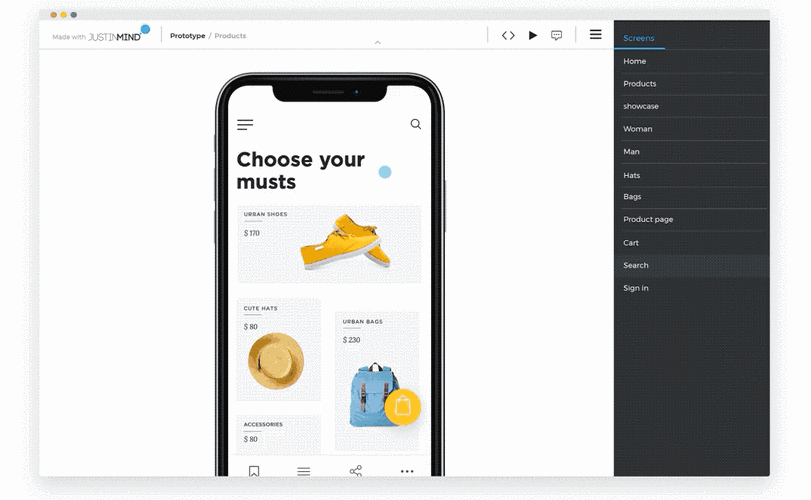
界面概览
启动 Justinmind 后,你会看到以下主要区域:
- 顶部工具栏:包含文件操作、预览、分享、发布等主要功能。
- 左侧面板:
- 页面:管理你的所有设计页面。
- 组件库:包含大量预设的 UI 组件(按钮、表单、图标等)。
- 母版:创建和管理可复用的页面模板。
- 中间画布:你的主要设计区域,在这里拖拽和编辑元素。
- 右侧面板:
- 大纲:显示当前页面中所有元素的层级结构。
- 交互:这是 Justinmind 的核心!在这里为元素添加交互行为,如点击、悬停等。
- 样式:调整选中元素的视觉属性(颜色、字体、边框、阴影等)。
- 响应式:为不同设备尺寸(手机、平板、桌面)设计布局。
第二部分:核心功能详解
页面与导航
- 创建页面:在左侧“页面”面板点击 号。
- 重命名页面:右键点击页面名称,选择“重命名”。
- 设置首页:右键点击页面,选择“设为首页”,这是原型启动时显示的第一个页面。
- 页面跳转(基础交互):
- 选择一个元素(如一个按钮)。
- 在右侧“交互”面板,点击 添加新交互。
- 触发事件:选择
Click(点击)。 - 动作:选择
Go to screen(跳转到页面)。 - 目标:从下拉菜单中选择你想要跳转到的目标页面。
- 点击 Done,现在点击画布上的按钮,就可以在预览模式中跳转了。
组件与母版
- 组件:是单个的、可复用的 UI 元素,如按钮、输入框,直接从左侧组件库拖拽到画布即可。
- 母版:是整个页面或页面片段的模板,修改一个母版,所有应用了该母版的页面都会自动更新。
- 创建母版:在左侧“母版”面板点击 号,然后像设计普通页面一样设计你的模板。
- 应用母版:从“母版”面板将母版拖拽到画布的页面上。
- 编辑母版:在“母版”面板中选中母版进行编辑,你还可以在应用了母版的页面上,对单个实例进行“脱离母版”编辑,或者“仅更新此实例”。
样式与响应式设计
- 样式面板:
- 选中任何元素,在右侧“样式”面板中都可以调整其外观。
- 包括:尺寸、位置、填充色、边框、圆角、阴影、文字字体、大小、颜色等。
- 提示:善用
复制样式和粘贴样式功能,可以快速统一多个元素的样式。
- 响应式设计:
- 在顶部工具栏选择设备预览(如 iPhone X, iPad, Desktop)。
- Justinmind 会自动为不同设备创建不同的视图。
- 你可以为每个视图单独调整布局和元素位置,在手机视图中,按钮垂直排列;在桌面视图中,按钮水平排列。
- 自适应视图:你也可以创建一个“自适应”视图,让元素根据屏幕大小自动调整。
交互逻辑(进阶)
这是 Justinmind 的精髓所在,交互由 “触发事件” -> “动作” -> “目标” 三部分组成。
- 触发事件:用户在元素上执行的操作,如
Click,Mouse over(悬停),Key press(按键),Drag(拖拽) 等。 - 动作:执行的操作,如
Go to screen,Show/Hide(显示/隐藏),Set value(设置值),Open URL等。 - 目标:动作作用的对象,如某个页面、某个元素、某个变量等。
常用交互示例:
-
显示/隐藏元素
 (图片来源网络,侵删)
- 场景:点击“登录”按钮,显示“用户名”和“密码”输入框。
- 步骤:
- 选中“登录”按钮。
- 添加交互
Click->Show-> 选择要显示的输入框。 - (可选)再添加一个
Click->Show-> 另一个输入框。
-
条件逻辑
- 场景:只有当用户名输入框不为空时,“提交”按钮才可点击。
- 步骤:
- 选中“提交”按钮。
- 添加交互
Click。 - 动作选择
If/Then/Else。 - 条件:
Text on '用户名输入框' is not empty。 - Then:
Go to screen '成功页面'。 - Else:
Show '错误提示文本'。
-
数据列表
- 场景:创建一个商品列表,点击某个商品,跳转到商品详情页。
- 步骤:
- 在母版中设计一个“商品卡片”。
- 为卡片添加交互
Click->Go to screen '商品详情页'。 - 在“商品详情页”上,放置一个“动态面板”。
- 选中“动态面板”,在“交互”面板中,选择
Set dynamic panel contents。 - 在数据源中,你可以创建模拟数据,如商品名称、价格、图片等。
- 在预览时,Justinmind 会根据你的模拟数据填充列表。
-
表单与验证
- 场景:一个注册表单,提交时验证邮箱格式是否正确。
- 步骤:
- 设计表单,包含“邮箱”输入框和“提交”按钮。
- 选中“提交”按钮,添加交互
Click。 - 动作选择
If/Then/Else。 - 条件:使用正则表达式验证邮箱格式,如
Text on '邮箱输入框' matches pattern '^[a-zA-Z0-9._%+-]+@[a-zA-Z0-9.-]+\.[a-zA-Z]{2,}$'。 - Then:
Go to screen '注册成功'。 - Else:
Show '请输入正确的邮箱地址'。
第三部分:实战案例:设计一个简单的登录流程
让我们动手实践一下,创建一个包含“登录页”和“主页”的简单原型。
-
创建页面:
- 在左侧“页面”面板,创建两个页面,分别命名为
登录页和主页,并将登录页设为首页。
- 在左侧“页面”面板,创建两个页面,分别命名为
-
设计登录页:
- 从组件库拖拽一个 输入框 到画布,命名为“用户名”。
- 再拖拽一个 输入框,命名为“密码”,并在其“样式”面板中,将
Password选项勾选。 - 拖拽一个 按钮,命名为“登录”。
- 使用“样式”面板,美化这些元素。
-
添加登录交互:
- 选中“登录”按钮。
- 在右侧“交互”面板,添加一个
Click交互。 - 动作选择
If/Then/Else。 - 条件:
Text on '用户名输入框' is not empty AND Text on '密码输入框' is not empty。 - Then:
Go to screen '主页'。 - Else:
Show '请输入用户名和密码'(你需要先在画布上画一个提示文本,并默认设置为隐藏)。
-
设计主页:
- 在
主页上,可以放一个欢迎语,欢迎你,[用户名]!”。 - 为了显示用户名,我们需要使用 变量。
- 在顶部菜单栏,选择
Project->Local Variables。 - 创建一个新变量,命名为
username。
- 在顶部菜单栏,选择
- 回到
登录页,选中“登录”按钮的Click交互。 - 在
Then分支的动作下方,点击 ,添加一个新动作Set value。 - 目标选择变量
username,值选择Text on '用户名输入框'。 - 回到
主页,选中欢迎语,在“样式”面板的Text选项中,将内容设置为{{username}},这样,登录成功后,主页就会显示输入的用户名。
- 在
-
预览与分享:
- 点击顶部工具栏的 Preview 按钮,或按
F5,即可在浏览器中查看和测试你的原型。 - 点击 Share,可以生成一个链接,分享给团队成员或客户进行查看和评论。
- 点击顶部工具栏的 Preview 按钮,或按
第四部分:高级技巧与资源
- 动态面板:这是一个非常强大的容器,可以用来创建选项卡、模态框、手风琴效果等,你可以通过切换动态面板的不同状态来实现复杂的界面变化。
- 变量:用于在原型中存储和传递数据,是实现动态内容的关键。
- 外部数据源:Justinmind 支持连接到外部 API,使用真实数据来驱动你的原型,使其更加真实。
- 原型注释:在原型上添加注释,向开发人员或利益相关者解释特定的设计决策或交互逻辑。
- 生成规格文档:点击 Specs 按钮,Justinmind 会自动生成一份包含所有页面、元素、交互和样式的详细文档,极大地提高了沟通效率。
学习资源
- Justinmind 官方文档:最权威、最全面的学习资料,包含所有功能的详细说明。
- 链接:
https://www.justinmind.com/user-guide/
- 链接:
- Justinmind 官方博客和教程:有很多视频教程和文章,讲解特定功能的用法和设计技巧。
- 链接:
https://www.justinmind.com/blog/
- 链接:
- YouTube 频道:搜索 "Justinmind tutorial",可以找到大量由官方和用户上传的视频教程。
- 模板库:利用 Justinmind 自带的模板库,学习别人的优秀设计,并可以基于模板进行修改。