CorelDRAW 包装设计全攻略:从零到专业
包装设计不仅是美化产品,更是品牌与消费者沟通的重要桥梁,CorelDRAW 凭借其强大的矢量绘图、精确的排版和专业的印前输出功能,成为包装设计师的首选软件之一。
(图片来源网络,侵删)
本教程将分为以下几个部分:
- 核心流程概览:了解一个包装项目从无到有的完整步骤。
- 基础准备工作:项目开始前必须设置的关键步骤。
- 实战演练:一个简单的纸盒设计:以一个最基础的天地盖纸盒为例,手把手教你设计。
- 进阶技巧与注意事项:提升设计效率和质量的必备知识。
- 印前输出与文件准备:确保你的设计能被准确无误地印刷。
- 学习资源与灵感:持续学习和获取灵感的渠道。
第一部分:核心流程概览
一个完整的包装设计项目通常遵循以下流程:
- 沟通与构思:与客户沟通,了解品牌定位、产品特性、目标受众和设计要求,进行头脑风暴,绘制草图。
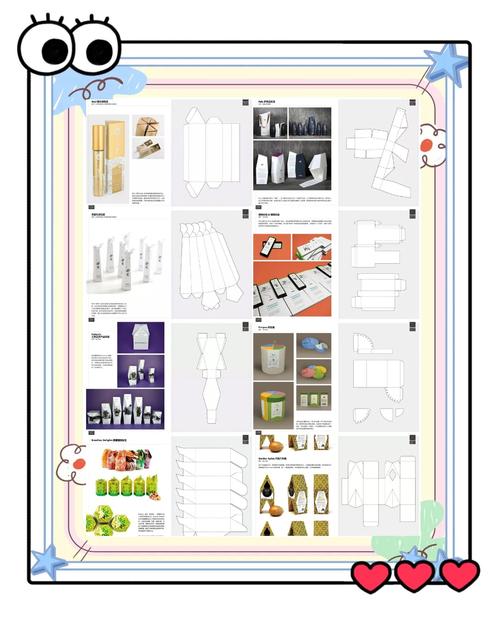
- 结构设计:根据产品形态和设计要求,选择合适的包装盒型(如天地盖、抽屉盒、卡盒等),并精确绘制其展开结构图。
- 视觉设计:在结构图上进行平面视觉设计,包括品牌Logo、主视觉图形、产品信息、条形码、合规声明等元素的排版和美化。
- 打样与确认:输出打样稿,检查设计稿在实物上的效果、颜色、材质和工艺。
- 印前输出:最终确认后,生成符合印刷厂要求的文件,如 PDF、AI 或高分辨率位图文件。
第二部分:基础准备工作
在开始设计前,做好这些准备工作可以让你事半功倍。
创建新文档
- 文件 > 新建。
- 名称:给你的项目起一个清晰的名字,如“XX品牌-蜂蜜礼盒-设计稿”。
- 预设目标:选择 “自定义”。
- 大小:根据包装盒的展开图尺寸设置,一个 10cm x 10cm x 5cm 的天地盖盒,其展开图尺寸会更大。精确的尺寸至关重要!
- 方向:根据设计习惯选择“横向”或“纵向”。
- 出血:这是最关键的一步! 在“出血”区域输入 3mm (或 1/8 英寸),出血是为了确保裁切后边缘没有白边,所有颜色和图片都能延伸到裁切线外。
- 分辨率:对于纯矢量设计,分辨率可以设为 72dpi 即可,但如果设计中包含大量位图(如照片),建议设置为 300dpi 以保证质量。
- 颜色模式:必须选择 CMYK!印刷使用的是四色油墨(青、品红、黄、黑),RGB 是屏幕显示颜色,直接用于印刷会导致颜色严重偏差。
设置参考线
- 视图 > 设置 > 参考线设置。
- 在弹出的对话框中,你可以精确地添加参考线来标记裁切线 和折叠线。
- 裁切线:最终成品的实际边界,应设置在出血边缘的内侧(即
文档尺寸 + 3mm的位置)。 - 折叠线:包装盒需要折叠的位置,通常位于盒型的中心。
- 裁切线:最终成品的实际边界,应设置在出血边缘的内侧(即
- 你可以创建两个图层,一个叫“裁切线”,一个叫“折叠线”,将不同类型的参考线放在不同图层,方便管理。
图层管理
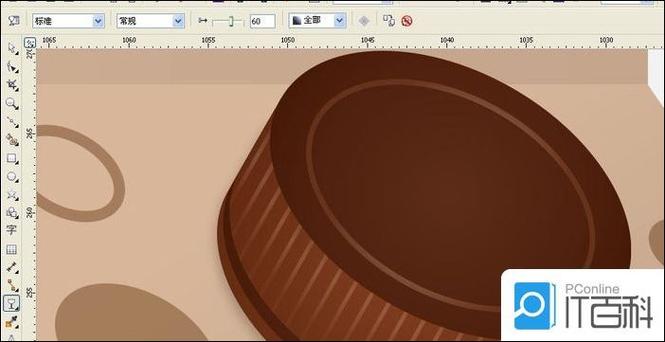
善用图层能让你的文件结构清晰,易于修改。
(图片来源网络,侵删)
- 图层 > 新建图层。
- 建议创建以下图层(从下到上):
- 背景层:放置纯色底色。
- 图形/图片层:放置所有主视觉、Logo、插画等。
- 文字层:放置所有文字信息。
- 辅助线层:放置所有参考线。
- 裁切线层:放置所有裁切框。
第三部分:实战演练:设计一个简单的天地盖纸盒
我们以一个最基础的天地盖盒为例,讲解设计过程。
绘制结构图
- 寻找模板:最简单的方法是在网上搜索“天地盖盒结构图模板”或“Box Template”,找到一个符合你尺寸的模板,然后将其导入 CorelDRAW 作为底图。
- 手动绘制:如果你了解结构,也可以手动绘制,一个标准的天地盖盒展开图包括:
- 盒盖:一个正方形,四周有四个“耳朵”(用于插入盒身)。
- 盒身:一个比盒盖稍小的正方形,四周有四个“插舌”(用于插入盒盖的“耳朵”)。
- 精确尺寸计算:盒盖边长 = 盒身外部长 + 2 盒盖高度,盒身边长 = 产品尺寸 + 2 (盒身厚度 + 适当余量)。务必与结构工程师或印刷厂确认尺寸。
设计盒盖(平面视觉)
- 填充底色:选择盒盖的轮廓,在 “调色板” 中右键点击 CMYK 颜色进行填充。
- 添加Logo:将你的 Logo 文件(最好是 AI、EPS 或 CDR 格式的矢量文件)拖入画布,调整大小和位置,放在盒盖的视觉中心。
- 添加装饰图形:使用 CorelDRAW 的 “形状工具”、“贝塞尔工具” 或 “智能绘图工具” 绘制装饰图形,或者导入矢量素材。
- 添加主视觉:如果需要放置图片,确保图片是 CMYK 模式 且分辨率足够(至少 300dpi),使用 “效果” > “图框精确剪裁” > “置于容器内”,将图片放入你绘制好的矩形框内,然后右键选择 ” 调整图片位置,“完成编辑这一级”。
设计盒身(平面视觉)
盒身的设计通常比盒盖简洁,主要包含产品信息。
- 排版产品名称:使用 “文本工具” 输入产品名称,在 “文本属性” 泊坞窗中,可以调整字体、大小、字间距、行间距等。注意: 中文设计建议使用思源黑体、思源宋体等免费可商用字体,或购买商业授权字体。
- 添加产品卖点:用简短的文字描述产品的核心优势。
- 放置条形码:
- 条形码不能自己随意画!必须向相关机构申请获取。
- 获取条形码文件(通常是 EPS 格式)。
- 导入后,同样使用 “图框精确剪裁” 将其放置在指定位置。
- 重要:在条形码周围必须留出足够的“静区”(通常为条码宽度的 10 倍,且不小于 2.54mm),不能有任何图形或文字干扰。
- 添加合规信息:根据销售地区的要求,添加成分表、净含量、生产厂家、地址、生产日期等,这些信息通常字号较小,放在包装的侧面或底部。
复制并完善其他面
天地盖盒有多个面(盒盖的顶面、底面、侧面;盒身的顶面、底面、侧面)。
- 复制:选中设计好的盒盖或盒身,按
Ctrl + D(再制) 或Ctrl + C/Ctrl + V(复制粘贴)。 - 调整:将复制出的图形移动到对应的位置,然后修改其上的文字和图形内容,盒盖的底面可能只需要一个简单的 Logo,而盒身的侧面可能放成分表。
第四部分:进阶技巧与注意事项
智能填充与描边
- 智能填充工具:可以一键填充由多个对象围成的封闭区域,非常高效。
- 轮廓工具:可以快速给对象添加描边,并调整描边的宽度、颜色和样式。
调和与变形
- 调和工具:可以在两个对象之间创建平滑的颜色、形状或大小过渡效果,常用于创建渐变或动态效果。
- 变形工具:包括推拉、拉链、缠绕等,可以快速创建不规则的、富有创意的图形。
效果应用
- 图框精确剪裁:包装设计的核心功能,用于将图片或文字完美地约束在特定形状内。
- 阴影:为元素添加立体感。
- 轮廓图:为对象添加向外或向内的多个副本,创造层次感。
- 透明度:可以调整对象的不透明度,实现图层叠加效果。
注意事项
- 字体:确保所有字体都已转换为曲线,否则在别人的电脑上打开可能会字体缺失,导致排版错乱,选中所有文字,按
Ctrl + Q即可转曲。 - 颜色:始终在 CMYK 模式下工作,使用潘通色号 时,要确认该色号是否可以在四色印刷中实现(专色另算)。
- 图片:避免使用低分辨率的网络图片,印刷后会模糊,所有位图链接都应嵌入文件中(文件 > 导出为 > 勾选“包含所有信息”)。
- 检查:设计完成后,仔细检查所有文字信息(尤其是产品名称、成分、条形码)是否准确无误。
第五部分:印前输出与文件准备
设计完成后,你需要向印刷厂提供最终文件。
(图片来源网络,侵删)
导出为 PDF
这是最常用、最稳妥的格式。
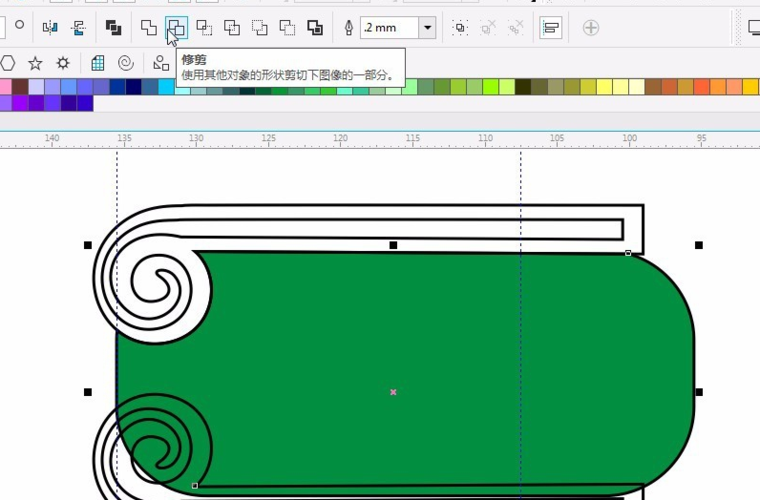
- 文件 > 发布为 PDF。
- 在弹出的对话框中,进行以下设置:
- 常规:选择 “最高” 的 PDF 预设。
- PDF/A:通常选择 “无”。
- 文档:确保 “包含字体” 被勾选。强烈建议选择“将文本转换为曲线”,以防字体问题。
- 印前检查:这是专业级的设置! 勾选后,你可以在导出前检查文件是否符合印刷标准,如是否包含 RGB 颜色、是否使用低分辨率图片等。
- 输出:确保颜色模式为 “CMYK”。
- 高级:可以设置 PDF 的兼容性和压缩选项。
导出为 AI (Illustrator) 或 EPS
如果你的客户或印刷厂使用 Adobe Illustrator,可以导出为 AI 或 EPS 格式,同样,记得在导出时选择“转换为曲线”。
提供源文件
除了 PDF,最好也提供一份 CDR 源文件,以便对方进行必要的修改。
打样
在批量印刷前,一定要进行打样,打样能让你最直观地看到:
- 颜色:屏幕颜色与实际印刷颜色的差异。
- 材质:纸张的质感和纹理。
- 工艺:烫金、UV、压纹等特殊工艺的效果。
第六部分:学习资源与灵感
- 官方教程:访问 CorelDRAW 官方网站,有大量免费的视频教程和文章。
- 在线课程平台:Udemy、Skillshare、Bilibili、腾讯课堂等平台有非常系统的 CorelDRAW 包装设计课程。
- 设计社区:站酷、Behance、Pinterest 是寻找灵感和学习他人作品的好地方,搜索 "package design"、"box mockup" 等关键词。
- 模板网站:搜索 "free box template cdr" 可以找到许多免费的盒型模板,帮助你快速开始。
CorelDRAW 包装设计是一个结合了创意、技术和规范的过程,掌握其核心流程和关键技巧,并时刻注意印前输出的规范,你就能创作出既美观又专业、能够完美落地的包装作品。
希望这份教程对你有帮助,祝你设计顺利!