虽然 VS2010 是一个非常古老的版本(发布于2010年),但它的核心界面和C语言开发流程对于初学者来说依然是非常经典和易于理解的,学习它可以帮助你打下坚实的基础,之后再过渡到更新的版本(如VS2025/VS2025)会非常容易。
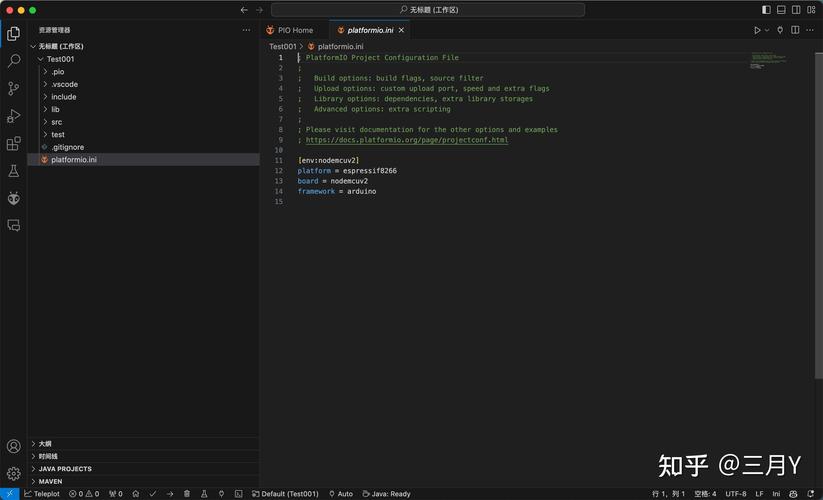
(图片来源网络,侵删)
核心学习思路
学习 VS2010 C语言开发,主要掌握以下几个核心步骤:
- 创建项目:不是直接创建一个
.c文件,而是创建一个 "Win32 控制台应用程序" 项目,这个项目会自动帮你配置好所有必要的设置。 - 编写代码:在项目的主文件(通常是
源文件->*.c)中编写你的 C 语言代码。 - 编译和运行:使用菜单栏的
生成->生成解决方案(或按F7) 来编译代码,然后使用调试->开始执行(不调试)(或按Ctrl + F5) 来运行程序。
视频教程推荐
由于 VS2010 非常老,专门针对它的现代视频教程很少,但我们可以利用一些经典的老教程或基础教程,因为核心操作是相通的。
经典入门首选(B站)
这个系列教程是中文世界里最经典的 VS2010 C 语言入门教程之一,非常适合零基础的学习者。
- 视频名称:【传智播客】C语言基础视频教程
- 主讲老师:李明
- 推荐理由:
- 完全匹配:教程使用的环境就是 VS2010,界面和操作与您要学习的完全一致。
- 系统全面:从环境搭建、变量、数据类型、流程控制,到函数、数组、指针,内容非常完整,循序渐进。
- 通俗易懂:老师讲解清晰,配合实例,非常适合初学者建立对C语言和IDE的完整认知。
- 观看链接:
- Bilibili (B站):搜索 “传智播客 C语言基础”,通常可以找到完整的播放列表。
- 示例链接:https://www.bilibili.com/video/BV1xW4y1w7nL/ (这是一个可能的合集,请自行搜索确认最新或最完整的版本)
其他通用教程(适合快速上手)
如果您找不到上面的经典系列,也可以看一些通用的 C 语言 IDE 教程,因为 VS2010 的界面和操作逻辑与其他版本(如VS2025/VS2025)在基础部分非常相似。
(图片来源网络,侵删)
- 视频名称:C语言入门教程 - Visual Studio 安装与使用
- 推荐理由:
- 这类教程通常会比较快地带过 IDE 的安装和基本使用,然后直接进入第一个 "Hello World" 程序的编写。
- 您可以重点关注 “如何创建项目” 和 “如何运行第一个程序” 这两个部分,后面的 C 语言知识可以结合其他图文资料学习。
- 搜索关键词:在 B站、YouTube 等平台搜索 “C语言 Visual Studio 教程”、“C++ Visual Studio Hello World”(C和C++在创建项目和基础语法上非常相似)。
图文教程与核心步骤(快速上手)
如果您不想看长视频,可以参考以下图文步骤来快速掌握 VS2010 的基本操作。
第一步:创建项目(最关键)
-
打开 Visual Studio 2010。
-
点击菜单栏的
文件->新建->项目...。 -
在弹出的“新建项目”窗口中:
 (图片来源网络,侵删)
- 左侧选择
Visual C++。 - 中间选择
Win32 控制台应用程序。 - 在下方填写
名称(MyFirstCProgram)和位置。 - 点击
确定。
- 左侧选择
-
接下来会弹出一个“Win32 应用程序向导”窗口,直接点击
完成即可。
您已经成功创建了一个项目,在右侧的“解决方案资源管理器”中,您会看到 源文件 文件夹,里面已经有一个预生成的 *.c 文件(可能是 *.cpp,直接改成 *.c 即可,或者删除它,右键 源文件 -> 添加 -> 新建项 -> C++ 文件,然后命名为 main.c)。
第二步:编写代码
双击打开 main.c 文件,然后删除里面的所有默认代码,输入您的第一个 C 程序:
#include <stdio.h>
int main()
{
    printf("Hello, World!\n");
    return 0;
}
第三步:编译和运行
有两种主要方式运行程序:
-
直接运行(推荐初学者使用):
- 点击菜单栏的
调试->开始执行(不调试)。 - 或者直接按快捷键
Ctrl + F5。 - 程序会编译并运行,执行完毕后会停留在控制台窗口,显示 "Hello, World!",并提示“请按任意键继续...”,方便您查看输出结果。
- 点击菜单栏的
-
调试运行(用于排查错误):
- 点击菜单栏的
调试->启动调试。 - 或者按快捷键
F5。 - 如果程序没有错误,它会运行,但窗口会一闪而过,如果程序有断点或错误,它会进入调试模式。
- 点击菜单栏的
学习资源汇总
| 资源类型 | 链接/搜索关键词 | |
|---|---|---|
| 视频教程 | 【传智播客】C语言基础视频教程 (最推荐) | B站搜索 “传智播客 C语言基础” |
| 视频教程 | C语言入门 - Visual Studio 安装与使用 | B站/YouTube 搜索 “C语言 Visual Studio 教程” |
| 图文教程 | C语言中文网 - 经典的C语言学习网站 | https://www.dotcpp.com/ (内容非常扎实) |
| 参考手册 | C++ Reference (C语言大部分语法通用) | https://en.cppreference.com/w/ (查询语法细节) |
| 练习平台 | LeetCode (牛客网等) | 在 VS2010 中写好代码,复制到在线平台提交,练习算法。 |
重要提示
- VS2010 的局限性:VS2010 的 C 语言标准支持比较老(主要是 C89/C90),现代C语言(如C11、C17)的一些新特性它不支持,但这对于初学者学习基础语法完全足够。
- 安装问题:如果找不到安装包,可以尝试在一些老牌软件下载站(如“MSDN我告诉你”)搜索 “Visual Studio 2010 Ultimate ISO” 或 “VS2010 Ultimate”,注意辨别来源的安全性。
- 现代替代方案:如果您没有特殊要求,强烈建议安装 Visual Studio 2025 Community (社区版,免费),它对C11/C17支持更好,性能更优,并且社区活跃,教程资源也更多,但学习 VS2010 的操作逻辑,迁移到 VS2025 会非常快。
希望这份详细的指南能帮助您顺利开始学习!祝您学习愉快!