Part 1: Premiere Pro 特效入门核心概念
在开始制作特效之前,必须先理解 Premiere Pro 的核心工作流程和概念,这会让你的学习事半功倍。
(图片来源网络,侵删)
三大核心面板
特效的制作主要围绕以下三个面板展开:
-
效果 面板:
- 作用: 这里是 Premiere Pro 的“特效库”,所有内置的视频过渡、视频效果、音频效果都分类存放在这里。
- 如何使用: 点击
窗口->效果或直接按Ctrl+5(Win) /Cmd+5(Mac) 打开,你可以通过搜索框快速找到想要的特效。
-
效果控件 面板:
- 作用: 这是特效的“控制中心”,一旦你将一个特效应用到剪辑上,这个面板就会出现,让你精确调整该特效的各项参数。
- 如何使用: 选中应用了特效的剪辑,
窗口->效果控件或按Ctrl+6(Win) /Cmd+6(Mac) 打开,你可以在这里添加关键帧来制作动态效果。
-
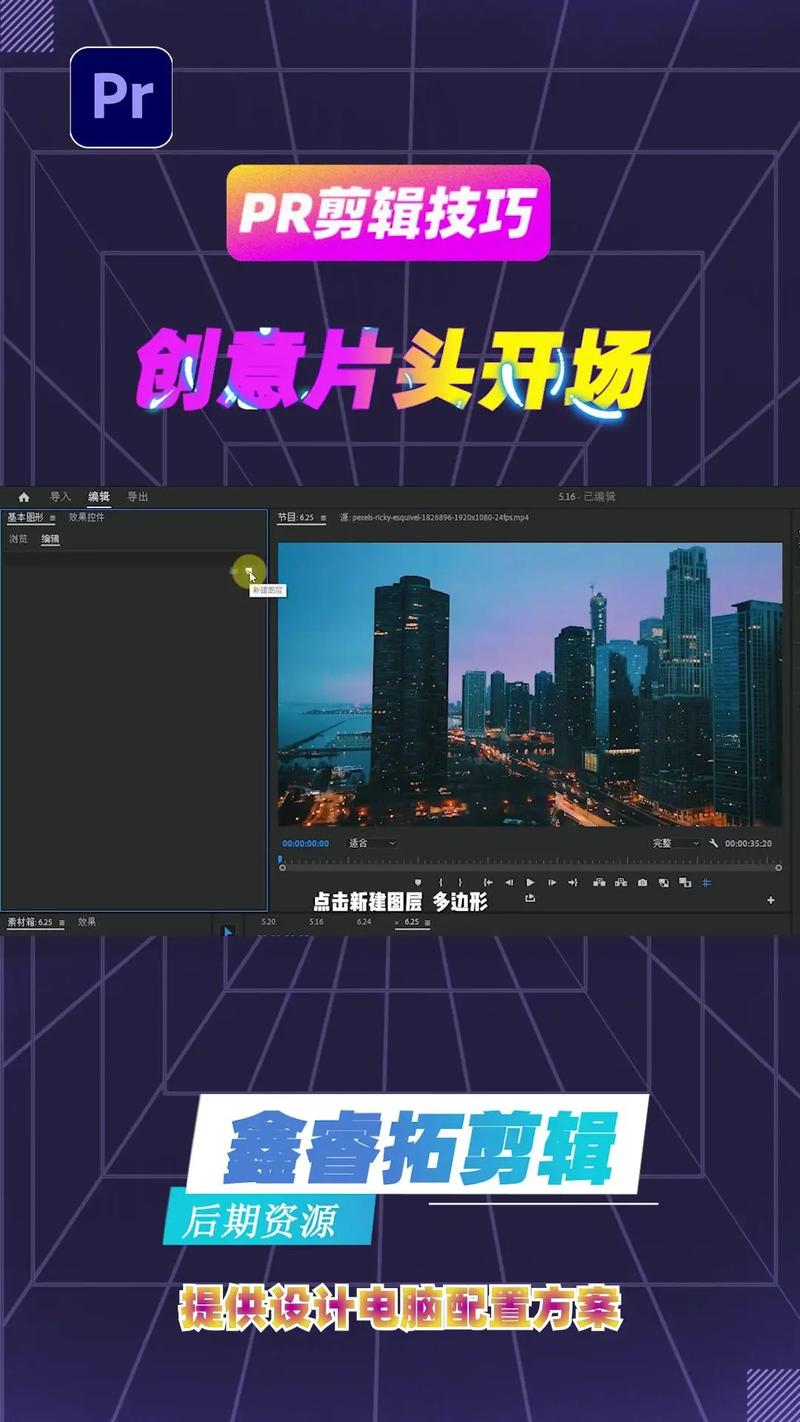
时间轴 面板:
 (图片来源网络,侵删)
- 作用: 这是特效的“舞台”,你在这里排列剪辑,并添加关键帧来控制特效随时间的变化。
应用特效的基本步骤
- 在“效果”面板中找到特效: 浏览或搜索你想要的特效(模糊、扭曲、颜色校正等)。
- 将特效拖到剪辑上: 直接将特效图标拖到时间轴上的一个视频或音频剪辑上。
- 在“效果控件”面板中调整参数: 选中该剪辑,在“效果控件”面板中,你会看到已添加的特效,点击左侧的三角形展开它,然后就可以调整各种参数了。
- 添加关键帧制作动态效果: 这是最关键的一步!
- 点击参数左侧的“切换动画”按钮(像秒表一样的图标),它会变成蓝色,并自动创建一个关键帧。
- 将时间线指针移动到新的时间点。
- 修改该参数的值,Premiere 会自动创建第二个关键帧。
- 当你播放时间线时,特效就会在这两个关键帧之间平滑过渡。
Part 2: 常用特效分类与实战教程
这里我们按类别介绍一些最常用、最实用的特效,并附上简单的操作思路。
类别一: 视频效果
颜色校正与分级
这是最基础也最重要的特效,能极大提升影片质感。
-
Lumetri 颜色: 强烈推荐!这是 Premiere Pro 集成的专业调色工具。
- 基础校正: 调整曝光、对比度、高光、阴影、白色/黑色色阶等。
- 创意: 使用颜色轮、色相/饱和度曲线等进行风格化调色(如电影感、赛博朋克)。
- Log/HLG: 如果你使用的是索尼、松下等支持Log模式的相机,这里是还原画面的关键。
- LUTs: 一键应用预设的色彩风格,非常适合新手快速上手。
- 教程思路: 导入一段素材 -> 在“效果”面板搜索并应用
Lumetri 颜色-> 在“效果控件”中展开基本校正,调整曝光和对比度 -> 尝试从创意LUTs 中选择一个喜欢的风格。
-
快速颜色校正: 一个更简单的调色工具,适合快速调整白平衡和基本色彩。
 (图片来源网络,侵删)
模糊与锐化
- 高斯模糊: 最常用的模糊效果,可以用来制作柔焦、保护隐私(马赛克)、或作为创建动态模糊的中间步骤。
- 实战: 制作“景深”效果,先对整个画面应用高斯模糊,然后使用“蒙版”功能,只让主体部分保持清晰。
- 摄像机模糊: 模拟摄像机对焦时的效果,常用于转场或突出主体。
- 锐化: 让画面细节更清晰,但过度使用会产生噪点。
扭曲与变换
- 变换: 包含很多子效果,最常用的是
水平翻转、垂直翻转和裁剪。 - 波动扰动: 可以模拟水面、热浪、信号干扰等效果。
- 镜头扭曲: 模拟广角镜头的桶形畸变或长焦镜头的枕形畸变。
- 边角定位: 经典转场!通过移动四个角来制作“推镜头”或“拉镜头”的动态效果。
生成
- 四色渐变: 创建由四种颜色组成的渐变背景,常用于复古或时尚风格的片头。
- 棋盘格: 创建黑白或彩色的棋盘格,常用于制作蒙版或背景。
- 文本: 创建基本标题文本。
过渡
虽然“效果”面板有专门的“过渡”类别,但一些视频效果也可以用作转场。
- 交叉溶解: 最经典的淡入淡出转场。
- 渐变擦除: 用一个渐变效果来擦除上一个镜头,非常酷。
- 径向擦除: 从中心向外或从外向内擦除,常用于揭示新场景。
类别二: 音频效果
- 音量: 调整音频的增益。
- 均衡器: 通过提升或衰减特定频率来改变音色,例如削减低频的噪音或提升人声的清晰度。
- 淡化音频: 创建淡入淡出效果。
- 高通/低通滤波器: 去除低频噪音(如风声、电流声)或高频噪音。
Part 3: 学习资源推荐
光看教程理论不够,动手实践和观看大师作品是提升最快的方式。
官方资源
- Adobe 官方教程: Adobe 官网和 YouTube 频道有大量高质量、免费的入门到进阶教程,由官方专家制作。
- 搜索关键词: "Adobe Premiere Pro tutorials for beginners", "Premiere Pro effects"。
国内优质教程平台
- Bilibili (B站): 国内最大的视频学习平台,有大量 UP 主分享免费的 Premiere Pro 教程。
- 推荐搜索:
Pr入门教程Pr特效制作Pr调色教程Pr片头制作
- 推荐 UP 主: 影视飓风、Doyoudo、院长、李涛 Photoshop 等(他们的教程不仅限于 Pr,但质量非常高)。
- 推荐搜索:
国际知名教程网站
- YouTube:
- Puget Systems: 专注于硬件和软件性能,但他们的 Premiere Pro 效能和技巧教程非常专业。
- Casey Faris: 提供非常系统化的 Pr 教程,从基础到高级全覆盖。
- Peter McKinnon: 虽然是知名摄影师,但他的视频中也经常分享剪辑和特效的幕后花絮,很受启发。
- Skillshare / Udemy: 这些平台上有大量付费的系统性课程,通常由行业专家授课,内容深入,适合想系统学习的人,经常有大折扣。
灵感与素材库
- Art of the Title: 专门展示电影、电视剧的片头设计,是学习片头特效和节奏感的绝佳网站。
- Motion Array / Envato Elements: 提供大量的 After Effects 模板和 Premiere Pro 模板,你可以下载这些模板,拆解它们是如何用特效和关键帧制作的,这是非常高效的学习方法。
Part 4: 实战技巧与最佳实践
- 预设 是你的朋友,但不要依赖它: 预设可以快速出效果,但理解背后的参数调整才是关键,学会微调预设,让它为你的项目服务。
- 使用调整图层: 如果你希望一个特效(如颜色、模糊)同时应用于多个视频剪辑,不要一个一个地添加,新建一个
颜色遮罩或透明视频调整图层,将特效应用到这个图层上,然后把图层放在你想要影响的所有剪辑上方。 - 善用蒙版: 在“效果控件”面板中,几乎所有效果都有一个“蒙版”选项,你可以用钢笔工具或椭圆工具创建蒙版,让特效只作用于画面的特定区域,这是制作高级特效的核心技能。
- 备份项目: 在进行复杂的特效制作前,养成
Ctrl+Shift+S(Win) /Cmd+Shift+S(Mac) 另存为副本的好习惯,避免操作失误导致无法挽回。 - 键盘快捷键: 熟练使用快捷键能极大提升效率。
J/K/L是倒放/停止/播放,Ctrl+D(Win) /Cmd+D(Mac) 是波纹删除。 - 先剪辑,后特效: 通常的工作流程是先把所有镜头按照叙事逻辑剪辑好,再统一进行调色、添加转场和特效,这样思路更清晰。
一个简单的特效制作示例:制作“电影感”片头
- 准备素材: 准备一个背景视频或一张图片,以及你的 Logo 或标题文字。
- 导入并排列: 将素材导入项目面板,拖到时间线上,视频在底层,文字在顶层。
- 添加文字效果:
- 选中文字图层,在“效果”面板搜索
文本->文本,应用到文字上。 - 在“效果控件”中调整文字的字体、大小、颜色等。
- 选中文字图层,在“效果”面板搜索
- 应用 LUT 调色:
- 选中背景视频图层,应用
Lumetri 颜色。 - 在
创意标签下,选择一个“电影”或“胶片”风格的 LUT。
- 选中背景视频图层,应用
- 添加动态模糊效果:
- 选中背景视频,应用
高斯模糊。 - 在“效果控件”中,点击
高斯模糊参数左侧的秒表,添加第一个关键帧(时间线开头)。 - 将时间线指针向后移动几秒,将
模糊度调高到 50 左右,Premiere 会自动添加第二个关键帧。 - 背景会在片头时从清晰变模糊。
- 选中背景视频,应用
- 添加蒙版:
- 选中文字图层,在“效果控件”面板中找到
运动->位置。 - 按住
Ctrl(Win) /Cmd(Mac) 点击位置左侧的秒表,为文字添加一个关键帧(位置在画面外)。 - 将时间线指针向后移动,移动文字到画面中央,添加第二个关键帧,这就实现了文字的滑入动画。
- 选中文字图层,在“效果控件”面板中找到
- 导出: 按下
Ctrl+M(Win) /Cmd+M(Mac) 设置导出格式(如 H.264),然后点击导出。
学习 Premiere Pro 特效是一个循序渐进的过程,从理解基本概念开始,多动手尝试常用特效,然后通过观看教程和拆解模板来提升自己的技能,最重要的是,多练习,多创作!祝你玩转 Pr,创作出精彩的作品!