Studio One 教程:从入门到精通
这份教程将分为以下几个部分:
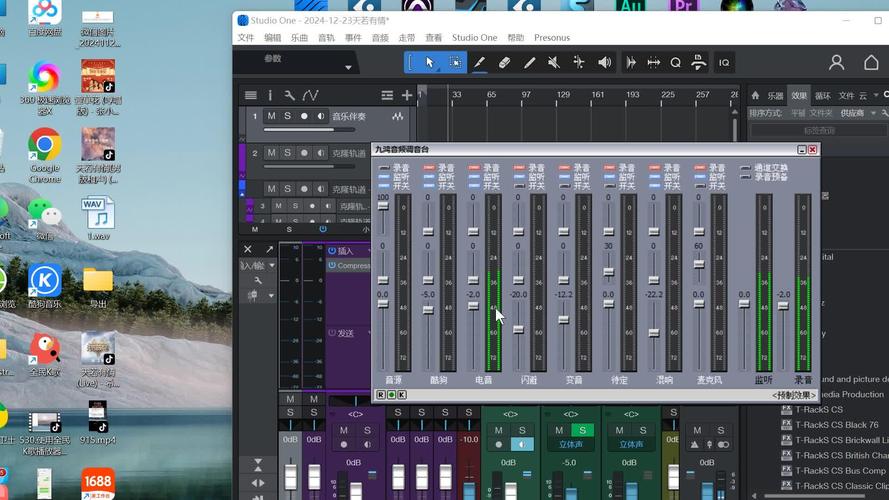
- 新手入门:第一次打开 Studio One
- 核心概念:理解 Studio One 的工作流
- 分步详解:核心功能操作指南
- 进阶技巧:提升你的工作效率
- 学习资源:推荐视频教程与社区
- 常见问题解答
第一部分:新手入门:第一次打开 Studio One
当你第一次启动 Studio One 时,会看到一个欢迎界面,这是你所有音乐项目的起点。
创建新项目
- 新建项目:这是从零开始创作。
- 模板:Studio One 提供了丰富的模板,如
Empty Song(空歌曲)、Full Song(完整歌曲,包含鼓、贝斯、和弦等轨道)、Podcast(播客)、Video Score(视频配乐)等,新手建议从Empty Song或Full Song开始。 - 轨道格式:选择
32-bit (float)或64-bit (float),64-bit 提供了更大的动态范围,但会占用更多资源,对于大多数现代电脑,选择 64-bit 是更好的选择。
- 模板:Studio One 提供了丰富的模板,如
- 打开项目:载入你之前保存的项目。
- 打开最近项目:快速访问你最近编辑过的文件。
认识主界面
创建项目后,你会看到几个核心窗口:
- 浏览器:位于左侧,这是你的“资源库”,包含:
- Files:你的电脑文件系统,可以直接拖拽音频、MIDI文件到项目中。
- Sound Sets:Presonus 音源(如 Presence, Impact)的预设。
- Loops:内置的循环素材库。
- Effects:内置效果器插件。
- Instruments:内置虚拟乐器插件。
- 轨道视图:中间的主要区域,这里是音频、MIDI和效果器轨道的“舞台”,也是你录制和编辑的地方。
- 控制台:位于右侧,这是混音台视图,用于调节每个轨道的音量、声像和发送效果。
- 主运输条:底部的播放控制区,包含播放、停止、录音、循环等按钮。
- 事件浏览器:当你进行撤销、重做等操作时,会在这里显示历史记录,非常方便。
第二部分:核心概念:理解 Studio One 的工作流
Studio One 的设计理念是“少点击,多创作”,理解以下核心概念能让你事半功倍。
浏览器 的力量
这是 Studio One 最具革命性的设计之一,你不需要繁琐的“导入”步骤。
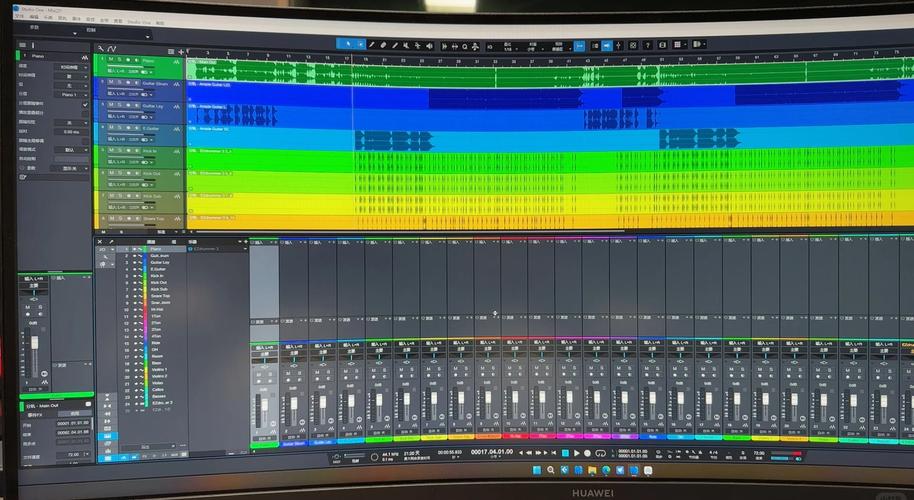
- 直接拖拽:从浏览器中直接将音频文件(如
.wav,.mp3)、MIDI文件或虚拟乐器拖到轨道视图中,它会自动被创建并加载。 - 拖拽到轨道:将文件拖到已有的轨道上,它会替换该轨道的内容。
- 拖拽到空白处:在轨道视图的空白处拖拽,会自动创建一个新轨道并加载文件。
虚拟乐器 和音源
- 添加乐器:在轨道视图左侧的轨道头区域,点击 号,选择
Add Instrument Track。 - 加载插件:在乐器轨道的插入栏中,点击 或直接从浏览器中拖拽一个乐器插件(如
Presence,Impact)到上面。 - MIDI 输入:确保乐器轨道被“独奏”或选中,然后你就可以通过 MIDI 键盘演奏,或者编辑该轨道上的 MIDI 事件。
音频录制
- 设置输入:在音频轨道的轨道头,点击
Input选择,选择你的声卡输入接口(如Mic 1,Line 1)。 - 监听:按下轨道上的
Monitor(小喇叭) 按钮,这样你才能在不录音的情况下听到输入的声音。 - 准备录音:点击主运输条上的红色
录音按钮。 - 低延迟监听:Studio One 会通过你的声卡提供近乎零延迟的监听,确保你演奏时听到的声音与演奏同步。
自动控制
自动化是让你的音乐“活”起来的关键。
- 写入自动化:在轨道的自动化模式下,选择你要记录的参数(如音量
Volume、声像Pan、发送Send等),然后点击Touch(触摸) 或Latch(锁定) 模式,播放你的项目并调整参数,Studio One 会自动记录你的所有动作。 - 编辑自动化:录制完成后,在轨道上点击
Show/hide automation lanes,就能看到和编辑自动化曲线了。
第三部分:分步详解:核心功能操作指南
步骤1:录制一个简单的MIDI旋律
- 在轨道视图中,点击 >
Add Instrument Track。 - 从浏览器中拖拽一个乐器(如
Vintage Keyboards->Wurli)到新创建的乐器轨道上。 - 确保你的 MIDI 键盘已连接并电脑能识别它。
- 点击乐器轨道的
Monitor按钮,然后点击主运输条的录音按钮。 - 在你的 MIDI 键盘上弹奏一段旋律,演奏完毕后,点击停止。
- 你会看到轨道上出现了一条蓝色的MIDI音符,双击它可以打开
钢琴卷帘窗进行编辑。
步骤2:录制一条人声/吉他
- 点击 >
Add Audio Track。 - 在音频轨道的轨道头,点击
Input,选择你的麦克风或乐器输入接口。 - 点击
Monitor按钮,确保能听到输入声。 - 点击主运输条的
录音按钮,开始演唱或演奏。 - 录制完成后,你会在轨道上看到一条音频波形,双击它可以打开
波形编辑器进行精细剪辑。
步骤3:添加效果器
有两种主要方式添加效果器:
- 轨道插入:效果器只作用于当前轨道。
- 在音频或乐器轨道的
Insert插槽中,点击 或从浏览器拖拽一个效果器(如EQ、Compressor)。
- 在音频或乐器轨道的
- 总线发送:效果器作用于多个轨道,是混响、延迟等效果的常用方法。
- 创建一个效果器轨道: >
Add FX Track。 - 在这个效果器轨道上加载一个混响插件(如
Room Reverb)。 - 在你想要添加混响的轨道(如人声、钢琴)的
Send区域,点击一个空的发送槽,选择你刚刚创建的Reverb轨道。 - 现在你可以通过调节发送量来精确控制每个轨道的混响大小了,而不会影响干声的音量。
- 创建一个效果器轨道: >
步骤4:混音基础
- 切换到控制台视图:点击界面右上角的
Console按钮。 - 调节音量:拖动每个轨道上的
Fader(推子)。 - 调节声像:拖动
Pan旋钮,将声音定位到左或右。 - 使用EQ:几乎所有轨道都内置了一个
EQ3插件,点击轨道上的EQ按钮可以快速调节高频、中频和低频。
第四部分:进阶技巧:提升你的工作效率
循环乐段
- 在轨道上选中一小段音乐或音频。
- 按下
Ctrl+L(Windows) 或Cmd+L(Mac),这段音乐就会被循环播放。 - 这对于即兴创作、循环录音和构建歌曲段落非常有用。
替换事件
- 选中一个音频或MIDI事件。
- 从浏览器中直接拖拽一个新的音频或MIDI文件,按住
Alt(Windows) 或Option(Mac) 的同时,将文件拖拽到选中的事件上。 - 新文件会完美替换旧文件,并保持原有的位置、音高和节奏,这是进行版本对比和快速试听不同素材的利器。
快速复制
- 选中一个事件。
- 按住
Ctrl(Windows) 或Cmd(Mac) 并拖动选中的事件,可以快速创建一个副本。 - 按住
Shift并拖动,则会在原位置创建副本,并将原事件向右移动。
“独奏隔离”功能
这是一个非常人性化的功能,当你点击一个轨道的 Solo 按钮时,所有其他轨道会自动被静音,而不是传统的“独奏总线”模式,这让你能更清晰地听到独奏轨道的声音,非常适合混音。
第五部分:学习资源:推荐视频教程与社区
阅读文档是好的,但观看视频教程是学习软件最快的方式。

官方资源
- Presonus 官方 YouTube 频道:这是最佳起点,官方提供了大量高质量、免费的入门和进阶教程。
搜索关键词 "Studio One Beginner Tutorial"。
- Studio One 学院:一个更深入的在线学习平台,由官方和专家制作,部分内容需要付费。
第三方优秀教程频道
- Groove3:业界顶级的 DAW 教程网站,拥有海量的 Studio One 视频课程,从入门到大师级应有尽有,需要订阅。
- In The Mix (YouTube):由 Warren Huart 制作,内容非常实用,专注于录音和混音技巧,经常使用 Studio One 演示。
- Produce Like A Pro (YouTube):Warren Huart 的另一个频道,内容更偏向音乐制作的整体流程,对初学者非常友好。
- Andrew Huang (YouTube):虽然他用各种软件,但他的创意和制作思路非常值得学习,偶尔会使用 Studio One。
社区与论坛
- Studio-One-User.com:一个非常活跃的第三方论坛,是遇到问题时寻找答案的最佳场所之一。
- Reddit (r/studioone):Studio One 的子版块,用户分享技巧、作品和提问。
第六部分:常见问题解答
Q: Studio One 和其他DAW(如 Ableton Live, Logic Pro, FL Studio)有什么区别? A: Studio One 最大的优势在于其无缝的工作流,尤其是浏览器拖拽、独奏隔离和强大的 Undo/Redo 功能,它的混音台整合度非常高,内置的效果器和音源质量也很出色,它更像一个“瑞士军刀”,功能全面且易于上手。
Q: 我的声音有延迟怎么办? A: 这通常是驱动设置问题。
- 进入
Options > Audio Setup Device。 - 在
Advanced选项卡中,找到Buffer Size(缓冲区大小),调高这个值(如 256, 512)可以降低延迟,但会增加录音时的延迟感,对于录音,建议设置为 128 或 64,对于混音播放,可以调高到 256 或 512 以获得更流畅的性能。 - 确保你的声卡驱动是最新版本。
Q: 我的 MIDI 键盘没有反应?
A: 1. 检查键盘是否被电脑识别,2. 在 Studio One 中,检查 Options > Control Link > MIDI Devices,确保你的键盘被正确启用,3. 确保你正在演奏的乐器轨道被选中或独奏。
Q: 如何导出我的最终作品?
A: 点击主运输条右侧的 Bounce 按钮(或按 Ctrl+B / Cmd+B)。
- 在弹出的窗口中,选择导出格式(如
.wav,.mp3)。 - 设置比特深度和采样率(通常为 24-bit, 48kHz 或 44.1kHz)。
- 选择导出范围(整首歌、从光标位置等)。
- 点击
Bounce即可。
希望这份全面的教程能帮助你顺利开启 Studio One 的音乐制作之旅!最重要的是多动手尝试,享受创作的乐趣。