第一部分:道 - 大师的思维模式
在学习任何工具之前,先理解“大师”是如何思考的,这比记住100个快捷键更重要。
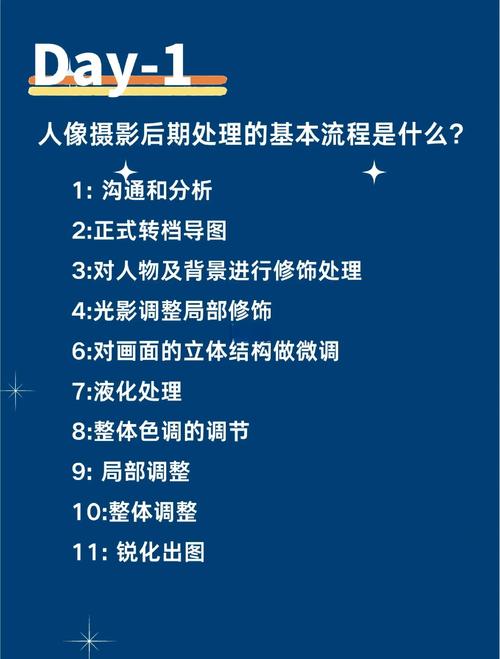
(图片来源网络,侵删)
-
非破坏性编辑思维
- 核心思想:永远不要直接修改原始图片,你的每一个操作都应该是可逆、可调整的。
- 实践:
- 使用智能对象:将图片拖入PS时,按住
Alt键,它会变成智能对象,你可以无损缩放、变换,甚至替换内容,而不会损失画质。 - 调整图层:所有颜色、色调、光影的调整,都应使用调整图层(如曲线、色阶、色彩平衡),它们会堆叠在图层面板中,随时可以双击修改参数或蒙版。
- 图层蒙版:这是PS的灵魂,用画笔在蒙版上绘制黑色(隐藏)、白色(显示)、灰色(半透明),来精确控制每个图层的作用范围,而不是直接“删除”或“擦除”。
- 使用智能对象:将图片拖入PS时,按住
-
分层管理思维
- 核心思想:把你的作品想象成一座建筑,每个图层就是一块砖或一扇窗,清晰的结构意味着高效和可控。
- 实践:
- 命名与分组:给图层起有意义的名字(如“背景_人物_阴影”、“_调色_蓝调”),并用文件夹(组)来分类管理(如“背景层”、“人物层”、“调色层”)。
- 颜色标记:给不同类型的图层标上不同颜色(如红色代表人物,蓝色代表背景),一目了然。
- 使用图层 comps:当你需要展示多个设计方案时,使用“窗口 > 图层 comps”来保存、显示和切换不同的图层状态,无需保存多个文件。
-
光影与色彩思维
- 核心思想:一切视觉艺术的基础都是光和色,大师首先是一个光影大师和色彩大师。
- 实践:
- 光影三要素:理解并运用高光、中间调、阴影,调整图片时,思考你是在改变哪个部分。
- 色彩关系:理解色轮、互补色、邻近色,知道如何用色彩来引导视线、营造氛围(如用冷色背景突出暖色主体)。
- 色彩校正 vs. 色彩分级:校正是让颜色“正确”(白平衡准确),分级是让颜色“好看”(营造特定风格),大师两者都会,且知道何时用哪个。
-
细节与整体思维
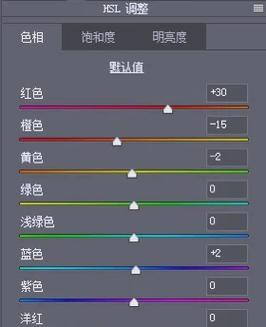 (图片来源网络,侵删)
- 核心思想:既要深入像素级调整细节,又要时刻退后一步,从整体上审视作品。
- 实践:
- 放大与缩小:在处理皮肤纹理、发丝等细节时,放大到200%-400%;在调整构图和光影时,缩小到25%-50%,观察整体效果。
- 定期“眯眼”看:眯起眼睛可以模糊掉细节,让你更容易看到画面的光影分布和明暗对比。
第二部分:术 - 大师的核心技巧与工具
掌握了思维,我们来看具体如何实现,这些是大师的“兵器库”。
选区与抠图(大师的精准手术刀)
- 基础:
Ctrl+J(复制图层)是PS里最重要的快捷键之一,没有之一。 - 进阶:
- 对象选择工具 & 主体选择:AI驱动的快速选择工具,处理简单背景非常高效。
- 选择并遮住:处理毛发、婚纱、透明物体等复杂边缘的终极武器,学习使用“调整边缘”画笔,并理解“净化颜色”的原理。
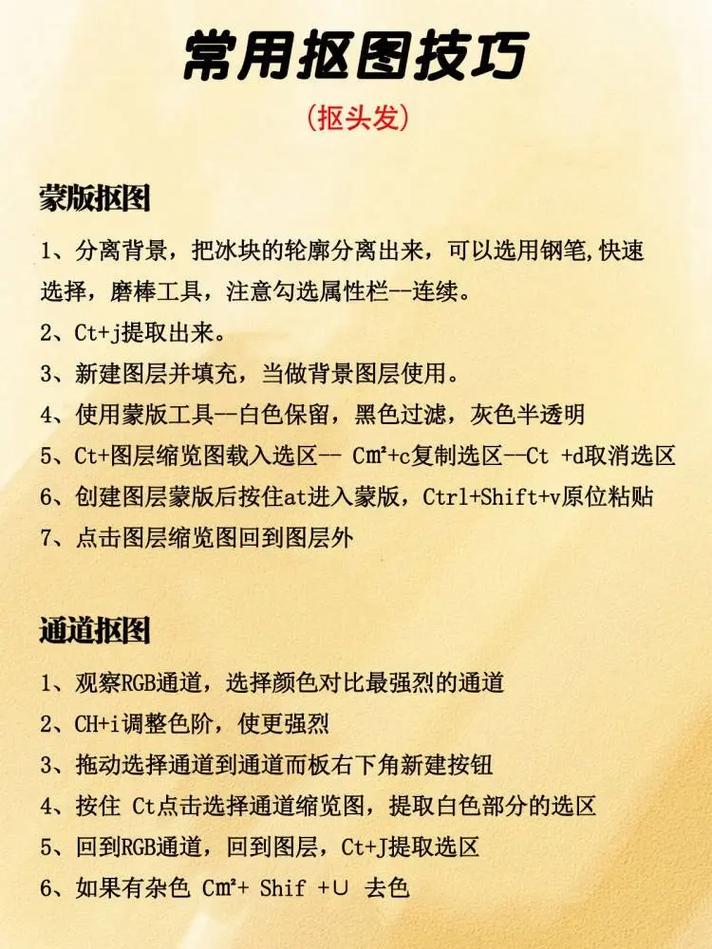
- 通道抠图:对于背景与主体颜色差异大的图片(如蓝屏、红屏),或毛发边缘,这是最高效无损的方法,原理是利用不同颜色通道的对比度,创建选区。
调色(大师的魔法调色盘)
- 基础:
Ctrl+M(曲线)、Ctrl+L(色阶)是调色的基石。 - 进阶:
- Camera Raw 滤镜:所有图片的起点,无论是否用Raw格式,打开JPG图片后,首选ACR进行基础调整(曝光、对比度、高光、阴影、白色、黑色),它基于引擎,调整更自然。
- HSL/颜色/黑白:精确控制画面中任意一种颜色的色相、饱和度和明度,想让天空更蓝?用这个!
- 颜色查找:快速应用电影感、日系等预设的“LUT”,是营造风格利器。
- 混合模式:理解“正片叠底”(加深)、“滤色”(提亮)、“叠加”(增加对比)等常用模式,用调色图层配合混合模式创造复杂光影效果。
合成(大师的造物主能力)
- 核心:光影匹配、透视匹配、色彩匹配。
- 技巧:
- 光影匹配:观察素材的光源方向(是左上角还是右下角?)、软硬(是硬光锐利阴影还是柔光模糊阴影?),用“减淡工具”和“加深工具”在蒙版上手动涂抹,为合成的元素添加符合环境的光影。
- 透视匹配:使用“编辑 > 变换 > 变形”或“透视变换工具”,让合成的元素与背景的透视关系保持一致。
- Camera Raw 统一调色:将所有图层合并为一个智能对象,再用ACR进行全局调色,确保所有元素风格统一。
人像精修(大师的细腻雕琢)
- 非破坏性流程:
- 中性灰:高级修图法,在50%灰度的图层上用柔光画笔(白色提亮,黑色压暗),模拟光影,使皮肤质感自然立体。
- 高低频:将图像分解为“低频”(颜色和光影)和“高频”(纹理和细节),分别处理,既能平滑皮肤,又能保留毛孔纹理。
- 双曲线:一种更精细的中性灰方法,通过两个反相的曲线调整图层和中间的空白图层来绘画,控制力极强。
- 频率分离:与高低频类似,但操作更简单,适合快速处理皮肤纹理和光影。
第三部分:法 - 高效工作流程与资源
大师不仅技术好,效率也极高,一个清晰的工作流程是关键。
一个典型的商业修图/合成流程:
- 素材整理:将所有素材放入文件夹,命名清晰。
- 创建画布:设置正确的尺寸和分辨率(印刷300dpi,网络72/96dpi)。
- 构建基础:
- 将背景图拖入,转为智能对象。
- 添加主要元素,转为智能对象。
- 使用图层蒙版进行初步合成。
- 光影与透视校正:使用“自由变换”和“变形”工具调整元素,使其符合透视。
- 光影统一:用“减淡/加深”工具或中性灰图层,为所有元素添加统一的光影。
- 色彩统一:
- 盖印图层 (
Ctrl+Alt+Shift+E)。 - 转为智能对象。
- 使用Camera Raw滤镜进行全局色彩分级。
- 再用HSL/颜色查找等调整图层进行局部和风格化调整。
- 盖印图层 (
- 锐化与输出:
- 盖印可见图层。
- 使用“高反差保留”或“USM锐化”进行最终锐化。
- 导出为合适的格式(JPG用于网络,PNG用于透明背景,TIFF用于印刷)。
必备资源:
- 快捷键:花时间记忆并自定义你的快捷键,左手键盘,右手鼠标,效率倍增。
- 笔刷:下载高质量的笔刷,用于特效、绘画、修图等。
- 预设:优秀的ACR预设或LUT,可以快速获得灵感,提升效率。
- 灵感来源:Behance, Dribbble, Pinterest, ArtStation,多看优秀作品,分析它的光影、色彩和构图。
大师之路:持续学习与练习
- 临摹:找一张你喜欢的商业大图,尝试用学到的技术去模仿它,这是最快的学习方式。
- 拆解:看到一张好图,不要只看,要“拆解”,思考:“如果是我,我会怎么做?这个光影是怎么做的?这个颜色是怎么调的?”
- 建立作品集:将你最好的作品整理起来,这是你最好的名片。
- 分享与交流:将你的作品发布到网上,接受别人的批评和建议,参与社区讨论,你会学到更多。
记住:
工具是手,思维是脑,而热爱和坚持,才是驱动你成为大师的引擎。
(图片来源网络,侵删)
祝你在Photoshop的世界里,玩得开心,早日成为自己心中的大师!