Tecplot 360 教程:从入门到精通
Tecplot 360 是一款业界领先的科学工程绘图软件,广泛应用于计算流体力学、航空航天、石油天然气、汽车工程等领域,它功能强大,不仅能绘制精美的 2D/3D 图形,还具备强大的数据分析、脚本自动化和集成能力。
本教程将分为四个部分:
- 基础入门:界面、基本操作和核心概念。
- 核心功能详解:数据加载、绘图、格式化、数据分析。
- 进阶与自动化:脚本、宏、以及与外部工具的集成。
- 学习资源与技巧:推荐的学习路径和实用技巧。
第一部分:基础入门
1 初识 Tecplot 360 界面
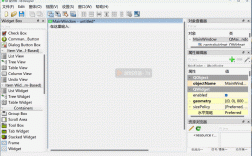
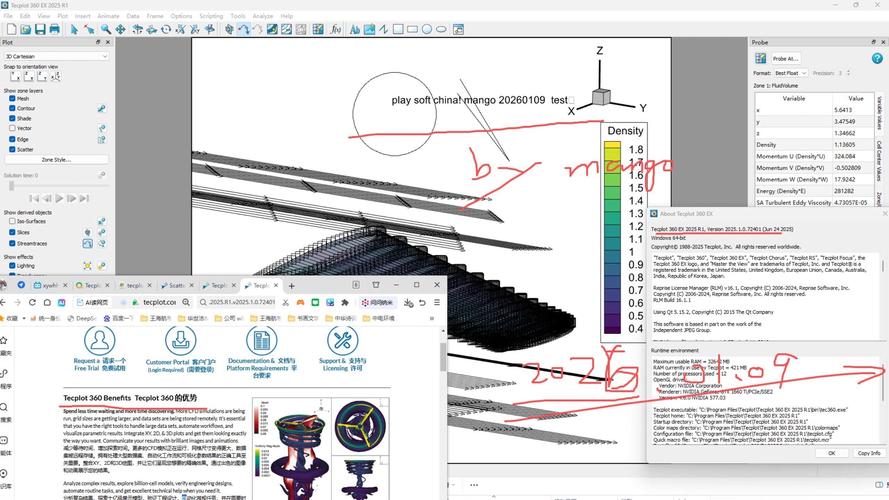
启动 Tecplot 360 后,你会看到以下主要区域:
- 菜单栏:所有命令的入口,包括文件、数据、绘图、视图、工具等。
- 工具栏:常用命令的快捷方式按钮,如新建、打开、保存、缩放、旋转等。
- 绘图区域:显示你的图形的地方。
- 侧边栏:包含 数据集 和 绘图 两个标签页,是进行可视化设置的核心。
- 数据集:查看和管理你的数据变量、区域、时间步等。
- 绘图:设置所有与图形相关的属性,如绘图类型、颜色、坐标轴、标签等。
- 状态栏:显示鼠标位置、图形信息等。
2 核心概念
在学习操作前,理解以下几个核心概念至关重要:
- 数据文件:Tecplot 支持多种数据格式,最常见的是
.plt和.dat文件。.plt是 Tecplot 的专有格式,包含了数据和绘图信息;.dat是纯文本格式,只包含数据。 - 变量:数据中的每一列都是一个变量,在 CFD 结果中,常见的变量有
X,Y,Z(坐标),U,V,W(速度),Pressure(压力),Temperature(温度) 等。 - 区域:数据文件中可以包含多个独立的数据集,每个数据集就是一个“区域”,你可以将网格和激波后的流场数据分别定义为不同的区域。
- 帧:一个 Tecplot 文件 (
.plt) 可以包含多个“帧”,每个帧都是一个独立的页面或图形,可以包含不同的视图或数据集,这方便你将多个图形放在一个文件中进行对比。
第二部分:核心功能详解
1 加载数据
- 从菜单加载:
File->Load Data...。 - 从工具栏加载:点击工具栏上的 "Load Data" 按钮。
- 拖放加载:直接将数据文件(如
.plt,.dat)从 Windows 资源管理器拖到 Tecplot 界面中。
加载后,在 侧边栏 -> 数据集 标签页中,你可以看到所有加载的变量和区域。
2 创建基本图形
这是可视化的第一步,Tecplot 提供了多种绘图类型,位于 侧边栏 -> 绘图 标签页的 绘图类型 下拉菜单中。
最常用的几种绘图类型:
-
XY Plot (XY 图):
- 用途:绘制二维曲线,如升力系数随攻角变化、压力沿弦线分布等。
- 操作:
- 在 绘图类型 中选择
XY Plot。 - 在 X Axis 和 Y Axis 中分别选择你想要绘制的变量。
- 你可以为不同的区域设置不同的线型、颜色和标记,方便对比。
- 在 绘图类型 中选择
-
3D Cartesian (3D 笛卡尔图):
 (图片来源网络,侵删)
- 用途:绘制三维曲面、三维散点图、三维流线等。
- 操作:
- 在 绘图类型 中选择
3D Cartesian。 - 选择要绘制哪个变量,
Pressure,Tecplot 默认会用颜色映射来表示该变量的值。 - 你可以切换到不同的子绘图类型,如
Mesh(网格),Contour(等值线/云图),Scatter(散点),Vector(矢量场),Streamtraces(流线) 等。
- 在 绘图类型 中选择
-
2D Cartesian (2D 笛卡尔图):
- 用途:绘制二维云图、二维矢量场、二维流线等。
- 操作:与 3D 类似,但视图被限制在二维平面上。
3 格式化图形
一个专业的图形需要精细的格式化,所有设置都在 侧边栏 -> 绘图 标签页中完成。
-
颜色映射:
- 位置:
Contour或Scatter设置下。 - 操作:你可以选择内置的颜色表(如
Rainbow,Gray Scale),也可以创建自己的颜色表,调整Flood选项可以设置填充云图,调整Mesh选项可以设置网格线的颜色和粗细。
- 位置:
-
坐标轴:
- 位置:
Axes标签页。 - 操作:可以设置坐标轴的标题、范围、刻度、字体、网格线等,双击坐标轴也可以快速调出设置面板。
- 位置:
-
图例:
- 位置:
Legend标签页。 - 操作:可以控制图例的显示、位置、标题、字体等,对于云图,图例会自动显示颜色与数值的对应关系。
- 位置:
-
标题与标签:
- 位置:
Title和Labels标签页。 - 操作:可以添加图形的总标题、子标题、以及为数据添加标签(标注某个关键点的值)。
- 位置:
4 数据分析
Tecplot 不仅仅是一个绘图工具,它也是一个强大的数据分析器。
-
提取数据线:
- 用途:在 3D 图中,沿一条线提取数据,并生成一个新的 XY 图。
- 操作:
Tools->Extract->Line...,在图形中画一条线,Tecplot 会提取该线上的数据并自动创建一个新的帧来显示结果。
-
提取数据面:
- 用途:在 3D 图中,沿一个平面提取数据。
- 操作:
Tools->Extract->Plane...,定义一个平面,提取该平面上的数据。
-
计算数学表达式:
- 用途:根据现有变量计算新的变量,根据速度分量计算总压
P0 = P + 0.5*rho*(U^2+V^2+W^2)。 - 操作:
Data->Alter->Specify Equations...,在这里你可以输入公式,并将结果保存为一个新的变量。
- 用途:根据现有变量计算新的变量,根据速度分量计算总压
-
积分:
- 用途:计算某个物理量在某个区域上的积分,如升力、阻力。
- 操作:
Data->Perform Integration...,选择要积分的变量和积分区域,Tecplot 会给出结果。
第三部分:进阶与自动化
1 使用脚本
Tecplot 360 内置了一个强大的脚本语言——Tecplot Macro Language (.py 或 .plt 脚本)。
-
为什么用脚本?
- 自动化重复性工作:批量处理上百个工况的数据,生成标准化的图片。
- 实现复杂逻辑:脚本可以包含循环、条件判断,实现绘图工具难以完成的高级功能。
- 可重现性:你的分析流程完全由脚本定义,他人可以轻易复现你的工作。
-
如何运行脚本?
- 录制宏:
Tools->Record Macro...,你的所有操作都会被记录下来,生成一个.py脚本文件,这是学习脚本语法的最佳方式。 - 编辑和运行脚本:使用任何文本编辑器(如 VS Code)或 Tecplot 自带的脚本编辑器来编写或修改脚本,然后通过
File->Run Macro...来执行。
- 录制宏:
-
Python 集成:
Tecplot 360 支持 Python API,你可以用 Python 编写脚本,直接调用 Tecplot 的功能,实现更灵活的自动化和数据处理。
2 多帧布局
在科学论文中,经常需要将多个图形放在一起对比,Tecplot 的多帧功能可以轻松实现。
- 添加帧:
Layout->Add Frame。 - 排列帧:
Layout->Arrange Frames...,选择你想要的布局,如 2x2 网格。 - 在每个帧中加载不同的数据或设置不同的视图,最终生成一个包含所有信息的综合图。
第四部分:学习资源与技巧
1 推荐学习资源
-
官方文档和教程:
- Tecplot 360 User's Guide:最权威的参考手册,详细介绍了所有功能。
- Tecport Knowledge Base:官方知识库,包含大量常见问题解答和技巧文章,访问 Tecplot Support Portal。
-
官方视频教程:
Tecplot 官方 YouTube 频道有大量高质量的视频教程,覆盖从入门到高级的各种主题,搜索 "Tecplot 360 Tutorial"。
-
社区和论坛:
- Tecplot Community Forum:在这里你可以提问、分享经验,并与其他用户交流。
-
示例数据:
- Tecplot 安装目录下通常带有
Examples文件夹,里面包含了各种领域的示例数据文件,加载它们并尝试修改设置,是学习功能的最好方法。
- Tecplot 安装目录下通常带有
2 实用技巧
- 使用布局模式:当你准备导出图片时,切换到
Layout模式,这个模式下你可以精确调整每个帧的位置、大小和背景,导出的图片会非常整洁。 - 导出图片:
File->Export...,支持导出为.png,.jpg,.tif,.pdf,.eps等多种格式,在导出前,可以在Export Setup中设置图片的分辨率(dpi),以满足出版要求。 - 保存为模板:如果你设置了一套非常满意的图形样式(如特定的颜色映射、坐标轴格式、标题等),可以将其保存为模板。
File->Save Layout As Template...,下次绘图时,直接加载模板即可,无需重复设置。 - 善用鼠标:
- 左键拖动:平移视图。
- 中键拖动:缩放视图。
- 右键拖动:旋转视图 (3D模式下)。
- 滚轮:缩放视图。
学习 Tecplot 360 的最佳路径是:
- 熟悉界面和核心概念。
- 加载一个示例数据,尝试创建最基本的 XY 图和 3D 云图。
- 花时间格式化图形,调整颜色、坐标轴、标题,让它看起来专业。
- 探索数据分析工具,如提取数据线和计算表达式。
- 录制一个宏,看看脚本是如何工作的,然后尝试修改它来自动化你的工作。
Tecplot 360 是一个功能极其丰富的软件,不可能一蹴而就,但只要你掌握了上述基础和核心方法,并多加练习,很快就能用它来高效地展示和分析你的科学数据,祝你学习愉快!