iMovie for Mac 完整新手教程
iMovie 是苹果公司免费的视频剪辑软件,它界面直观、功能强大,非常适合制作家庭电影、旅行 Vlog、产品介绍等,本教程将分为以下几个部分:
- 准备工作:界面初识
- 核心流程:创建项目与导入素材
- 剪辑入门:添加、剪切与排列片段
- 让电影更生动:转场、音频与字幕
- 导出与分享:完成你的大作
第一部分:准备工作 - 界面初识
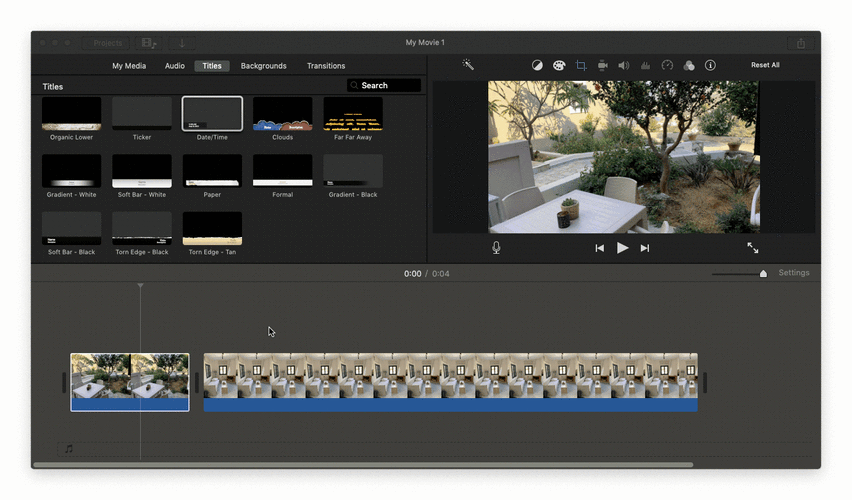
在开始之前,我们先熟悉一下 iMovie 的主界面,打开 iMovie,你会看到一个简洁的窗口,主要分为三个区域:
-
媒体库:
- 位于左上角,这里是存放你所有视频、音频、照片素材的地方。
- iMovie 会自动按“事件”来组织素材,2025年家庭旅行”、“生日派对”等,非常方便管理。
-
浏览器:
- 位于左下角,当选中一个“事件”后,该事件下的所有素材缩略图会显示在这里。
- 你可以在这里预览素材,拖动它们到时间线上进行剪辑。
-
检视器:
 (图片来源网络,侵删)
位于右上角,这是你预览电影项目最终效果的主窗口,当你播放项目或选中某个片段时,内容会在这里显示。
-
时间线:
位于底部,这是你进行剪辑的核心工作区,你将视频、音频、照片等片段按照顺序拖到这里,进行排列、剪切和调整。
第二部分:核心流程 - 创建项目与导入素材
第一步:创建新项目
- 打开 iMovie,在欢迎界面点击 “创建新项目”。
- iMovie 已经打开,点击菜单栏的 “文件” > “新建” > “电影”。
第二步:选择项目设置
- 在弹出的窗口中,为你的项目起一个名字,我的第一个 Vlog”。
- 选择“宽银幕”(16:9)或“标准”(4:3),现在绝大多数视频都是宽银幕格式。
- 点击 “创建”。
第三步:导入素材
你的素材可以来自:
-
iPhone 或摄像机: 通过数据线连接 Mac,iMovie 通常会自动识别并导入。
-
电脑文件: 将视频文件(如 .mov, .mp4)直接拖到 iMovie 的“媒体库”中。
-
照片图库: iMovie 会自动同步你 Mac 的“照片”应用中的图片。
-
操作方法:
- 在左侧的“媒体库”中,找到你存放素材的“事件”。
- 点击该事件,下方的“浏览器”会显示所有素材。
- 你可以点击 “播放” 按钮预览素材,或者双击素材在“检视器”中全屏预览。
- 选中你想要的素材,直接 拖动 到下方的时间线上。
第三部分:剪辑入门 - 添加、剪切与排列片段
你已经把素材拖到了时间线上,让我们开始真正的剪辑吧!
添加素材到时间线
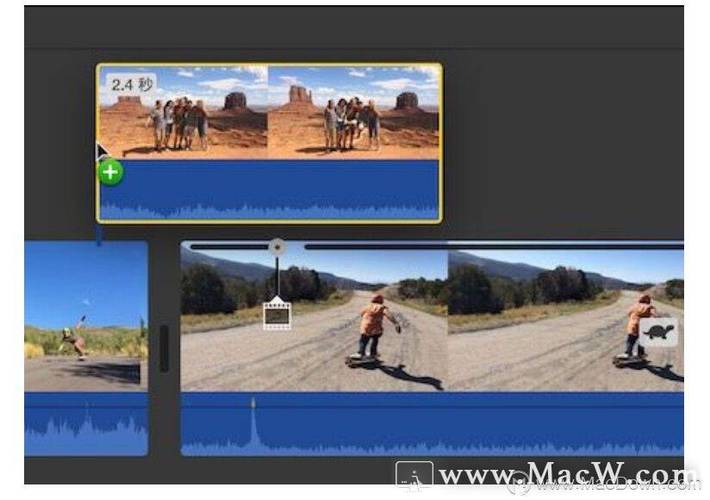
- 从“浏览器”中拖动新的视频片段到时间线上已有片段的末尾,它们会自动连接在一起。
剪切视频片段
这是最常用的操作,目的是保留你想要的精彩部分,去掉多余的部分。
-
使用剪刀工具(精确剪辑)
- 在时间线上,将播放头(那条白色的竖线)移动到你想要剪切的位置。
- 点击时间线上方的 “编辑” 菜单,选择 “将片段分开在播放头处”(快捷键
Command + B)。 - 一个片段被分成了两个,你可以选中不要的那部分,按
Delete键删除它。
-
直接拖动边缘(快速剪辑)
- 将鼠标指针移动到视频片段的左边缘或右边缘。
- 当指针变成一个红色的双向箭头时,向内拖动,就可以直接裁剪掉不需要的部分,这个操作非常直观快捷。
重新排列片段
- 想要改变视频的播放顺序?非常简单!
- 在时间线上,点击并按住你想要移动的视频片段。
- 拖动它到你想要的新位置,松开鼠标即可,iMovie 会自动处理片段之间的连接。
分离音频
你只想保留视频的画面,或者只想保留音频(比如一段很棒的背景音乐)。
- 在时间线上,右键点击一个视频片段。
- 在弹出的菜单中选择 “分离音频”。
- 你会看到在视频片段下方多出了一个独立的音频轨道,你可以单独删除视频或音频。
第四部分:让电影更生动 - 转场、音频与字幕
一部好的电影不仅需要好的剪辑,还需要丰富的元素来增强观感。
添加转场
转场可以让场景切换更平滑、更自然。
- 点击时间线上方的 “媒体” 按钮(看起来像一个分叉的路径)。
- 在顶部的工具栏中,选择 “转场”。
- 从下方的列表中选择一个你喜欢的转场效果(如“淡化到黑色”、“交叉溶解”等),在右侧可以预览效果。
- 将选中的转场 拖动到时间线上两个视频片段之间,你会看到一条横跨两个片段的横条,那就是转场。
添加音频
-
添加背景音乐:
- 点击顶部的 “媒体” 按钮。
- 选择 “音乐”。
- 这里可以浏览你 Mac 音乐库里的歌曲,找到合适的歌曲,拖动到时间线下方的 “音频轨道” 上即可。
- 你可以拖动音频的边缘来调整它的播放长度,或者右键点击它选择“淡入/淡出”效果。
-
录制旁白:
- 将播放头移动到你想要开始说话的位置。
- 点击工具栏中的 “录制旁白” 按钮(麦克风图标)。
- 在弹出的窗口中,你可以选择内置麦克风或外接麦克风,并调整音量。
- 点击 “开始录制”,对着麦克风说话即可,录制好的旁白会自动添加到音频轨道上。
添加字幕
iMovie 的字幕功能非常智能,可以自动识别语音并生成字幕。
-
自动添加字幕:
- 在时间线上,选中你想要添加字幕的视频片段。
- 点击工具栏中的 “字幕” 按钮(T 字母图标)。
- 选择 “自动字幕”。
- iMovie 会开始分析视频中的语音,并自动生成字幕,完成后,字幕会出现在一个独立的“字幕轨道”上。
-
手动添加字幕:
- 同样点击工具栏的 “字幕” 按钮。
- 选择一种字幕样式(如“标准”、“标题”等)。
- 在时间线上方的文本框中输入你的文字,它会直接出现在“检视器”和“字幕轨道”上。
- 你可以双击字幕文字进行修改,或者在检视器中拖动字幕来改变它的位置。
第五部分:导出与分享 - 完成你的大作
当你对项目满意后,就可以将它导出为视频文件,分享给朋友或上传到社交媒体了。
检查项目
- 在导出前,最好完整播放一遍你的电影,检查是否有错别字、音频不同步等问题。
导出视频
- 点击 iMovie 窗口右上角的 “共享” 按钮(一个带箭头的方框)。
- 在弹出的菜单中,选择 “文件...”。
选择导出设置
- 分辨率: 通常选择 “1080p”(全高清)或 “4K”,文件大小会随分辨率升高而增大。
- 质量: 选择“高”即可,在保证画质的同时文件大小也比较合理。
- 优化: 如果选择“优化”,iMovie 会生成一个更小的文件,但导出时间可能更长,对于新手,直接点击 “下一步” 即可。
保存视频
- 选择一个你想要保存视频的位置(如“下载”文件夹),点击 “导出”。
- 等待一段时间,导出完成后,你就可以在指定位置找到你的电影文件了!
直接分享到社交媒体
- 在“共享”菜单中,你还可以直接选择 “视频” > “YouTube” 或 “视频” > “微信” 等,iMovie 会帮你完成上传前的所有设置,非常方便。
小贴士
- 快捷键是王道: 多使用
Command + B(剪切)、Command + Z(撤销)等快捷键,可以大大提高效率。 - 善用关键词搜索: 在“媒体库”顶部的搜索框中输入关键词,可以快速找到你需要的素材。
- 定期保存: iMovie 会自动保存,但养成手动保存的习惯(
Command + S)总没错。 - 多练习: 剪辑是一个熟能生巧的过程,不要怕犯错,大胆尝试各种功能,你会很快发现 iMovie 的乐趣!
恭喜你!现在你已经掌握了 iMovie 的基本操作,可以开始创作属于你自己的精彩电影了!祝你玩得开心!