Processing 是什么?
Processing 是一个为电子艺术、新媒体艺术和视觉设计而生的开源编程语言和集成开发环境,它的语法基于 Java,但被极大地简化了,让艺术家和设计师能够快速上手,通过代码生成图形、动画和交互。
Processing 的核心理念:
- 可视化: 学习编程最直观的方式就是立即看到结果,Processing 的 "setup()" 和 "draw()" 函数让你能轻松创建动态、交互式的视觉内容。
- 简单易学: 去除了 Java 中复杂的部分(如类、对象、事件监听器等),让你专注于创意本身。
- 社区强大: 拥有全球最大的创意编程社区,有海量的教程、示例和第三方库。
第一部分:准备工作与核心概念
安装与启动
- 下载: 访问 Processing 官网,根据你的操作系统下载对应的版本。
- 安装: 无需复杂安装,解压后即可运行,Windows 和 Linux 用户是
.zip文件,Mac 用户是.dmg文件。 - 启动: 运行
processing.exe(Windows) 或Processing.app(Mac/Linux)。
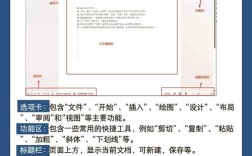
你会看到一个简洁的编辑器界面,分为两部分:
- 文本编辑区: 在这里编写你的代码。
- 消息区: 显示错误信息或程序输出。
- 工具栏: 包含运行、停止等按钮。
第一个程序:你好,世界!
在编辑区输入以下代码,然后点击工具栏的 "运行" 按钮(一个向右的三角形)。
void setup() {
  size(400, 300); // 设置画布大小,宽400像素,高300像素
  background(255); // 设置背景颜色为白色 (RGB: 255, 255, 255)
}
void draw() {
  fill(0); // 设置填充颜色为黑色
  textSize(20); // 设置文字大小
  text("你好,Processing!", 100, 150); // 在坐标(100, 150)处显示文字
}
你会看到一个 400x300 像素的窗口,中间显示着 "你好,Processing!"。

核心概念解析
上面的例子包含了 Processing 的两个最核心的函数:
void setup()
- 作用: 程序的 初始化 函数,它只在程序 开始时运行一次。
- 用途: 设置画布大小 (
size())、背景颜色 (background())、加载图片、字体等。 -
setup()是你的“准备工作”,只做一次。
void draw()
- 作用: 程序的 主循环 函数,它会以默认每秒 60 次 的频率 不断重复执行。
- 用途: 绘制所有动态的、会随时间变化的内容,比如移动的球、变化的颜色、交互效果等。
-
draw()是你的“表演时间”,每一帧都在重新绘制整个画面。
第二部分:基础绘图
Processing 提供了丰富的绘图函数,让我们从最简单的几何图形开始。
基本形状
void setup() {
  size(600, 400);
  background(220); // 浅灰色背景
}
void draw() {
  // 画一个点
  point(50, 50);
  // 画一条线
  stroke(255, 0, 0); // 设置线条颜色为红色
  strokeWeight(3);   // 设置线条粗细
  line(100, 100, 200, 150);
  // 画一个矩形
  noStroke(); // 不描边
  fill(0, 0, 255); // 设置填充颜色为蓝色
  rect(250, 100, 100, 80); // x, y, width, height
  // 画一个椭圆
  fill(255, 0, 255); // 填充颜色为品红
  ellipse(450, 140, 100, 80); // x, y, width, height
  // 画一个三角形
  fill(0, 255, 0); // 填充颜色为绿色
  triangle(100, 300, 200, 220, 150, 350);
}
常用绘图函数:
point(x, y): 画点line(x1, y1, x2, y2): 画线rect(x, y, width, height): 画矩形ellipse(x, y, width, height): 画椭圆/圆 (当宽高相等时)triangle(x1, y1, x2, y2, x3, y3): 画三角形
常用颜色和样式函数:
fill(r, g, b): 设置填充颜色 (RGB 值从 0 到 255)noFill(): 不填充stroke(r, g, b): 设置描边颜色noStroke(): 不描边strokeWeight(w): 设置描边粗细
第三部分:让动起来!变量与动画
静态图形很棒,但 Processing 的魅力在于动态,要实现动画,我们需要 变量。
变量
变量是一个用来存储数据的容器,在动画中,我们通常用它来存储位置、速度、大小等会变化的值。
float x; // 声明一个浮点型变量 x,用来存储水平位置
void setup() {
  size(600, 400);
  x = 0; // 初始化 x 的值
}
void draw() {
  background(220);
  // 每一帧,x 的值都增加 1
  x = x + 1;
  // x 超出了画布宽度,就让它从左边重新开始
  if (x > width) {
    x = 0;
  }
  // 使用变量 x 来决定圆的位置
  fill(0, 150, 255);
  noStroke();
  ellipse(x, 200, 50, 50);
}
代码解析:
float x;: 声明一个名为x的float(浮点数) 类型变量,用于存储小数。x = 0;: 在setup()中给变量一个初始值。x = x + 1;: 在draw()中,每一帧都将x的值加 1,这就是动画的核心——在每一帧更新状态。
动画进阶:弹跳的小球
让我们结合位置和速度来创建一个更自然的动画。
float x, y;          // 位置
float speedX, speedY; // 速度
void setup() {
  size(600, 400);
  x = width / 2;
  y = height / 2;
  speedX = 3;
  speedY = 2;
}
void draw() {
  background(220);
  // 更新位置
  x = x + speedX;
  y = y + speedY;
  // 边界检测:如果碰到左右边界,速度取反
  if (x > width || x < 0) {
    speedX = speedX * -1;
  }
  // 边界检测:如果碰到上下边界,速度取反
  if (y > height || y < 0) {
    speedY = speedY * -1;
  }
  // 绘制小球
  fill(255, 0, 100);
  noStroke();
  ellipse(x, y, 50, 50);
}
新概念:
- 边界检测: 通过
if语句判断物体是否到达画布边缘,如果是,就反转速度方向 (speedX = speedX * -1;),实现反弹效果。
第四部分:交互:响应鼠标和键盘
Processing 可以轻松地与用户进行交互。
鼠标交互
Processing 提供了内置的变量来获取鼠标状态:
mouseX,mouseY: 当前鼠标的 X, Y 坐标。pmouseX, `pmouseY**: 上一帧鼠标的 X, Y 坐标。
示例:跟随鼠标的线
void setup() {
  size(600, 400);
  stroke(0, 150);
  strokeWeight(2);
}
void draw() {
  // 每一帧都画一条从上一帧鼠标位置到当前鼠标位置的线
  line(pmouseX, pmouseY, mouseX, mouseY);
}
尝试: 将 line 函数中的 pmouseX 替换为 mouseX,看看会发生什么?理解 p (previous) 的含义。
键盘交互
你可以使用 keyPressed() 函数来检测按键事件,这个函数和 setup() 一样,只在按键被按下时触发一次。
示例:按空格键清空画布
void setup() {
  size(600, 400);
  background(255);
}
void draw() {
  // 鼠标按下时画一个圆
  if (mousePressed) {
    fill(100, 200, 255);
    noStroke();
    ellipse(mouseX, mouseY, 20, 20);
  }
}
// 当键盘被按下时,执行这个函数
void keyPressed() {
  // 如果按下的键是空格键
  if (key == ' ') {
    background(255); // 清空画布
  }
}
新概念:
mousePressed: 一个布尔值,当鼠标按键被按下时为true。keyPressed(): 一个特殊的函数,用于响应键盘事件。key: 一个变量,存储了被按下的键的字符。
第五部分:拓展与资源
当你掌握了基础后,Processing 的世界将更加广阔。
使用库
Processing 的强大之处在于其丰富的第三方库,你可以通过菜单 Sketch -> Import Library... 来添加。
- Sound: 处理音频。
- Video: 播放和处理视频。
- ControlP5: 创建复杂的用户界面(滑块、按钮等)。
- OpenCV: 进行计算机视觉处理(人脸识别、物体跟踪等)。
学习资源
- Processing 官网:
- Processing 官网: 主页,包含下载、文档和示例。
- Processing 学习区: 官方教程,非常权威。
- Processing 示例库: 数百个可运行的代码示例,是学习的最佳素材。
- 推荐书籍:
- 《Processing 编程艺术》: 中文版,非常适合入门,由 Daniel Shiffman(Processing 核心开发者之一)所著。
- 《The Nature of Code》: Daniel Shiffman 的另一本经典著作,专注于模拟自然现象(如物理、生命、群体行为),有免费在线版本。
- 社区:
- OpenProcessing: 一个分享和发现 Processing 作品的社区,你可以看到别人的代码并学习。
- Processing 论坛: 提问和交流的地方。
总结与下一步
你已经走出了创意编程的第一步!现在你知道了:
- 如何设置画布和运行代码。
setup()和draw()的区别。- 如何绘制基本图形并设置颜色。
- 如何使用变量创建动画。
- 如何让程序响应鼠标和键盘。
下一步的建议:
- 模仿与修改: 去 Processing 示例库 找一个你感兴趣的例子,尝试理解它的代码,然后修改它,看看会发生什么。
- 给自己定个小项目: "制作一个可以拖动的粒子系统" 或 "一个根据音乐节奏变化的可视化"。
- 保持好奇心: 遇到不懂的函数,查阅 Processing 参考手册。
创意编程是一场充满乐趣的探索,祝你玩得开心!