- 为什么选择 FrameMaker? (核心优势)
- FrameMaker 核心理念:结构化写作 (与传统 Word 的根本区别)
- 快速上手:界面与基本操作
- 核心功能详解
- 一个完整的小案例:创建一份简单的产品手册
- 学习资源与进阶路径
为什么选择 FrameMaker?(核心优势)
在开始学习前,了解 FrameMaker 的强大之处能帮助你更好地理解它的设计思路。
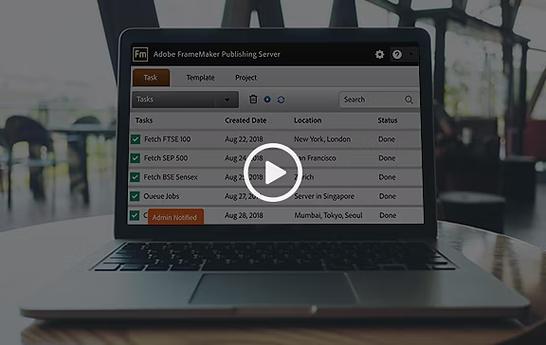
(图片来源网络,侵删)
- 强大的样式管理:FrameMaker 的样式(Paragraph, Character, Table, Graphic Object)是核心,一旦修改,所有应用该样式的内容都会自动更新,这对于保持数百页文档格式的一致性至关重要。
- 跨媒体出版能力:一套源文件,可以轻松生成 PDF、HTML5、EPUB、WebHelp 等多种格式的输出,这是 FrameMaker 的“杀手级”功能。
- 支持大型复杂文档:FrameMaker 的文件结构(Book + .fm Files)能轻松管理上千页的文档,稳定性远超 Word。
- 强大的表格和图表功能:可以创建复杂的表格,并且图表(FrameMaker Graphics)是“智能”的,可以与文字一起流动,不会被轻易切断。
- DITA 支持:FrameMaker 是 DITA (Darwin Information Typing Architecture) 结构化写作事实上的标准编辑器,在需要模块化、可重用、可追溯的企业级技术文档中,DITA+FrameMaker 是黄金组合。
FrameMaker 核心理念:结构化写作
这是理解 FrameMaker 的关键,也是它与 Word 最大的不同。
- 传统写作:你看到的(What You See Is What You Get, WYSIWYG)就是最终结果,你用“加粗”、“居中”等按钮来格式化文字,这就像用砖头一块一块地砌墙,每一块砖的位置和样式都需要手动调整。
- 结构化写作:你关注的是内容的含义和结构,而不是它的外观。
- 你不会直接点击“加粗”,而是将文字标记为“
<keyword>”(关键词)。 - 你不会直接创建一个“标题1”样式,而是将一个段落标记为“
<topic>”(主题)或“<section>”(章节)。
- 你不会直接点击“加粗”,而是将文字标记为“
比喻:
- Word:像用颜料直接在画布上画画,每一笔的颜色和位置都固定了。
- FrameMaker:像用乐高积木搭建模型,你有一个“标题”积木块、“列表”积木块、“图片”积木块,你先按照逻辑把积木块搭起来(结构),最后再用一个“皮肤”(样式表)给整个模型上色(应用格式)。
好处:
- 内容与样式分离:修改样式(换一个“皮肤”)不会影响内容(积木块的逻辑结构)。
- 自动化:可以自动生成目录、索引、交叉引用。
- 内容复用:一个“积木块”(比如一个产品描述)可以被多个文档引用,修改一次,处处更新。
- 自动化输出:系统知道“
<warning>”是一个警告,可以自动在 HTML 输出时给它一个黄色的背景图标,在 PDF 中自动添加到警告列表中。
快速上手:界面与基本操作
打开 FrameMaker,你会看到一个与 Office 软件不同的界面。
(图片来源网络,侵删)
主要区域介绍:
- 菜单栏:所有命令的入口,如
File(文件),Edit(编辑),View(视图),Format(格式),Graphics(图形),Table(表格),Special(特殊),Elements(元素 - 结构化写作的核心),Tools(工具),Window(窗口),Help(帮助)。 - 标准工具栏:常用命令的快捷按钮,如新建、打开、保存、打印、撤销等。
- 格式工具栏:用于设置字符和段落样式,这是最常用的工具栏之一。
- 主工具栏:包含“指针”、“文本”、“列选”等工具,用于选择、编辑文本和图形。
- 状态栏:显示当前页码、光标位置等信息。
- 结构视图:(仅限 EDD/DITA 模式) 这是结构化写作的“灵魂”窗口,它以树状结构显示文档的逻辑结构,让你可以清晰地看到和管理文档的“骨架”。
- pods (面板):可以停靠在侧边或底部的辅助窗口,如“主文件”、“变量”、“条件文本”等,可以通过
Window > Pods菜单打开或关闭。
基本操作:
- 新建文档:
File > New > Document,可以选择从模板创建,这是最佳实践。 - 保存文档:
File > Save,FrameMaker 文件扩展名是.fm。 - 输入文本:直接使用键盘输入。
- 应用样式:
- 选中一段文字。
- 在 格式工具栏 的 Paragraph Catalog (段落样式目录) 中,点击你想要的样式,如
Heading1,Body,List。
- 插入图片:
File > Import > File,选择图片文件(如 .png, .jpg, .eps),图片会作为“浮动图形”插入。 - 插入表格:
Table > Insert Table。
核心功能详解
A. 样式
- 段落样式:定义整个段落的格式,如字体、大小、缩进、行距、对齐方式等。
- 字符样式:定义选中文本的格式,如加粗、斜体、颜色、下划线等,通常用于突出关键词。
- 表格样式:定义表格的整体外观,如边框、底纹、表头格式等。
- 对象样式:定义图形、公式等对象的环绕方式和位置。
学习要点:养成“无格式化写作”的习惯,永远先使用样式来格式化,而不是手动设置,如果某个样式不存在,就去创建或修改它。
B. 模板
模板是 FrameMaker 的精髓,它是一个预先定义好好文档结构、样式、页面布局、页眉页脚、徽标等的 .fm 文件。
- 为什么用模板?
- 保证一致性:所有使用同一模板的文档,格式完全统一。
- 提高效率:无需每次都从零开始设置。
- 保证专业性:预设好的专业布局让文档看起来更规范。
- 如何创建模板?
- 新建一个文档。
- 设置好页面大小、边距。
- 创建好所有需要的段落和字符样式。
- 设计并添加页眉和页脚。
- 保存文件,将扩展名改为
.fmt(MyTemplate.fmt)。
- 如何使用模板?
- 创建新文档时,选择
From Template并选择你的.fmt文件。 - 或者在现有文档中,
File > Open打开模板文件,另存为一个新的.fm文件。
- 创建新文档时,选择
C. 书
当你有多个相关的 .fm 文件(如多个章节)时,可以使用“书”来管理它们。
- 创建书:
File > New > Book,会生成一个.book文件。 - 添加文件:在书的窗口中,
Add按钮,将你的.fm章节文件按顺序添加进去。 - 书的好处:
- 统一生成目录和索引:可以一键为整个书生成完整的目录和索引。
- 连续页码:自动将所有章节的页码连续编排。
- 交叉引用:可以在不同章节之间建立链接,点击即可跳转。
- 批量打印/导出:可以一次性打印或导出整个书的所有文件。
D. 变量
用于在文档中插入可变的文本,如产品名称、版本号、公司名。
- 定义变量:
Special > Variable > Define,创建一个变量,MyProductVar,值为“智能云相机”。 - 插入变量:
Special > Variable > Insert,在文档中需要的地方插入这个变量。 - 编辑变量:修改所有变量的值,只需在
Variable > Set中修改一次,所有引用都会更新。
E. 条件文本
用于创建同一源文件的不同版本,一份文档需要同时发布给“Windows 用户”和“macOS 用户”,而部分内容是平台特定的。
- 定义条件:
Special > Conditional Text > New,创建两个条件,Win和Mac。 - 应用条件:选中特定平台相关的文本,在条件文本面板中勾选对应的条件(如
Win)。 - 生成版本:在打印或导出时,可以在
Print/Export对话框中选择只包含Win条文的文档,或只包含Mac条文的文档。
一个完整的小案例:创建一份简单的产品手册
假设我们要为“智能云相机”创建一份包含 3 个章节的用户手册。
步骤 1:准备工作
- 创建模板:创建一个名为
UserManual.fmt的模板。- 设置页面为 A4,页边距 2.54cm。
- 创建以下样式:
Title(标题),Heading1(章标题),Heading2(节标题),Body(正文),FigureCaption(图片说明),List(列表)。 - 设计页眉:左侧放“智能云相机用户手册”,右侧放页码。
- 设计页脚:可以放公司网址或留空。
- 保存为
UserManual.fmt。
步骤 2:创建章节文件
- 创建第一章:
File > New > Document,选择From Template,选择UserManual.fmt,保存为Chapter01.fm。 - :
- 在第一行,应用
Title样式,输入“第一章:开箱即用”。 - 换行,应用
Heading1样式,输入“1.1 包装清单”。 - 换行,应用
Body样式,输入“您的包装盒内包含以下物品:...”。 - 插入一个表格,应用
List样式,列出物品清单。 - 插入一张产品图片,并在下方应用
FigureCaption样式,输入“图 1-1 智能云相机包装盒”。
- 在第一行,应用
- 重复操作:用同样的方法创建
Chapter02.fm(连接与设置) 和Chapter03.fm(基本操作)。
步骤 3:创建书并整合
- 新建书:
File > New > Book,保存为UserManual.book。 - 添加文件:在
UserManual.book窗口中,点击Add,按顺序添加Chapter01.fm,Chapter02.fm,Chapter03.fm。 - 设置编号:选中书中的所有文件,右键选择
Numbering > Restart/Continue...,确保章节和图的编号是连续的。
步骤 4:生成最终文档
- 生成目录:在
UserManual.book窗口中,点击Generate > Table of Contents,FrameMaker 会自动扫描所有文件,根据Heading1,Heading2等样式生成目录。 - 生成 PDF:在
UserManual.book窗口中,点击Print,在打印对话框中,选择Adobe PDF作为打印机,点击确定,稍等片刻,一份包含完整目录、连续页码、格式统一的专业 PDF 手册就生成了!
学习资源与进阶路径
官方资源:
- Adobe FrameMaker 帮助:按
F1打开,是最权威的参考资料。 - Adobe 官方教程:Adobe 官网有视频和图文教程。
在线社区与博客:
- TechComm Forums:全球最大的技术交流社区,有大量 FrameMaker 专家。
- 简书、CSDN、知乎:搜索“FrameMaker”,可以找到很多国内用户分享的技巧和教程。
书籍:
- 《FrameMaker 2025: The Complete Guide》 by Chetan B. Shirodkar:非常全面的经典教程。
- 国内出版的 FrameMaker 相关书籍较少,可以关注上述社区资源。
进阶学习路径:
- 精通基础:熟练掌握模板、样式、书、变量、条件文本。
- 学习结构化写作:这是从“排版员”到“技术文档工程师”的飞跃,需要学习 EDD (Element Definition Document) 的基本概念,了解如何定义自己的结构化标签。
- 掌握 DITA:学习 DITA 的核心概念(Topic, Map, Concept, Task, Reference),并使用 FrameMaker 的 DITA 功能进行实践,这是目前企业级技术文档的主流方向。
- 高级自动化:学习使用 FrameMaker 的 FDK (FrameMaker Development Kit) 进行二次开发,例如编写脚本自动处理文档、定制插件等。
FrameMaker 学习曲线相对陡峭,但一旦掌握,你将拥有处理任何复杂技术文档的强大能力,请务必从“结构化思维”开始,而不是把它当成一个“超级 Word”,祝你学习顺利!