OpenCanvas 教程:从入门到精通
OpenCanvas 是一款经典的数字绘画软件,以其独特的“事件回放”功能和简洁高效的界面而闻名,虽然现在市面上有更多功能强大的软件,但 OC 凭借其稳定性和独特的绘画逻辑,至今仍是许多画师喜爱的工具。
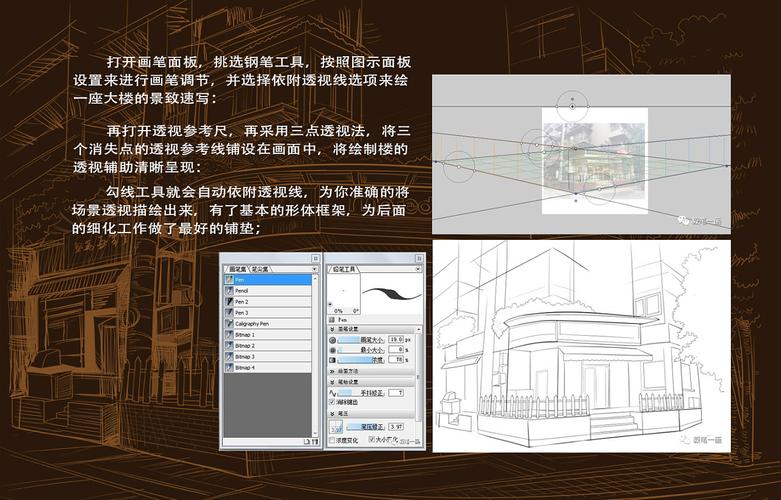
(图片来源网络,侵删)
本教程将分为以下几个部分:
- Part 1: 准备工作 - 界面与基础设置
- Part 2: 核心功能详解 - 事件回放
- Part 3: 基础绘画流程 - 从草图到上色
- Part 4: 常用工具与技巧
- Part 5: 进阶技巧与创作建议
- Part 6: 总结与资源
Part 1: 准备工作 - 界面与基础设置
我们需要熟悉 OpenCanvas 的操作界面。
1 界面布局
启动 OpenCanvas 后,你会看到以下几个主要区域:
- 菜单栏: 位于顶部,包含文件、编辑、图层、滤镜等所有命令。
- 工具箱: 通常位于左侧,包含画笔、橡皮擦、选区、填充等所有绘画工具。
- 属性栏: 位于工具箱下方或右侧,显示当前选中工具的详细参数,如画笔大小、不透明度、颜色等。
- 图层面板: 这是 OC 的核心之一,用于管理绘画的各个部分,如同叠加的透明纸。
- 导航器: 显示当前画布的缩略图,方便快速移动和缩放视图。
- 画布: 中间最大的区域,你的创作就在这里进行。
2 基础设置
在开始绘画前,进行一些基础设置会让你的体验更顺畅。
(图片来源网络,侵删)
-
新建画布:
文件->新建(或按Ctrl + N)。- 设置宽度、高度和分辨率,对于网络发布,72 DPI 或 96 DPI 足够;如果用于印刷,建议 300 DPI。
- 背景色:选择白色或透明,透明背景可以方便地将作品导入到其他软件中。
-
自定义画笔:
- 在工具箱中选择画笔工具。
- 在属性栏中,你可以调整大小、不透明度 和流量。
- 点击画笔图标旁的小三角,可以打开更详细的设置,如硬度、喷枪模式 等。
-
快捷键设置:
文件->参数设置->快捷键,你可以根据习惯自定义常用工具的快捷键,例如将E设为橡皮擦,B设为画笔。
Part 2: 核心功能详解 - 事件回放
这是 OpenCanvas 最具魅力的功能,也是与其他软件最大的区别。
(图片来源网络,侵删)
1 什么是事件回放?
“事件回放”功能可以记录下你从开始绘画到结束的每一个笔触,并能像播放视频一样重新展示整个绘画过程。
2 如何使用事件回放?
-
开始记录:
- 当你在一个空白图层上开始绘画时,OC 会自动开始记录。
- 你也可以手动点击菜单栏的
文件->记录事件来开始。
-
播放回放:
- 完成绘画后,点击菜单栏的
文件->播放事件。 - 一个新的窗口会弹出,显示你的绘画过程,你可以使用窗口下方的控制条来播放、暂停、快进或调整速度。
- 完成绘画后,点击菜单栏的
-
导出为视频:
- 在播放事件的窗口中,点击
文件->导出为 AVI。 - 你可以将整个绘画过程保存成一个视频文件,非常适合用于教学或分享。
- 在播放事件的窗口中,点击
3 事件回放的重要提示
- 仅在空白图层有效: 如果你在一个已有内容的图层上绘画,或者在回放过程中添加了新的图层,这些操作不会被记录。
- 是记录,不是撤销: 回放功能是只读的,你不能在回放过程中进行编辑,它主要用于观看和导出。
- 分层回放: 如果你希望将不同图层的绘画过程合并成一个视频,可以先合并图层(
图层->合并图层),然后再播放事件。
Part 3: 基础绘画流程 - 从草图到上色
这里我们模拟一个简单的绘画流程。
Step 1: 起稿
- 新建一个画布。
- 在图层面板中,双击默认的“图层1”,将其重命名为“草图”。
- 选择画笔工具,设置一个低不透明度(如 20-30%)和较大的画笔尺寸。
- 用简单的线条勾勒出人物或物体的基本形态和结构,这一步不用太在意细节,重点是构图和比例。
Step 2: 线稿
- 在“草图”图层上方,新建一个图层,命名为“线稿”。
- 将“草图”图层的不透明度降低(如 15%),这样你可以透过它清晰地看到底稿。
- 选择一个适合的画笔(可以调高不透明度和硬度),在“线稿”图层上仔细描线。
- 线稿完成后,你可以隐藏或删除“草图”图层。
Step 3: 上色
- 在“线稿”图层下方,新建一个图层,命名为“底色”。
- 使用魔棒工具 或快速选择工具 点击线稿内部的闭合区域,然后填充颜色。
- 在“底色”图层上方,再新建多个图层,分别用于绘制阴影、高光 和细节。
- 小技巧: 为了方便管理,可以创建一个图层组,将所有上色图层放进去。
Step 4: 合并与导出
- 确认所有图层都满意后,点击
图层->合并可见图层,将所有图层合并为一个。 - 点击
文件->另存为,选择你想要的格式(如.PNG保留透明背景,.JPG用于网络分享)。
Part 4: 常用工具与技巧
-
快捷键:
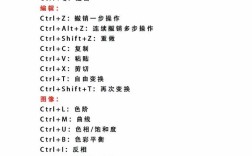
Ctrl + Z: 撤销。Ctrl + S: 保存。[/]: 快速减小/增大画笔尺寸。Shift + [/Shift + ]: 快速减小/增大画笔硬度。空格键 + 左键拖动: 移动画布。Ctrl + 滚轮: 放大/缩小画布。
-
图层混合模式:
- 在图层面板的上部,有一个“正常”的下拉菜单,这里提供了多种混合模式,如正片叠底(用于画阴影)、叠加(用于增加对比度)、柔光(用于微调颜色)等,是营造画面氛围的利器。
-
锁定透明像素:
在图层面板,点击图层缩略图右侧的“锁”图标,这会锁定图层的透明区域,你只能在有颜色的部分进行绘画,非常适合在已经填色的区域内添加纹理或高光,而不会涂出边界。
Part 5: 进阶技巧与创作建议
-
利用图层组: 当作品变得复杂时,使用图层组(
图层->新建图层组)来组织图层,会让图层面板非常整洁,便于查找和修改。 -
画笔预设: OC 允许你保存常用的画笔设置,在属性栏的画笔设置中,调整好参数后,点击
保存,下次就可以快速调用了。 -
压感设置: 确保你的数位板驱动已正确安装,在 OC 的
文件->参数设置->数位板中,可以调整压感相关的选项,让笔触的粗细和压力随数位板压力变化。 -
创作建议:
- 从临摹开始: 找一张你喜欢的画,尝试用 OpenCanvas 临摹它,这能让你快速熟悉工具和绘画逻辑。
- 善用参考: 无论是人物、动物还是场景,找参考图是提高准确度的关键。
- 保持图层: 尽量不要过早合并图层,保留每一个修改的可能,直到最后确定效果。
Part 6: 总结与资源
OpenCanvas 是一款小巧而强大的软件,它的核心优势在于:
- 直观的事件回放:非常适合教学和展示。
- 轻量级和高效:运行流畅,对电脑配置要求不高。
- 经典的绘画逻辑:对于习惯了 Photoshop 等软件的用户来说,上手非常快。
虽然它的功能不如现代软件繁多,但对于快速草图、线稿绘制和过程录制来说,它依然是不可多得的好工具。
资源推荐
- 官方下载: 你可以在一些老牌的数字艺术社区或软件分享网站上找到 OpenCanvas 的安装包(OpenCanvas 4.5 或 5.5 版本)。
- 教程视频: 在 Bilibili (B站) 或 YouTube 上搜索 “OpenCanvas 教程”、“OC 绘画” 等关键词,可以找到大量视频教程,特别是“事件回放”功能的演示。
- 社区与作品: 在 DeviantArt 等艺术平台上,搜索
opencanvas或oc artwork,可以欣赏到大量使用 OC 创作的优秀作品。
希望这份教程能帮助你打开 OpenCanvas 的大门,享受数字绘画的乐趣!祝你创作愉快!