Photoshop 学习路线图
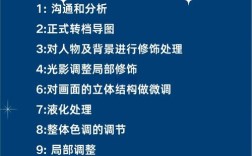
为了更高效地学习,建议您按照以下顺序循序渐进:
(图片来源网络,侵删)
-
第一阶段:基础入门 (打好地基)
- 目标:熟悉界面、核心工具和基本操作。
- :界面布局、选区工具、图层概念、蒙版、基础调色、文字工具。
-
第二阶段:核心技能 (进阶提升)
- 目标:掌握 Photoshop 的精髓,实现复杂的图像编辑和合成。
- :钢笔工具、通道、混合模式、高级调色(Camera Raw)、滤镜、自动化工具。
-
第三阶段:专业领域 (定向精通)
- 目标:将 Photoshop 应用于特定行业或兴趣领域。
- :UI/UX 设计、海报/平面设计、人像精修、创意合成、数码绘画。
-
第四阶段:高效与拓展 (成为高手)
 (图片来源网络,侵删)
- 目标:提升工作效率,并探索更广阔的创作空间。
- :快捷键、动作/批处理、第三方插件、与 Illustrator/InDesign 协作。
第一阶段:基础入门教程
这个阶段的目标是消除对 Photoshop 的陌生感,能够独立完成简单的修图和设计任务。
界面与核心概念
- 必看:Adobe 官方入门指南
- 简介:最权威、最系统的入门教程,由官方出品,内容详实,更新及时。
- 链接:Adobe Photoshop 入门教程 - Adobe 官方教程
- 推荐:B站/YouTube 搜索“Photoshop 零基础教程”
- 简介:很多国内外的 UP 主会制作系列视频,手把手带你熟悉界面和工具,更生动有趣。
- 推荐UP主:B站:先看 Oli大湿、oeasy 的教程,非常经典和细致。YouTube:PiXimperfect (有中文字幕)。
核心工具与基础操作
- 图层:Photoshop 的灵魂,务必理解“图层就像一张张透明的纸”这个比喻。
- 教程:在 B站/YouTube 搜索“Photoshop 图层教程”。
- 选区工具:用来选择和编辑图像的特定部分。
- 工具:矩形选框、椭圆选框、套索、快速选择、魔棒。
- 教程:搜索“Photoshop 选区工具详解”。
- 蒙版:无损编辑的利器,比橡皮擦更高级、更灵活。
- 教程:这是初学者的第一个难点,务必多看几个教程,搜索“Photoshop 蒙版入门”。
- 移动工具:移动图层、选区,并了解其对齐与分布功能。
- 裁剪工具:调整画布大小,拉直倾斜的照片。
基础调色与文字
- 调色:从最简单的 色阶、曲线、色相/饱和度 开始。
- 教程:搜索“Photoshop 基础调色”。
- 文字工具:添加、编辑文字,了解字符和段落面板。
- 教程:搜索“Photoshop 文字设计基础”。
第二阶段:核心技能教程
掌握这些技能,你的 PS 水平将实现质的飞跃。
钢笔工具
- 简介:绘制精确路径和形状的终极工具,是标志设计、抠图(特别是毛发)的必备技能。
- 教程:这是 PS 中公认最难学的工具之一,一定要多练!搜索“Photoshop 钢笔工具从入门到精通”,推荐 B站 的 李涛 - PS 高手之路 系列课程中的钢笔部分,讲解非常透彻。
通道
- 简介:存储图像颜色信息的“幕后英雄”,用于复杂抠图(如头发、婚纱)、调色和图像分析。
- 教程:搜索“Photoshop 通道抠图教程”,理解 RGB 通道(红、绿、蓝)的原理是关键。
混合模式
- 简介:让图层之间产生神奇交互效果的核心功能,如正片叠底(制作阴影)、滤色(提亮)、叠加(增加对比)等。
- 教程:搜索“Photoshop 混合模式详解”,很多教程会逐一演示所有模式的效果。
Camera Raw 滤镜
- 简介:一个强大的独立调色插件,集成在 PS 中,用于处理 RAW 格式照片,进行全局和局部调整,是摄影师的必备工具。
- 教程:搜索“Camera Raw 滤镜教程”,学习基本面板(基本、曲线、细节、HSL/颜色等)。
高级滤镜与自动化
- 液化:用于人像塑形(瘦脸、瘦身)。
- Camera Raw 滤镜:如上所述,功能极其强大。
- Camera Raw 滤镜:如上所述,功能极其强大。
- 动作:录制一系列操作,一键重复执行,极大提高重复性工作的效率(如批量加水印、调整尺寸)。
- 教程:分别搜索“Photoshop 液化教程”和“Photoshop 动作/批处理教程”。
第三阶段:专业领域教程
选择你感兴趣的方向深入学习。
UI/UX 设计
- 简介:设计手机 App 界面和网页界面。
- 关键技能:形状工具、图层样式(投影、内发光、描边)、矢量图形、切图、规范。
- 教程:搜索“Photoshop UI 设计教程”或“App 界面设计”。
海报/平面设计
- 简介:制作活动海报、宣传册、名片等。
- 关键技能:版式设计、字体搭配、色彩理论、合成技巧。
- 教程:搜索“Photoshop 海报设计教程”或“平面设计基础”。
人像精修
- 简介:对人像照片进行美化、磨皮、液化、调色等。
- 关键技能:高低频磨皮、中性灰磨皮、液化、双曲线磨皮、通道调色。
- 教程:搜索“Photoshop 人像精修教程”,这个领域有很多大神分享的详细流程。
创意合成
- 简介:将多个毫不相干的元素组合在一起,创造超现实的艺术作品。
- 关键技能:光影统一、色彩统一、透视匹配、蒙版应用、画笔合成。
- 教程:搜索“Photoshop 创意合成教程”。B站 和 Instagram 上有很多惊艳的作品和教程。
数码绘画
- 简介:使用 PS 和数位板进行绘画创作。
- 关键技能:画笔设置、图层分组、笔刷、色彩理论。
- 教程:搜索“Photoshop 数码绘画入门”。
第四阶段:高效与拓展
快捷键
- 简介:学会快捷键是区分新手和高手的最重要标志。
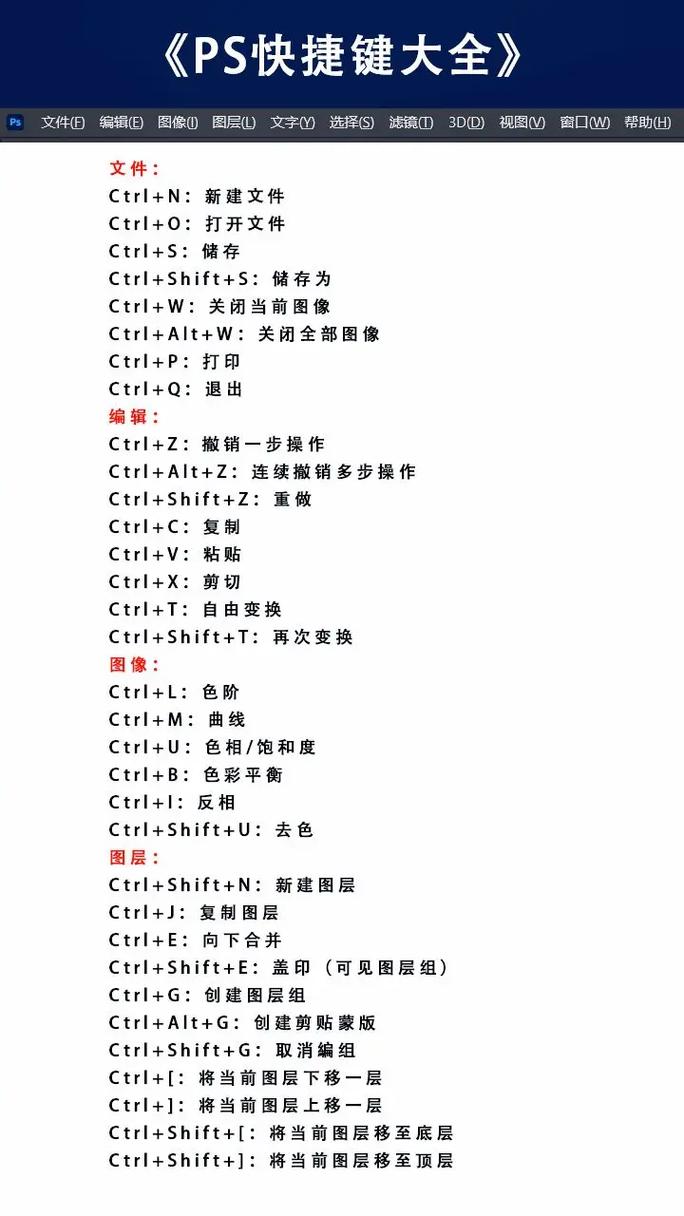
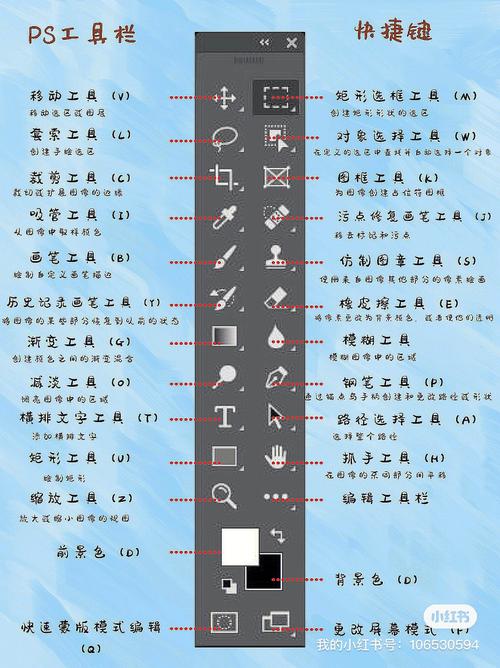
- 方法:在网上找一份快捷键表,打印出来贴在旁边,强迫自己使用,常用的有
Ctrl+T(自由变换),Ctrl+J(复制图层),Ctrl+L(色阶) 等。
第三方插件
- 简介:扩展 PS 功能,让工作更轻松。
- 推荐插件:
- Topaz Labs (如 DeNoise AI, Sharpen AI):强大的降噪和锐化插件。
- Retouch4me (如 Heal AI, Dodge AI):一键完成复杂的精修任务。
- Coolorus:更专业的取色器插件。
- 教程:搜索“Photoshop 插件推荐”。
资源网站
- 素材:
- Pexels / Unsplash:免费高质量图片。
- Freepik / Flaticon:免费矢量图、PSD 源文件和图标。
- Pinterest:寻找设计灵感的宝库。
- 笔刷:
- Brushking、Brusheezy:海量免费和付费笔刷。
- 教程:
- Bilibili (B站):国内最大的 PS 学习社区,资源极其丰富。
- YouTube:全球最大的视频平台,有顶级的国际教程(如 PiXimperfect, Mango Street, Peter McKinnon)。
- Adobe 官方教程:系统权威。
- 优设网 / 站酷:国内优秀的设计师社区,有很多高质量的设计教程和文章。
学习建议
- 多练,多练,再多练:看十遍不如自己动手做一遍,找一些喜欢的作品,尝试模仿复刻。
- 不要怕犯错:PS 的历史记录功能可以让你随时回退,大胆尝试各种工具和效果。
- 建立自己的素材库:收集好的笔刷、动作、配色方案,它们是你未来创作的宝贵财富。
- 从模仿到创作:初期模仿是学习的捷径,但最终要形成自己的风格和思路。
希望这份超全的教程合集能帮助你开启 Photoshop 的学习之旅,并最终成为 PS 大神!祝你学习愉快!
(图片来源网络,侵删)