这份教程将从 基础概念、操作流程、软件详解、进阶技巧 四个方面展开,希望能帮助您快速上手并精通这台设备。
(图片来源网络,侵删)
第一部分:基础概念与设备认知
在开始操作之前,首先要了解 Genesis2000 是什么,以及它的核心组成部分。
什么是轮廓仪?
轮廓仪是一种通过接触式探针(金刚石触针)在工件表面划过,记录触针垂直位移的变化,从而精确绘制出工件二维或三维轮廓的精密测量仪器,它就像一个“笔”,能画出工件最真实的形状。
Genesis2000 的核心组件
- 主机底座: 提供稳定、无振动的测量平台。
- 立柱: 支撑测量系统,通常带有驱动电机。
- X轴(水平轴): 驱动传感器在工件表面水平移动,移动范围决定了可测量的最大长度。
- Z轴(垂直轴): 驱动传感器在垂直方向移动,用于设定测量高度和快速定位。
- 传感器: 这是核心部件。
- 驱动单元: 包含精密的导轨和驱动电机。
- 测头: 包含金刚石触针和感应元件(如电感或激光),用于感知微小的位移变化。
- 电子箱: 将测头的微弱信号放大、转换成数字信号,传输给计算机。
- 计算机与显示器: 运行 Genesis2000 软件,显示测量结果和分析图形。
- 测针: 根据测量需求选择不同形状(如球形、尖形)和尺寸的金刚石测针。
- 工件夹具: 用于牢固、稳定地固定工件,防止测量过程中发生移动或振动。
Genesis2000 的核心优势
- 高精度: 采用高精度光栅尺和先进的驱动技术,测量精度可达微米级。
- 高重复性: 重复测量同一特征,结果一致性非常高。
- 功能强大: 软件功能丰富,不仅能测轮廓,还能进行圆度、圆柱度、直线度、平行度、垂直度等多种形位公差的评定。
- 自动化: 支持编程,可实现批量工件的自动测量。
第二部分:标准操作流程
一次完整的测量流程通常包括以下步骤:
步骤 1:准备工作
- 开机顺序:
- 打开轮廓仪主机电源。
- 打开电子箱电源。
- 打开计算机,启动 Genesis2000 软件。
- 预热: 为保证最高精度,建议开机后预热 30 分钟到 1 小时,使仪器温度稳定。
- 清洁: 用无尘布和无水酒精清洁工作台、测针以及待测工件表面,确保无灰尘、油污。
步骤 2:工件安装与探针安装
- 安装工件: 根据工件形状和测量要求,选择合适的夹具将工件牢固地固定在工作台上,确保工件在测量过程中不会移动。
- 安装探针:
- 根据测量特征(如深槽、小圆角)选择合适的探针。
- 小心地将探针安装到传感器上,并拧紧。
- 重要: 安装或更换探针后,必须进行 探针校准。
步骤 3:探针校准
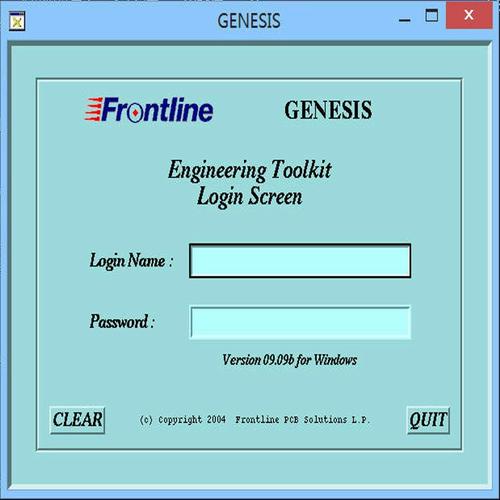
这是至关重要的一步,目的是告诉软件当前使用的探针的半径和有效长度。
(图片来源网络,侵删)
- 在软件中选择校准功能。
- 软件会提示您使用一个标准球规。
- 将探针小心地移动到球规的最高点,使其接触。
- 软件会自动采集多个点,通过计算得出探针的实际半径和长度,并更新到系统中。
- 校准结果必须良好,否则会影响所有半径和角度测量的准确性。
步骤 4:创建测量程序
这是测量工作的核心,Genesis2000 的编程逻辑是“先定义测量路径,再执行测量”。
- 新建程序: 在软件中新建一个测量程序。
- 定义坐标系:
- 找正: 这是最关键的一步,你需要告诉工件在仪器上的“姿态”。
- X轴找正: 测量工件的一条直线,将其定义为新的 X 轴,消除工件安装倾斜带来的误差。
- Y轴找正: 测量工件的一个端面或特征,将其定义为新的 Y 轴零点。
- 原点设定: 设定坐标系的零点位置(通常是工件的某个角或中心)。
- 找正: 这是最关键的一步,你需要告诉工件在仪器上的“姿态”。
- 创建测量特征:
- 基本特征:
- 直线: 用于测量直线度、平行度等,只需定义起点和终点。
- 圆: 用于测量直径、圆度、位置度等,只需定义圆心的大致位置,软件会自动扫描一个圆。
- 圆弧: 用于测量半径、圆弧度等,需要定义圆弧的中心、起始和结束角度。
- 角度: 测量两条直线之间的夹角。
- 高级特征:
- 轮廓扫描: 这是最常用的功能,你可以手动或自动定义一系列点,让传感器沿着这些点扫描,从而得到整个轮廓的曲线。
- 形位公差: 在定义好特征后,可以直接选择公差类型(如平面度、垂直度)进行评定。
- 基本特征:
步骤 5:执行测量与数据采集
- 在程序中设置好扫描速度、采样点数等参数。
- 点击“开始测量”或“运行程序”。
- 传感器将按照你定义的路径自动移动,并在工件表面进行扫描,屏幕上会实时显示扫描的轨迹。
- 测量完成后,数据被自动采集。
步骤 6:结果分析与报告生成
- 查看图形: 软件会显示扫描得到的轮廓曲线,并可以用不同颜色标出公差带。
- 分析结果: 软件会自动计算并显示每个特征的测量值,如直径、半径、角度、直线度误差等。
- 生成报告:
- 可以选择生成图文并茂的测量报告。
- 报告中会包含工件信息、测量程序、特征图形、测量数据、公差评定结果等。
- 可以将报告导出为 PDF 或其他格式,用于存档或提交。
步骤 7:关机
- 将传感器移动到安全位置(通常软件有“归零”或“安全区”功能)。
- 退出 Genesis2000 软件。
- 按照与开机相反的顺序关闭计算机、电子箱和主机电源。
第三部分:Genesis2000 软件核心功能详解
Genesis2000 的强大之处在于其软件,熟悉以下核心功能是精通 G2 的关键。
用户界面
- 图形窗口: 显示工件轮廓、测头位置、公差带等。
- 程序窗口: 显示和编辑测量程序。
- 结果窗口: 显示所有特征的测量数据和公差评定。
- 工具栏: 提供快捷操作按钮。
坐标系
- 机器坐标系: 仪器自身的固定坐标系。
- 工件坐标系: 经过找正后,基于工件建立的坐标系,所有测量结果都相对于此坐标系,这是保证测量准确性的基础。
测量特征
- 特征创建: 在程序窗口中,通过右键菜单或工具栏按钮可以添加各种特征。
- 特征属性: 每个特征都有属性,如名称、公差值、颜色、线型等。
- 特征评估: 软件使用最小二乘法或其他算法(如最小区域法)来拟合几何元素,并计算偏差。
公差评定
- 形状公差: 直线度、平面度、圆度、圆柱度等。
- 方向公差: 平行度、垂直度、倾斜度等。
- 位置公差: 同轴度、对称度、位置度等。
- 跳动公差: 圆跳动、全跳动。
报告生成器
- 模板: 可以自定义报告模板,包含公司Logo、固定文本等。
- 内容选择: 可以自由选择要显示在报告中的特征和结果。
- 输出格式: 支持 PDF, Excel, TXT 等。
第四部分:进阶技巧与最佳实践
编程技巧
- 使用宏: 对于重复性高的测量任务,可以将一系列操作录制为宏,一键调用,大大提高效率。
- 条件判断: 在高级编程中,可以使用 IF-THEN 语句实现根据测量结果自动判断是否合格或执行下一步操作。
- 子程序: 将常用的测量步骤(如某个特征的找正和测量)定义为子程序,在主程序中反复调用,使程序更简洁、易读。
提高测量精度的技巧
- 环境控制: 保持恒温、恒湿、无振动的环境是获得高精度结果的前提。
- 正确的测力: 测力过大会划伤工件或损坏测针,过小则信号不稳定,选择合适的测力至关重要。
- 扫描速度与采样点数: 扫描速度过快会丢失细节,过慢则效率低,采样点数太少会导致轮廓失真,需要根据工件特征和精度要求进行优化。
- 定期维护: 定期清洁导轨、光栅尺,并按照规定进行校准。
故障排除
- 测针无法接触工件: 检查 Z 轴高度是否正确,探针是否安装牢固,工件是否固定好。
- 测量结果重复性差: 检查工件是否固定牢固,环境是否有振动,探针是否需要清洁或校准。
- 软件报错: 记录错误代码,查阅手册或联系技术支持,常见原因包括程序逻辑错误、硬件通讯问题等。
学习资源推荐
- 官方手册: 这是最权威的学习资料,随设备通常会提供《操作手册》、《编程手册》和《服务手册》,请务必仔细阅读。
- 在线视频: 在 YouTube 或 Bilibili 等视频网站上搜索 "Mahr Genesis2000 tutorial",可以找到很多实际操作演示的视频。
- 厂商培训: 如果条件允许,参加 Mahr 公司官方组织的培训是最好的学习方式。
- 社区与论坛: 在一些精密测量相关的技术论坛或社区中,你可以找到同行交流经验,解决问题。
希望这份详尽的教程能对您有所帮助,掌握 Genesis2000 需要理论知识和大量实践的结合,祝您学习顺利!
(图片来源网络,侵删)