(主标题+副标题,最大化关键词覆盖)
苹果电脑U盘装Win7系统终极教程:告别macOS,双系统自由切换! 2025年最新版!从准备到安装,手把手教你用U盘在MacBook上安装Windows 7,附驱动解决与常见问题排查(程序员亲测有效)
Meta Description,用于搜索引擎展示)
还在为苹果电脑无法运行Windows软件而烦恼?本教程是全网最详尽的【苹果u盘装win7系统教程】,资深程序员专家手把手教你如何制作启动U盘、精确分区、安装Win7并完美解决驱动问题,告别繁琐,一次成功,让你的MacBook变身强大的双系统工作站!
引言:为什么要在Mac上安装Windows 7?
作为一名长期与各类操作系统打交道的程序员,我深知很多用户,尤其是设计师、工程师和特定行业从业者,对Windows生态下的专业软件有着不可替代的依赖,尽管macOS已日渐强大,但某些行业软件、老旧项目环境或特定的游戏,仍然只能在Windows上流畅运行。
“苹果u盘装win7系统”这个需求,看似复古,实则精准地切中了一部分用户的痛点,他们或许拥有一台较旧的MacBook,或许就是单纯地需要一个稳定可靠的Windows环境。
重要声明: 在开始之前,请务必明确以下几点:
- 风险提示: 修改硬盘分区、安装新系统存在导致数据丢失甚至系统无法启动的风险。请务必备份所有重要数据!
- 系统兼容性: 苹果从2012年起推出的新款MacBook(特别是搭载T2安全芯片或Apple Silicon M系列芯片的机型)已不再支持通过传统方式安装Windows 7,本教程主要适用于2012年之前使用Intel处理器的MacBook Pro/Air/iMac。
- 驱动难题: Windows 7年代久远,苹果官方不再提供官方驱动支持,安装后,显卡、声卡、无线网卡等硬件的驱动需要我们手动解决,这是本教程的核心难点。
准备好了吗?让我们开始这场“复古”但充满挑战的装机之旅!
第一部分:装机前的充分准备(工欲善其事,必先利其器)
硬件与软件清单:
- 一台可用的Mac电脑: 确认是Intel处理器,且未搭载T2芯片。
- 一个8GB以上的U盘: 建议使用高速U盘,制作过程会格式化U盘,内所有数据将丢失。
- 一台Windows电脑(或虚拟机): 这是制作Windows 7安装U盘的关键,因为我们需要在Windows环境下运行苹果的Boot Camp驱动程序。
- 纯净版Windows 7 ISO镜像文件: 可以从微软官网或其他可信渠道获取,建议选择
Windows 7 SP1 旗舰版 x64,兼容性最好。 - 苹果官方Boot Camp驱动程序: 这是最重要的“秘密武器”!你需要从苹果官网下载与你Mac型号对应的最新版Boot Camp驱动,路径通常是:
Apple官网 -> 支持 -> 搜索你的Mac型号 -> 下载 -> 找到Boot Camp,下载的是一个.dmg文件。 - UltraISO(软碟通)或其他刻录工具: 用于将ISO文件写入U盘。
数据备份,重中之重!
连接你的移动硬盘或iCloud,将Mac上的所有重要文件(文档、照片、项目等)完整备份一遍,这是防止意外发生的最后一道防线。
第二部分:详细图文教程(手把手,傻瓜式操作)
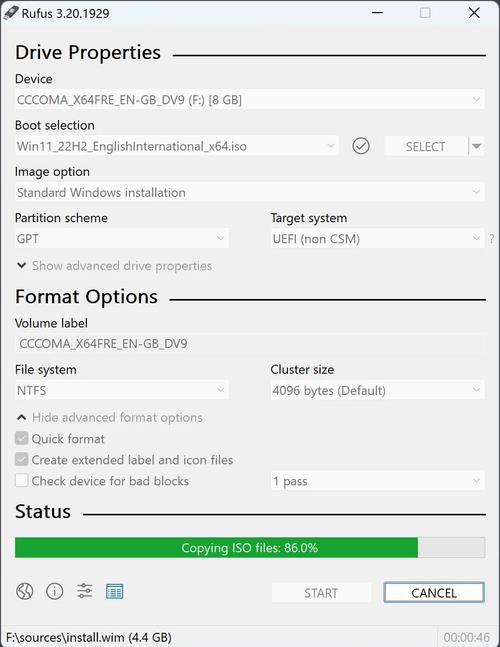
在Windows电脑上制作Win7安装U盘
这一步的核心任务是把Windows 7的安装文件“刻录”到U盘里,并使其具备启动能力。
- 插入U盘,在Windows电脑上打开UltraISO。
- 点击
文件 -> 打开,选择你下载好的Windows 7 ISO文件。 - 在菜单栏点击
启动 -> 写入硬盘映像...。 - 在弹出的窗口中:
- 硬盘驱动器: 选择你的U盘。
- 写入方式: 务必选择
USB-HDD+。 - 映像文件处理方式: 选择
刻录。
- 点击
写入,耐心等待进度条完成,完成后,你的U盘就变成了一个Windows 7安装盘。
从Boot Camp驱动中提取Windows支持软件
这是最关键的一步,我们从这个.dmg文件里把驱动“抠”出来。
- 在Windows电脑上,将下载好的苹果Boot Camp
.dmg文件后缀名改为.zip(BootCamp5.1.5621.zip)。 - 右键点击这个
.zip文件,选择解压到当前文件夹。 - 解压后,你会看到一个名为
BootCamp的文件夹,进入它,再进入Drivers文件夹,这里面的各个子文件夹(如Apple、Realtek等)就是我们后续需要的驱动程序。
在Mac上使用Boot Camp助理进行分区
回到你的Mac电脑。
- 打开
应用程序 -> 实用工具 -> Boot Camp 助理。 - 点击
继续,你会看到三个选项:- 创建Windows 7或更高版本的安装盘: 不要勾选! 因为我们已经做好了。
- 安装Windows 7或更高版本: 不要勾选! 我们将手动安装。
- 从Windows安装盘安装或获取Windows支持软件: 勾选此项! 这会帮我们把之前提取的驱动拷贝到U盘。
- 点击
继续,助理会自动识别你的U盘,并将Drivers文件夹完整地复制进去,这个过程很快。 - 分区环节:Boot Camp助理会引导你为Windows划分硬盘空间,你可以拖动滑块调整大小,建议至少分配50GB以上,点击
分区,Mac会自动完成分区并重启。
正式安装Windows 7系统
Mac重启后,会自动从U盘启动,进入Windows安装界面。
- 语言设置: 选择“中文(简体)”,点击“下一步”。
- 点击“现在安装”。
- 输入产品密钥: 如果没有,可以点击“我没有产品密钥”,后续可以激活。
- 选择安装版本: 选择“Windows 7 旗舰版”。
- 接受许可条款,点击“下一步”。
- 选择安装位置: 这是关键!请务必选择BOOTCAMP分区(通常是分区0,大小为你之前分配的空间)。千万不要选择其他分区(如Macintosh HD),否则会覆盖macOS系统。
- 点击“下一步”,Windows开始复制文件、展开安装、安装更新,这个过程会持续30-60分钟,期间电脑会多次重启。在重启时,请确保不要拔掉U盘。
- 当看到“正在准备设备”时,Windows安装基本完成,之后会进入一个简单的设置向导(用户名、密码等)。
安装驱动程序(解决“无网卡、无声音”等难题)
Windows 7安装完成后,你会发现没有网络、分辨率很低、没有声音,别担心,驱动就在我们准备好的U盘里。
- 进入Windows桌面,打开“计算机”,找到你的U盘。
- 进入U盘里的
BootCamp文件夹,双击运行setup.exe。 - 苹果的驱动安装程序会自动识别你的硬件并安装所有必要的驱动,包括显卡、声卡、有线网卡、无线网卡、触控板等。
- 按照提示一步步完成安装,安装过程中可能会多次重启。
- 重启后,你的MacBook应该就能正常连接Wi-Fi、调整分辨率、使用触控板了。
至此,Windows 7系统安装完成!你可以在启动时按住 Option (Alt) 键来选择是进入macOS还是Windows。
第三部分:程序员视角的进阶技巧与常见问题(FAQ)
Q1: 安装后Wi-Fi无法使用,或者驱动安装失败怎么办? A: 这是最常见的问题,原因可能是Boot Camp驱动版本过旧或与你的Mac不完全匹配,解决方案:
- 在Windows 7下,访问苹果官网,下载最新版的Boot Camp驱动(.dmg文件)。
- 按照步骤二的方法,将其解压为ZIP文件,找到
Drivers文件夹。 - 打开“设备管理器”,找到有黄色感叹号的未知设备,右键选择“更新驱动程序”。
- 选择“浏览我的计算机以查找驱动程序软件”,手动指向U盘或解压后的
Drivers文件夹下的对应子文件夹(如Wireless或Network)进行安装。
Q2: 如何在Windows 7下访问macOS的文件?
A: Windows 7默认无法识别HFS+(macOS文件系统),你需要安装第三方软件,Paragon HFS+ for Windows 或 MacDrive,前者有免费版,后者是付费软件。
Q3: 如何在macOS下访问Windows的文件?
A: 这个很简单,macOS原生支持读取NTFS格式的Windows分区,在macOS中,打开“访达”,在侧边栏的“位置”下,你就能看到BOOTCAMP分区,直接点击即可访问。
Q4: 我可以卸载Windows,恢复到纯macOS吗?
A: 当然可以,只需在Mac中再次打开 Boot Camp 助理,选择 移除Windows 7或更高版本,它会帮你安全地删除Windows分区并恢复为单个macOS分区。
通过这篇详尽的教程,相信你已经掌握了“苹果u盘装win7系统”的全过程,这不仅仅是一个简单的操作指南,更是一次对操作系统底层交互的探索,作为程序员,我鼓励大家不仅要“知其然”,更要“知其所以然”——理解为什么需要Boot Camp驱动,为什么分区如此重要,这会让你在解决未来可能遇到的任何技术问题时都更加得心应手。
希望这篇教程能真正帮助你解决问题,让你在macOS和Windows的数字世界里自由穿梭,如果你觉得这篇文章对你有帮助,欢迎点赞、收藏并转发给更多有需要的朋友!也欢迎在评论区留下你的问题,我们一起交流探讨。