Photoshop手绘终极指南:从入门到精通
数字绘画的魅力在于它结合了传统绘画的艺术感和数字技术的便捷性,Photoshop作为行业标准软件,功能强大,是无数画师的利器,本教程将带你一步步走进PS手绘的世界。
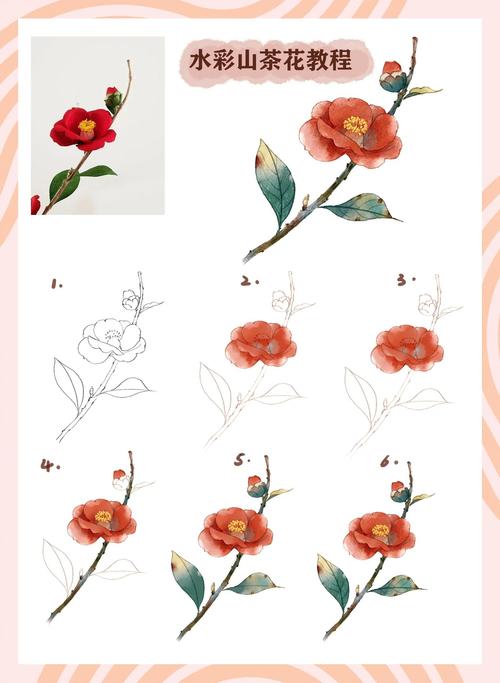
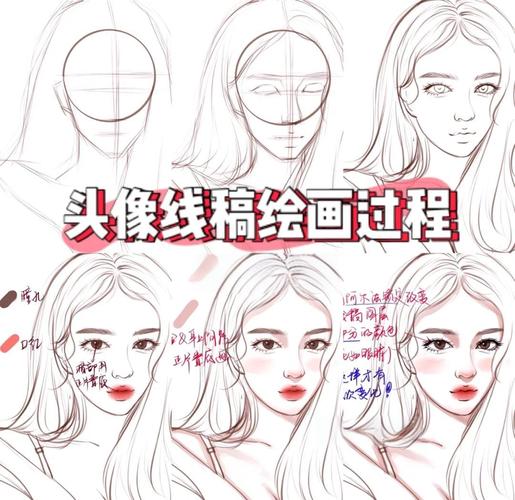
(图片来源网络,侵删)
第一部分:准备工作 - 打好坚实的基础
在开始画画之前,先设置好你的“画室”和“工具箱”。
硬件准备
- 数位板 / 数位屏: 这是进行数字绘画的核心设备,Wacom、Huion、XPPen等品牌都是不错的选择,数位屏能让你直接在屏幕上绘画,体验更接近传统绘画。
- 电脑: 配置不需要顶级,但建议CPU(如i5/R5)和内存(建议16GB或以上)不要太差,以保证软件运行流畅。
软件设置
打开Photoshop后,进行以下关键设置:
A. 新建画布
文件>新建- 名称: 给你的作品起个名字。
- 预设: 可以选择
Web或胶片和视频中的常见尺寸,如1920x1080(全高清) 或3840x2160(4K)。 - 分辨率: 对于屏幕显示,
72 PPI足够,如果希望作品能用于印刷,则需要300 PPI。 - 颜色模式: 选择 RGB 颜色,这是所有数字绘画的标准。
- 选择 白色 或 透明。
B. 画笔工具的“圣地”——“画笔设置”面板
(图片来源网络,侵删)
这是PS手绘的灵魂所在!请务必熟悉它。
- 打开方式:
窗口>画笔设置(或按快捷键F5)。
C. 关键设置项:
-
形状动态:
- 大小抖动: 控制画笔笔触大小的随机变化,设置为
0%是固定大小,100%是完全随机,可以调整控制为钢笔压力,这样你用力画笔触就粗,轻画就细。 - 角度抖动: 控制画笔旋转角度的随机性,适合制作干枯、有变化的笔触。
- 大小抖动: 控制画笔笔触大小的随机变化,设置为
-
传递:
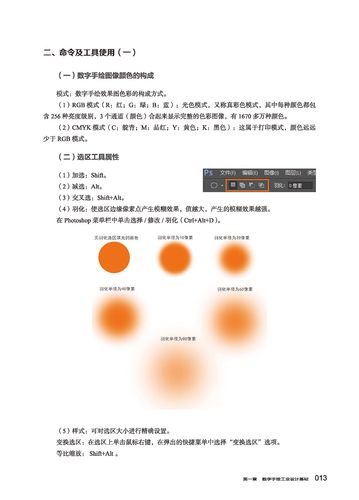 (图片来源网络,侵删)
- 不透明度抖动 / 流量抖动: 控制画笔透明度和出墨量的随机性,同样,将
控制设置为钢笔压力,你可以通过控制下笔的力度来画出从透明到实色的自然过渡,这是表现光影和质感的关键!
- 不透明度抖动 / 流量抖动: 控制画笔透明度和出墨量的随机性,同样,将
-
纹理:
可以给画笔添加纹理(如纸张纹理),让笔触看起来更有质感。
-
平滑:
勾选此项后,你的线条会变得更加平滑流畅,减少手抖带来的锯齿,但过度使用会损失细节,建议在画长线条时开启。
D. 创建自己的画笔
你可以将画好的、喜欢的笔触形状定义为画笔。
- 用硬边圆形画笔画一个黑色的圆(或任何形状)。
编辑>定义画笔预设。- 给它起个名字,点击确定。
- 然后去
画笔设置面板里,调整你刚刚定义的画笔的形状动态、传递等属性,创造独一无二的笔刷。
第二部分:核心绘画技巧
线稿 - 骨架的搭建
干净的线稿是一幅好画的基础。
-
工具选择:
- 画笔工具: 最常用,设置一个硬边、低流量(如10-20%)的画笔,慢慢画。
- 钢笔工具: 适合画非常规整、平滑的线条,如Logo、UI设计,对于人物,通常用它来勾出轮廓,再转为工作路径进行描边。
- 铅笔工具: 像传统铅笔一样,有硬边,适合画草图。
-
技巧:
- 放大画布: 画线时放大到200%-300%,这样能画出更精细的线条。
- 图层管理: 线稿单独放在一个图层,并锁定透明像素(
锁图标),这样你在线稿层上涂色就不会超出边界。 - 快捷键:
[和]可以快速缩小和放大画笔。
上色 - 赋予生命
上色是让画面变得有趣的关键步骤。
-
基础方法:
- 新建图层: 在线稿层下方新建一个图层,直接用画笔涂色。
- 图层蒙版: 在线稿层下方新建图层,用颜色填充,然后给这个图层添加蒙版,用黑色画笔在蒙版上“擦除”掉不需要颜色的地方,露出线稿,这种方法更灵活,可以随时修改颜色。
-
专业方法:
- 锁定透明像素: 选中你的线稿图层,点击图层面板上的“锁定透明像素”按钮(像一个带黑点的小方框),现在你在这个图层上画画,只会在线稿内部上色,不会超出边界,适合快速平涂。
- 剪贴蒙版: 按住
Alt(Win) /Option(Mac),将鼠标放在两个图层的中间线上,当光标变成一个向下的小箭头时点击,这样,上层(如线稿)会像一个“遮罩”一样,只显示下层(如颜色层)与其重叠的部分,这是非常强大的非破坏性上色技巧。
光影 - 灵魂的注入
没有光影,画面就是平的。
-
核心概念:
- 三大面: 亮面、灰面、暗面。
- 五大调: 高光、亮灰、明暗交界线、反光、投影。
-
绘画步骤:
- 确定光源: 首先想好你的光从哪里来(左上角、正上方、背后等)。
- 铺大色调: 新建一个图层,放在所有颜色层的下方,用大而软的画笔,铺上整体的暗部颜色和亮部颜色,先忽略细节。
- 细化光影: 在颜色层上方新建图层,用不透明度较低的画笔,从明暗交界线开始,向暗部过渡,注意反光和投影的颜色,它们不是纯黑,通常会带有环境色(比如在草地上,暗部会带点绿色)。
- 叠加高光: 在最上层新建图层,用白色或亮黄色,用小而硬的画笔点出高光。
-
快捷键小技巧:
[和]: 快速调整画笔大小。Shift + [和Shift + ]: 快速调整画笔硬度。X: 快速切换前景色和背景色。D: 恢复前景色为黑色,背景色为白色。
第三部分:实战案例 - 画一个简单的苹果
让我们把学到的知识用起来!
- 新建画布: 1920x1080像素,RGB模式。
- 画线稿:
- 新建图层,命名为“线稿”。
- 选择一个硬边、低流量的画笔,画一个简单的苹果轮廓。
- 平涂底色:
- 在“线稿”层下方新建图层,命名为“底色”。
- 用油漆桶工具给背景填充浅灰色。
- 再新建一个图层,放在“线稿”层下方,命名为“苹果色”。
- 用一个大而软的画笔,给苹果铺上红色。
- 添加光影:
- 新建图层,命名为“光影”,放在“苹果色”和“线稿”之间。
- 将这个图层的混合模式改为正片叠底,这个模式会自动滤掉白色,只让颜色变暗,非常适合画阴影。
- 用一个不透明度较低的画笔(30%左右),在苹果的左下角和果窝周围画上暗部。
- 再新建一个图层,命名为“高光”,放在最顶层。
- 将这个图层的混合模式改为滤色,这个模式会自动滤掉黑色,只让颜色变亮,非常适合画高光。
- 用一个白色、低流量的画笔,在苹果的右上角点出高光。
- 细化与调整:
- 用更小的画笔,在高光层上画出高光的形状,让它更自然。
- 在光影层上,可以再加一些环境色,比如在暗部边缘轻轻扫一点绿色,让苹果看起来更生动。
恭喜你!你已经完成了你的第一幅PS手绘作品!
第四部分:进阶技巧与资源
当你掌握了基础后,可以探索更多高级功能来提升效率和质量。
- 图层样式: 可以给图层添加内阴影、外发光、斜面和浮雕等效果,快速制作出金属、玻璃等特殊质感。
- 调整图层:
图层>新建调整图层,这是非破坏性调色的核心,你可以随时修改曲线、色阶、色相/饱和度等,而不会永久改变原始颜色。 - 参考线与网格:
视图>显示>网格或参考线,可以帮助你更好地构图和透视。 - 快捷键: 熟练使用快捷键是成为高效画师的关键。
Ctrl/Cmd + Z: 撤销一步。Ctrl/Cmd + Alt/Opt + Z: 撤销多步。Ctrl/Cmd + T: 自由变换。E: 橡皮擦工具。B: 画笔工具。
推荐资源:
- 笔刷资源:
- Kyle T. Webster's Brushes: PS自带的、质量极高的免费笔刷。
- Brushking, MediBang Paint, Gouache: 提供大量免费和付费笔刷的网站。
- 学习社区:
- ArtStation: 顶级艺术家作品集,寻找灵感。
- Behance: Adobe旗下创意社区,风格多样。
- 微博/B站/小红书: 搜索“PS手绘”、“数字绘画”,有大量国内画师的教程和过程分享。
- 教程网站:
- Ctrl+Paint: 专注于基础绘画技巧的免费网站。
- Proko: 提供非常专业的解剖学和绘画课程。
总结与鼓励
Photoshop手绘是一个需要耐心和大量练习的技能,不要害怕画不好,每一个大师都是从零开始的。
给你的建议:
- 从模仿开始: 找一张你喜欢的简单插画,尝试临摹它,学习它的光影和色彩搭配。
- 坚持每日练习: 每天花15-30分钟画点小东西,比一周只画一次8小时效果要好得多。
- 多看多想: 不仅看别人的画,还要思考“他为什么这么画?”。
- 享受过程: 绘画的乐趣在于创造本身,享受每一笔带来的成就感。
打开你的Photoshop,拿起你的“数位笔”,开始你的创作之旅吧!祝你玩得开心!