Mastercam 加工教程:从入门到精通
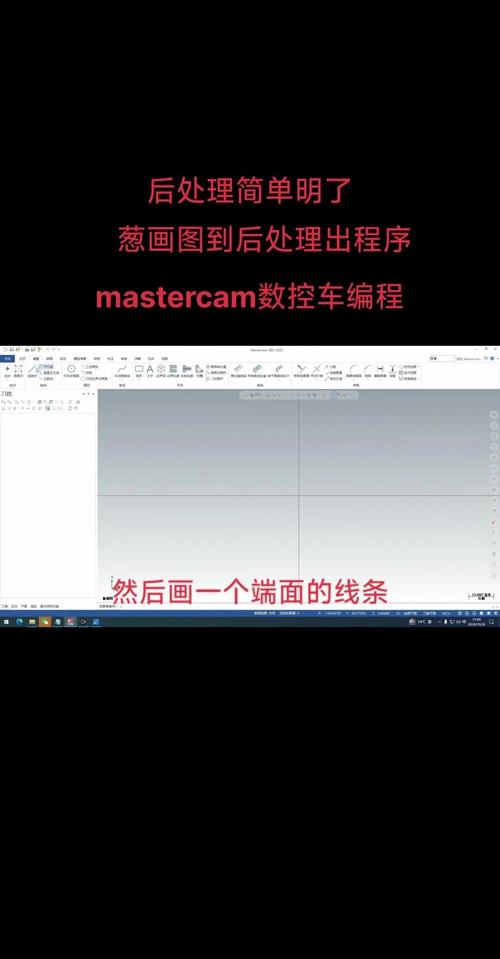
Mastercam 是一款功能强大的 CAD/CAM 软件,广泛应用于模具、航空航天、医疗设备、汽车制造等行业,其强大的 CAM 功能,特别是铣削模块,是无数工程师和操作员的首选。
(图片来源网络,侵删)
本教程将分为以下几个部分:
- 核心概念与工作流程
- 详细步骤:从图纸到刀路
- 核心加工策略详解
- 后处理与机床通信
- 高效技巧与最佳实践
- 学习资源推荐
第一部分:核心概念与工作流程
在开始之前,理解 Mastercam 的核心概念至关重要。
核心概念
- CAD (计算机辅助设计):创建和编辑产品的几何模型,如 2D 图形、3D 曲面和实体。
- CAM (计算机辅助制造):基于 CAD 模型,规划刀具路径,生成机床可以识别的 NC 代码。
- 刀具路径:刀具在工件上移动的轨迹,是 CAM 的核心输出。
- 操作管理器:Mastercam 的“大脑”,它以树状结构列出了所有加工操作、刀具、参数和几何图形,你可以在这里编辑、重新排序、模拟和生成刀路。
- 刀具库:存储和管理所有刀具信息(直径、长度、类型、补偿号等)的地方。
- 后处理器:将 Mastercam 生成的刀路数据(APT 格式)转换成特定机床控制器能够识别的 NC 代码(如 .nc, .mpf, .uap)。
- 坐标系:
- WCS (World Coordinate System):世界坐标系,即你创建几何图形时的坐标系。
- MCS (Machine Coordinate System):机床坐标系,定义了机床原点、工件原点和安全高度等相对于机床的位置,在生成刀路时,必须将 WCS 与 MCS 对应起来。
标准工作流程
一个完整的 Mastercam 加工项目通常遵循以下步骤:
- 创建或导入模型:在 Mastercam 中绘制 2D/3D 图形,或从其他 CAD 软件(如 SolidWorks, UG)导入模型。
- 确定加工策略:分析零件特征,规划加工顺序(如:先粗加工,再半精加工,最后精加工)。
- 选择刀具:根据加工特征和材料,从刀具库中选择合适的刀具。
- 设置加工参数:对于每个操作,设置切削速度、进给率、下刀速度、主轴转速、切削深度等。
- 生成刀路:选择几何图形,运行相应的加工策略,生成刀具路径。
- 刀路模拟与验证:在屏幕上模拟刀具路径,检查有无过切、碰撞等问题。
- 执行后处理:选择对应机床的后处理器,生成 G 代码。
- 传输至机床:通过网络、U盘等方式将 G 代码发送到数控机床。
第二部分:详细步骤:从图纸到刀路
我们以一个简单的 3D 曲面零件为例,走一遍完整流程。
(图片来源网络,侵删)
场景:对一个凸起的 3D 曲面进行精加工。
步骤 1:创建或导入模型
- 方法:打开 Mastercam,选择
File > Open导入一个.STL或.STEP文件,或者使用Create菜单下的绘图工具直接创建曲面。
步骤 2:打开“操作管理器”
- 操作:在右侧工具栏或顶部菜单栏点击
Operations Manager(一个扳手和锤子的图标),这是你接下来所有操作的核心区域。
步骤 3:创建新的刀具路径组
- 操作:在操作管理器中,右键点击
Toolpaths Group 1,选择Rename,将其命名为如Roughing(粗加工) 或Finishing(精加工) 以便管理。
步骤 4:选择加工策略
- 操作:点击顶部菜单
Toolpaths,根据你的需求选择策略。- 对于 2D 加工:
Contour(2D 外形铣削),Pocket(2D 挖槽),Drill(钻孔)。 - 对于 3D 曲面加工:
Surface Rough(曲面粗加工),Surface Finish(曲面精加工)。
- 对于 2D 加工:
- 示例:我们选择
Toolpaths > Surface Finish > Parallel(平行精加工)。
步骤 5:选择几何图形
- 操作:选择加工策略后,系统会弹出参数对话框,它会提示你选择加工曲面。
- 操作:在图形窗口中,框选所有需要加工的曲面,然后点击
Done。
步骤 6:设置刀具
- 操作:在参数对话框中,切换到
Tool刀具选项卡。 - 操作:
- 点击
Select library tool...从刀具库中选择一把合适的球刀(直径 10mm 的球刀)。 - 如果库中没有,可以点击
Create new tool...自定义一把刀具,输入直径、刀尖半径等参数。 - 你也可以直接在参数中输入刀具号、补偿号等。
- 点击
步骤 7:设置切削参数
- 操作:切换到
Parameters参数选项卡,这是最关键的一步! - 参数说明:
- Cutting parameters:
- Spindle speed: 主轴转速 (RPM),根据刀具材料和工件材料设定。
- Feed rate: 进给速度 (IPM 或 mm/min),刀具在切削时沿X/Y轴的移动速度。
- Plunge rate: 下刀速度 (IPM 或 mm/min),刀具沿Z轴快速下切的速度,通常远低于进给速度。
- Retract rate: 提刀速度,刀具快速退回安全平面的速度。
- Linking parameters:
- Clearance plane: 安全高度,刀具快速移动的高度,确保不会碰到夹具或工件。
- Retract plane: 退刀高度,加工完一个区域后,刀具抬升到此高度,再移动到下一个区域。
- Top of stock / Stock to leave: 工件表面和最终预留量,精加工时,预留量通常设为 0。
- Surface/Solid parameters:
- Drive surface/solid: 驱动曲面,即你想要加工的曲面。
- Check surface/solid: 检查曲面,即刀具不能碰到的面(如夹具或零件的其他部分)。
- Stock to leave on drive/check: 在驱动曲面/检查曲面上预留的材料。
- Cutting parameters:
步骤 8:生成与模拟刀路
- 操作:完成所有参数设置后,点击对话框中的
OK或Calculate。 - 操作:Mastercam 会开始计算刀路,并在操作管理器中生成一个新的操作。
- 操作:在操作管理器中,右键点击刚生成的操作,选择
Verify。 - 操作:在模拟控制条中,点击
Start播放按钮,观看 3D 材料去除模拟,你可以检查刀路是否正确,有无过切。
步骤 9:后处理
- 操作:在操作管理器中,确保所有需要输出的操作被勾选。
- 操作:点击
Post按钮 (一个绿色的对勾图标)。 - 操作:在弹出的对话框中:
- 选择一个
.pst后处理器文件(针对 Fanuc 控制器的fanuc.pst)。 - 设置 NC 文件的输出路径和文件名。
- 点击
OK。
- 选择一个
- 结果:Mastercam 会生成一个
.nc或.mpf文件,这就是机床可以读取的 G 代码。
第三部分:核心加工策略详解
2D 加工
- 外形铣削
- 用途:加工零件的外轮廓或内轮廓。
- 关键参数:补偿方式(电脑补偿、控制器补偿、磨损补偿)、转角过渡方式(圆角、尖角)、分层切削深度。
- 挖槽
- 用途:去除一个封闭区域内的所有材料,如开槽、开腔、扩孔。
- 关键参数:加工方式(粗加工、精加工)、岛屿(轮廓内的封闭区域)、下刀方式(螺旋下刀、斜线下刀)。
- 钻孔
- 用途:在指定点进行钻孔、攻丝、镗孔等。
- 关键参数:选择钻孔点、选择循环方式(深孔啄钻、攻丝等)。
3D 曲面加工
- 粗加工
- 挖槽粗加工: 快速去除大量材料,效率高,通常从Z轴最高点开始,按设定的切削深度一层一层往下切。
- 等高外形粗加工: 沿着曲面的等高线进行切削,适合加工有陡峭斜度的区域。
- 精加工
- 平行精加工: 沿着指定方向生成平行的刀路,是曲面精加工最常用、最基本的方法。
- 等高精加工: 沿着等高线精加工陡峭区域,常用于加工侧壁。
- 放射状精加工: 从一个中心点向外放射状生成刀路,适合圆形或球形零件。
- 流线精加工: 刀路沿着曲面的流线方向生成,能获得非常平滑的表面质量,适合复杂曲面。
- 残料精加工: 专门用于清除之前大直径刀具留下的未加工区域。
- 交线清角精加工: 专门用于加工两个曲面相交的凹角。
第四部分:后处理与机床通信
- 选择正确的后处理器:这是 至关重要 的一步,错误的后处理器会生成错误的 G 代码,可能导致撞机、工件报废等严重事故,必须确保后处理器与你机床的品牌、型号、控制器完全匹配。
- 理解后处理选项:在后处理时,通常会弹出一些选项,如“是否包含刀具信息”、“是否使用圆弧插补”等,根据你的机床配置进行选择。
- 通信:Mastercam 可以直接通过串口、以太网或 USB 连接机床传输程序,但更常见的做法是生成 G 代码文件后,通过网络或 U 盘手动拷贝到机床。
第五部分:高效技巧与最佳实践
- 善用操作管理器:不要怕右键!几乎所有操作都可以在操作管理器中完成,如复制、粘贴、编辑刀路、改变刀具等。
- 建立标准模板:对于常用的加工任务(如某类零件的钻孔、挖槽),可以创建一个包含预设刀具和参数的模板文件(
.em8或.em9),下次直接调用,极大提高效率。 - 使用多轴刀路:Mastercam 拥有强大的 4 轴和 5 轴加工功能,对于复杂零件(如叶轮、航空结构件),使用多轴加工可以一次装夹完成所有加工,保证精度。
- 仿真!仿真!再仿真!:永远不要相信未经仿真的刀路,利用 Mastercam 自带的高级仿真功能(需要许可)或 Vericut 等第三方软件进行机床碰撞检查,这是安全的第一道防线。
- 参数化编程:对于系列化的零件,可以使用 Mastercam 的
Mill Level 3或更高版本中的C-Hook(如Lathe Roughing)进行参数化编程,只需修改几个关键尺寸,整个刀路自动更新。 - 保持几何图形整洁:在导入外部模型后,尽量使用
Analyze和Delete功能清理多余的线条、曲面和隐藏实体,避免在选择几何图形时出错。
第六部分:学习资源推荐
- 官方资源:
- Mastercam 官方网站:提供软件试用版、最新资讯和培训课程信息。
- Mastercam University:官方在线学习平台,有大量视频教程和认证课程。
- 在线视频平台:
- YouTube:搜索 "Mastercam Tutorial",有大量免费的视频教程,涵盖从入门到高级的各种技巧。
- Bilibili (B站):国内也有很多优秀的 Mastercam UP 主分享教程和实战案例。
- 书籍:
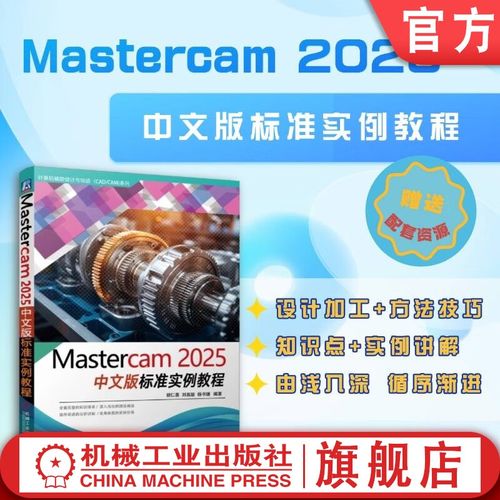
《Mastercam X9/X0 基础教程》、《Mastercam 2025 高级应用》等,选择与你所用版本匹配的书籍。
- 社区与论坛:
- CNCZone:全球知名的数控技术论坛,有专门的 Mastercam 板块。
- 国内 CNC 技术论坛:如“中华工控网”等,可以找到国内用户交流的经验。
学习 Mastercam 是一个循序渐进的过程,从理解基本概念和标准流程开始,多动手练习,熟悉各种加工策略的应用场景,并养成严谨的刀路验证习惯,随着经验的积累,你将能够熟练运用 Mastercam 解决各种复杂的加工难题,祝你学习顺利!
(图片来源网络,侵删)