在 Python 中,“更改文件路径”通常有几种理解方式,我会根据不同的场景为你详细解释如何操作。
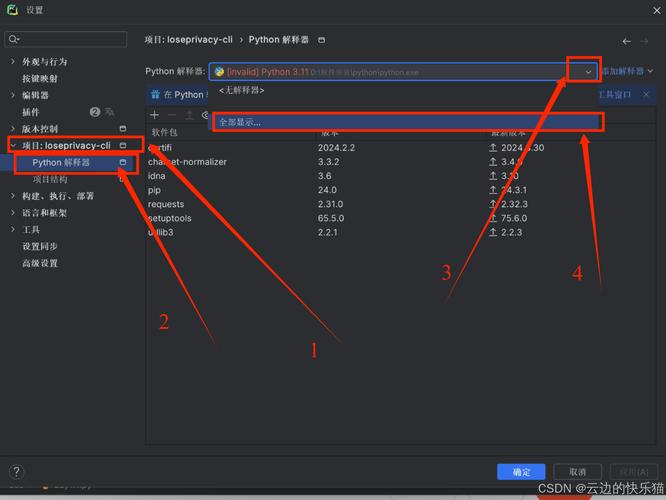
更改 Python 解释器本身的路径(安装路径)
这通常指当你运行 python 命令时,系统应该去哪个文件夹里寻找 python.exe (Windows) 或 python (macOS/Linux) 这个程序。
检查当前 Python 解释器路径
在命令行或终端中输入以下命令:
which python  # macOS / Linux
where python  # Windows
它会显示当前系统默认使用的 Python 解释器的完整路径。
如何更改默认的 Python 解释器路径
方法:修改环境变量(最常用、最推荐)
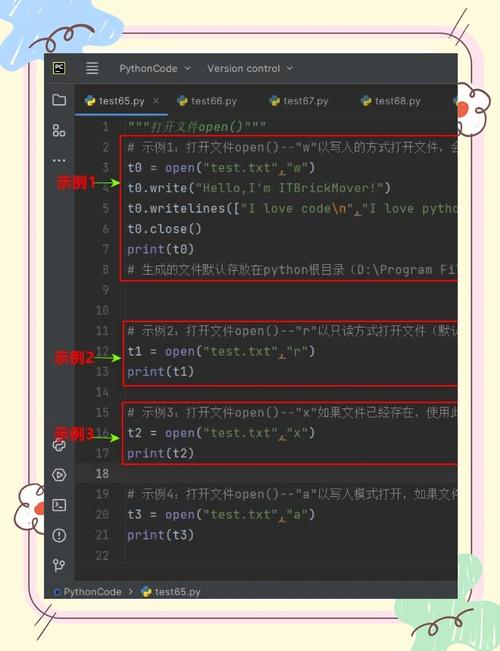
环境变量是操作系统用来存储运行信息(如程序路径)的变量,通过修改 PATH 环境变量,你可以告诉系统去哪里找 python 命令。
以 Windows 10/11 为例:
-
打开环境变量设置:
- 在搜索栏中搜索 “编辑系统环境变量”,然后打开它。
- 在弹出的窗口中,点击右下角的 “环境变量...” 按钮。
-
编辑
PATH变量: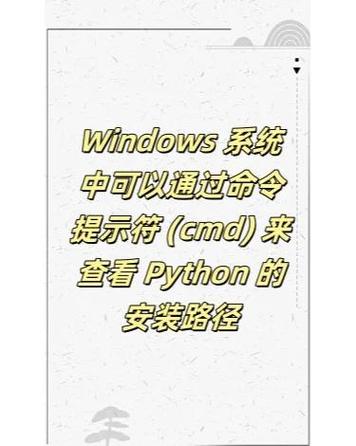 (图片来源网络,侵删)
- 在 “系统变量” 区域,找到名为
Path的变量,选中它,然后点击 “编辑...”。 - 在编辑环境变量的窗口中,点击 “新建”,然后粘贴你希望 Python 解释器所在的路径(
C:\Python39或C:\Users\YourUser\AppData\Local\Programs\Python\Python39)。 - 非常重要:确保你的 Python 路径在列表的顶部,或者至少在系统默认路径(如
C:\Windows\System32)之前,系统会按顺序查找,找到第一个匹配的就会停止。
- 在 “系统变量” 区域,找到名为
-
应用更改:
- 依次点击所有窗口的 “确定” 保存设置。
- 关闭并重新打开 你的命令行窗口(CMD 或 PowerShell),新的设置才会生效。
-
验证:
- 重新打开命令行,输入
python --version或where python,确认输出的是你期望的版本和路径。
- 重新打开命令行,输入
以 macOS / Linux 为例:
-
打开 Shell 配置文件:
- 你需要编辑一个 Shell 配置文件,如
.bashrc,.zshrc(对于较新的 macOS) 或.profile,打开终端,输入:# 对于 macOS Catalina 及以后,默认是 zsh nano ~/.zshrc # 对于旧版 macOS 或其他 Linux 发行版,可能是 bash # nano ~/.bashrc
- 你需要编辑一个 Shell 配置文件,如
-
添加或修改
PATH:- 在文件的开头或末尾,添加下面这行,将
/path/to/your/python替换为你的 Python 安装路径。export PATH="/path/to/your/python:$PATH"
- 这行命令的意思是:将你的 Python 路径添加到
PATH变量的最前面。$PATH代表了原有的PATH值。
- 在文件的开头或末尾,添加下面这行,将
-
应用更改:
- 保存并关闭文件(在
nano中是Ctrl+X,然后按Y,再按Enter)。 - 让配置立即生效:
source ~/.zshrc # 或 source ~/.bashrc
- 保存并关闭文件(在
-
验证:
- 重新打开终端,输入
which python,确认输出的是你期望的路径。
- 重新打开终端,输入
更改 Python 脚本中操作的文件路径
这是更常见的情况:你的 Python 代码需要读取或写入一个文件,你想更改这个文件的路径。
使用绝对路径
绝对路径是从根目录开始的完整路径。
示例:
假设你的文件 data.txt 在 D:\MyProject\files 文件夹下。
# Windows
file_path = r"D:\MyProject\files\data.txt"
# 注意 r"" 前缀,防止反斜杠 \ 被转义
# macOS / Linux
file_path = "/home/user/MyProject/files/data.txt"
with open(file_path, 'r') as f:
    content = f.read()
    print(content)
使用相对路径(更推荐)
相对路径是相对于当前工作目录的路径,这使得代码更具可移植性。
重要概念:当前工作目录 当你运行 Python 脚本时,Python 的“当前工作目录”(Current Working Directory, CWD)通常是你运行该脚本时所在的那个目录,而不是脚本文件本身所在的目录。
示例: 假设你的项目结构如下:
/my_project
|-- main.py
|-- data/
|   |-- input.txt
|-- output/
在 main.py 中,你想读取 data/input.txt。
# main.py
import os
# 方法一:直接使用相对路径(简单直接)
# 假设你从 /my_project 目录下运行 python main.py
try:
    with open('data/input.txt', 'r') as f:
        content = f.read()
        print("使用相对路径读取成功:")
        print(content)
except FileNotFoundError:
    print("错误:使用相对路径找不到文件!")
    print("当前工作目录是:", os.getcwd())
# 方法二:使用 os.path 模块构建路径(更健壮)
# os.path.join() 会自动处理不同操作系统的路径分隔符
file_to_read = os.path.join('data', 'input.txt')
try:
    with open(file_to_read, 'r') as f:
        content = f.read()
        print("\n使用 os.path.join 读取成功:")
        print(content)
except FileNotFoundError:
    print("\n错误:使用 os.path.join 找不到文件!")
    print("当前工作目录是:", os.getcwd())
如何更改当前工作目录?
如果你想让脚本认为它在不同的目录下运行,可以使用 os.chdir()。
import os
# 假设我们想将 'data' 目录设置为当前工作目录
new_cwd = os.path.join(os.path.dirname(__file__), 'data') # 获取脚本所在目录下的 'data' 文件夹路径
print("原始当前工作目录:", os.getcwd())
os.chdir(new_cwd)
print("更改后的当前工作目录:", os.getcwd())
# 现在可以直接访问 'input.txt',因为 'data' 已经是 CWD
with open('input.txt', 'r') as f:
    print("\n从更改后的CWD读取文件内容:")
    print(f.read())
使用 pathlib 模块(现代、面向对象的方式)
Python 3.4+ 推荐使用 pathlib,它让路径操作变得更直观、更安全。
from pathlib import Path
# 创建一个 Path 对象
# .resolve() 可以获取绝对路径
# .parent 获取父目录
# project_root = Path(__file__).resolve().parent
# data_dir = project_root / 'data'
# file_path = data_dir / 'input.txt'
# 更简单的写法(假设脚本在 /my_project 下)
file_path = Path('data/input.txt')
# 检查文件是否存在
if file_path.exists():
    print(f"文件存在: {file_path.resolve()}")
    with file_path.open('r') as f: # Path 对象可以直接 open
        print(f.read())
else:
    print(f"文件不存在: {file_path.resolve()}")
# 使用 chdir
data_dir = Path('data')
os.chdir(data_dir)
print(f"\n更改CWD后,当前目录是: {Path.cwd()}")
with Path('input.txt').open('r') as f:
    print(f.read())
更改 Python 项目中模块(.py文件)的导入路径
当你有一个项目,并且希望从一个非标准的目录导入模块时。
问题:
/my_project
|-- main.py
|-- src/
|   |-- my_module.py
在 main.py 中,你不能直接 import my_module,因为 src 目录不在 Python 的搜索路径中。
解决方案:
-
将项目根目录添加到
sys.path(临时方法)在
main.py的开头添加以下代码:import sys import os # 获取当前脚本所在目录的父目录(即项目根目录 /my_project) project_root = os.path.dirname(os.path.dirname(os.path.abspath(__file__))) # 将项目根目录添加到 sys.path sys.path.append(project_root) # 现在就可以像标准库一样导入了 from src import my_module my_module.do_something()
-
使用
PYTHONPATH环境变量(全局方法)这与修改
PATH环境变量类似,但它是专门为 Python 模块搜索路径设置的。- 设置方法:将你的项目根目录(
/my_project)添加到PYTHONPATH环境变量中。 - 验证:设置后,在任何地方运行 Python,都应该能够
from src import my_module。
- 设置方法:将你的项目根目录(
-
最佳实践:使用虚拟环境和包管理工具(如
pip)对于任何正式项目,强烈推荐使用虚拟环境和将你的代码打包成一个可安装的包(例如使用
setuptools或flit),这是最规范、最可靠的方式,可以完美解决模块导入问题。
| 场景 | 核心问题 | 解决方案 |
|---|---|---|
| 更改解释器路径 | python 命令指向哪个程序? |
修改环境变量 PATH |
| 更改脚本操作的文件路径 | 代码读写哪个文件? | 使用绝对路径 或 相对路径(推荐),并用 os.path.join 或 pathlib 处理,可配合 os.chdir 改变当前工作目录。 |
| 更改模块导入路径 | 如何从非标准位置导入 .py 文件? |
临时:在代码中 sys.path.append(...)。全局:设置 PYTHONPATH 环境变量。最佳实践:使用虚拟环境和打包工具。 |
希望这个详细的解释能帮助你解决“更改 Python 文件路径”的问题!