Windows 8 使用教程:从入门到精通
Windows 8 是一个革命性的操作系统,它最大的特点就是融合了触屏和传统桌面操作,因此对许多用户来说,初次使用会感到困惑,别担心,本教程将带你一步步揭开它的神秘面纱。
(图片来源网络,侵删)
第一部分:认识 Windows 8 的核心界面
启动 Windows 8 后,你首先看到的不是熟悉的“桌面”,而是全新的 “开始屏幕”(Start Screen),这是 Windows 8 的操作中心。
开始屏幕
- 特点:全屏显示,由一个个彩色方块的“磁贴”(Tiles)组成。
- 作用:
- 启动程序:点击任何一个磁贴,就能打开对应的程序。
- 信息展示:很多磁贴是“动态”的,比如天气磁贴会显示实时天气,邮件磁贴会显示未读邮件数量,让你无需打开程序就能获取信息。
- 个性化:你可以随意调整磁贴的位置、大小,甚至将它们分组。
桌面
- 特点:这和我们熟悉的 Windows 7、XP 界面非常相似,有任务栏、桌面图标等。
- 作用:主要用于运行传统的、非触屏优化的桌面应用程序,如 Office、Photoshop、旧版游戏等。
第二部分:必须掌握的鼠标和键盘操作
这是从旧版 Windows 过渡的关键,学会这些,你就能在鼠标和键盘上游刃有余。
(图片来源网络,侵删)
核心原则:四边角落和屏幕边缘是宝藏!
| 操作目标 | 鼠标操作 | 键盘快捷键 | 说明 |
|---|---|---|---|
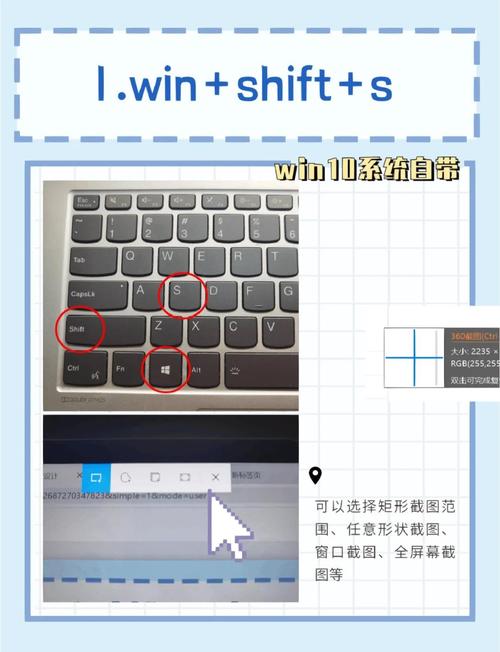
| 返回开始屏幕 | 将鼠标移动到屏幕左下角,点击出现的“开始”图标。 | Win 键 | 这是最常用、最重要的快捷键,没有之一。 |
| 切换应用 | 将鼠标移动到屏幕左上角,会出现一个缩略图。 向上或向下移动鼠标,可以滚动查看所有已打开的应用。 点击其中一个,即可切换到该应用。 |
Win + Tab | 类似于 Alt + Tab,但专为 Metro 应用设计。 |
| 关闭应用 | 将鼠标移动到屏幕左上角,出现缩略图。 将鼠标移到想关闭的应用的缩略图上。 该缩略图右上角会出现一个 “X”,点击即可关闭。 |
Alt + F4 | 关闭当前活动窗口(无论是 Metro 应用还是桌面程序)。 |
| 访问 Charms 栏 | 将鼠标移动到屏幕最右侧(或最左侧),会从右侧滑出一个半透明的黑色边栏,这就是 Charms 栏。 | Win + C | Charms 栏是 Windows 8 的“控制中心”,包含五个核心功能。 |
| 搜索 | 打开 Charms 栏,点击“搜索”图标。 | Win + Q | 可以搜索应用、文件、设置、邮件等。 |
| 共享 | 打开 Charms 栏,点击“共享”图标,可以将当前内容(如网页图片、文章)分享给其他应用。 | Win + H | |
| 设备 | 打开 Charms 栏,点击“设备”图标,可以连接到打印机、投影仪,或者进行设备设置。 | Win + K | |
| 设置 | 打开 Charms 栏,点击“设置”图标,这里可以调整系统设置、网络、音量、通知等。 | Win + I | 这是快速进入系统设置的捷径。 |
第三部分:个性化你的开始屏幕
让 Windows 8 更好用,第一步就是定制开始屏幕。
调整磁贴
- 改变大小:右键点击一个磁贴,在底部菜单中选择“调整大小”,可以选“小”、“中”、“宽”、“大”。
- 移动位置:按住一个磁贴不放,就像拖动图标一样,可以把它拖到任意位置。
- 创建分组:将磁贴拖到屏幕的空白处,会自动创建一个“命名组”,右键点击屏幕底部的空白处,选择“命名组”可以给分组命名。
添加/删除磁贴
(图片来源网络,侵删)
- 添加:在开始屏幕下,按
Win + Q打开搜索,输入你想要添加的程序名(如“计算器”),在右侧搜索结果中右键点击它,选择“打开文件位置”,然后在桌面窗口中右键点击它的快捷方式,选择“固定到‘开始’屏幕”。 - 删除:右键点击一个磁贴,选择“从‘开始’屏幕取消固定”。
设置开机默认进入桌面 如果你更喜欢传统的桌面,可以设置开机后直接进入桌面,而不是开始屏幕。
- 在桌面状态下,按
Win + R打开“运行”对话框。 - 输入
regedit并回车,打开注册表编辑器。 - 在左侧依次展开
HKEY_LOCAL_MACHINE\SOFTWARE\Microsoft\Windows\CurrentVersion\Explorer。 - 在右侧空白处右键,选择“新建” -> “DWORD (32位) 值”。
- 将这个新值命名为
BootToDesktop,然后双击它,将数值数据设置为1,确定即可。
第四部分:常用功能详解
文件资源管理器 Windows 8 的文件资源管理器比以往更强大。
- 打开方式:在开始屏幕的“桌面”磁贴上右键,选择“打开文件位置”,或者按
Win + E。 - 快速访问栏:顶部有“计算机”、“网络”、“收藏夹”等,方便快速导航。
- 功能区:将传统菜单栏以功能区形式呈现,功能一目了然。
任务管理器
按 Ctrl + Shift + Esc 可以打开任务管理器,它比 Windows 7 的更直观,不仅能看到进程,还能看到应用的资源占用情况,非常便于管理和结束卡死的程序。
设置中心 通过 Charms 栏的“设置”可以进入,这里集中了所有系统设置,包括:
- 个性化:更改桌面背景、屏幕保护程序、主题等。
- 电脑和设备:管理设备、显示、网络等。
- 网络和 Internet:设置 Wi-Fi、以太网等。
- 账户:管理用户账户,可以创建本地账户或微软账户。
- 轻松访问:调整屏幕大小、鼠标指针、使用提示等,对新手非常友好。
第五部分:常见问题与技巧
问题1:我怎么关机? Windows 8 的关机方式隐藏起来了。
- 打开 Charms 栏(Win + C)。
- 点击“设置”。
- 点击右下角的“电源”图标。
- 选择“关机”或“重启”。
问题2:没有开始菜单,我找不到程序怎么办?
- 方法一(推荐):按
Win键,直接在开始屏幕输入程序名称(如“记事本”),程序就会出现在搜索结果中,直接点击即可。 - 方法二:切换到桌面,双击“计算机”,进入
C:\ProgramData\Microsoft\Windows\Start Menu\Programs,这里存放了所有程序的快捷方式,你可以把它们拖到桌面或任务栏。
问题3:我想用回 Windows 7 的经典开始菜单? 如果你非常不习惯 Windows 8 的开始屏幕,可以安装第三方软件来模拟经典开始菜单,最著名的是 StartIsBack 或 Classic Shell,它们能完美地恢复开始按钮和传统菜单,大大提升使用体验。
Windows 8 虽然界面变化巨大,但核心操作逻辑并不复杂,记住以下几点,你就能轻松驾驭它:
Win键是你的朋友:它是返回开始屏幕和调用快捷键的核心。- 四边是秘密通道:Charms 栏(右侧)和应用切换(左上角)的位置。
- 开始屏幕是中心:花几分钟时间个性化你的开始屏幕,把常用程序固定在上面,效率会大大提升。
- 桌面是传统领地:对于旧程序,直接去桌面操作。
希望这份教程能帮助你顺利过渡到 Windows 8,享受它带来的高效与便捷!