ArtCAM 2008 是一款非常经典的浮雕设计和加工软件,虽然现在已被更先进的 Fusion 360 (ArtCAM 插件) 所取代,但因其界面直观、功能稳定,至今仍有不少用户在使用,尤其是在浮雕、模具、木工等领域。
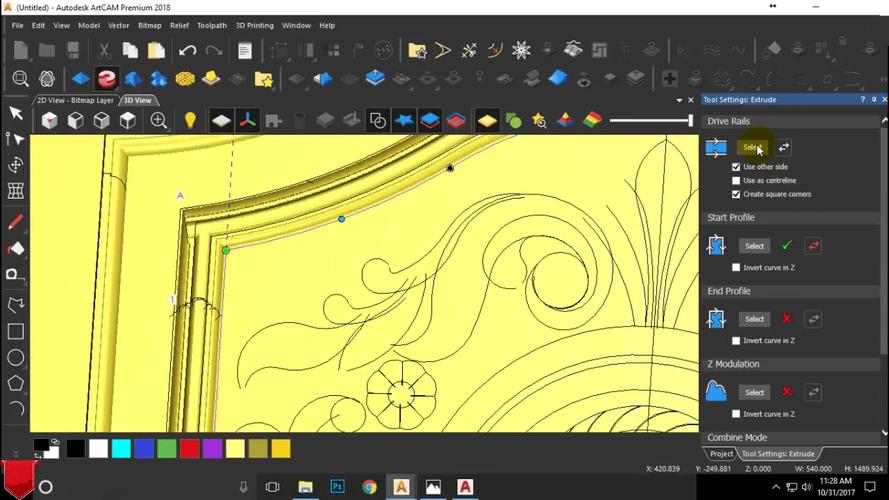
这份教程将从 入门基础、核心功能、学习路径、资源推荐 四个方面展开,帮助您系统地学习 ArtCAM 2008。
第一部分:入门基础 - 认识 ArtCAM 2008
在开始之前,首先要了解 ArtCAM 的核心设计思想:“从矢量到三维”,您不直接在三维空间里建模,而是通过创建二维的矢量图形,然后赋予这些图形不同的“刀具路径”和“高度”,从而生成三维浮雕模型。
软件界面概览
启动 ArtCAM 2008 后,您会看到几个主要窗口:
- 菜单栏: 包含所有命令,如文件、编辑、视图、创建、修改、生成、刀具路径等。
- 工具栏: 将常用命令以图标形式展示,方便快速调用。
- 矢量视窗: 这是您进行二维设计的“画布”,用于绘制、编辑和放置矢量图形。
- 三维视窗: 这是您查看和编辑三维浮雕模型的“窗口”。
- 状态栏: 显示鼠标坐标、当前图层、提示信息等。
- 项目管理器: 显示和管理图层、矢量、模型、刀具路径等。
基本概念
- 矢量: 二维图形,如点、线、圆、文字、复杂轮廓等,它们是构建浮雕的基础。
- 浮雕: 由矢量生成的三维模型,浮雕由不同高度的“像素”组成。
- 图层: 类似于 Photoshop 中的图层,用于管理不同的矢量、模型和刀具路径,使结构更清晰。
- 刀具路径: 机床加工的指令,它告诉机床刀具在三维空间中如何移动,从而切削出您设计的模型,这是连接设计与制造的关键。
第二部分:核心功能与操作流程
一个完整的 ArtCAM 2008 项目通常遵循以下流程:
创建和编辑矢量
这是所有工作的起点。
-
绘制矢量:
- 使用
Create(创建) 菜单下的命令绘制基本图形(线、矩形、圆等)。 - 使用
Create->Text(文本) 创建文字。注意: 导入文字后,通常需要使用Shatters Font(字体打散) 命令将其转换为可编辑的矢量路径。 - 使用
File->Import(导入) 导入外部矢量文件(如 AI, DXF, EPS)。
- 使用
-
编辑矢量:
- 选择: 使用
Select(选择) 工具框选或点选矢量。 - 变换: 使用
Modify(修改) ->Transform(变换) 下的命令进行移动、旋转、缩放、镜像等操作。 - 布尔运算: 这是非常强大的功能,用于组合或修剪矢量。
Union(并集): 将多个重叠的矢量合并成一个。Subtract(差集): 用一个矢量“挖掉”另一个矢量。Intersect(交集): 只保留矢量重叠的部分。
- 清理: 使用
Vectors(矢量) ->Cleanup Vectors(清理矢量) 来删除重复的线、过短的线等,确保矢量干净整洁。
- 选择: 使用
从矢量生成三维浮雕
这是将二维设计转化为三维模型的关键步骤。
-
创建新的浮雕模型:
- 点击
File->New(新建),设置模型尺寸(长、宽、高度),高度可以设置大一些,后续再调整。 - 这时会同时打开矢量视窗和三维视窗。
- 点击
-
主要生成工具:
-
浮雕:
Create Relief->From Vector(从矢量创建浮雕): 这是最常用的工具,选择一个或多个矢量,设置浮雕高度、倾斜角度等参数,即可生成基础的浮雕。Create Relief->From Vector Layers(从矢量图层创建浮雕): 可以将一个图层上的所有矢量一次性生成浮雕。Create Relief->3D Text(三维文字): 直接生成带三维效果的艺术字。
-
投影:
Create Relief->Project Vector(投影矢量): 将一个二维矢量“投影”到现有的三维模型表面,形成凸起或凹陷的纹理,这是制作精细纹理(如木纹、石材肌理)的利器。
-
融合:
Create Relief->Relief Fusion(浮雕融合): 将两个或多个浮雕模型合并在一起,可以选择融合方式(如相加、相减、取最大值等),用于组合复杂的浮雕。
-
变形:
Create Relief->Relief Deformation(浮雕变形): 对现有浮雕进行扭曲、弯曲、倾斜等操作,创造出更生动的效果。
-
编辑和优化三维模型
生成模型后,可能需要进行精细调整。
-
编辑浮雕:
- 使用
Relief(浮雕) 菜单下的命令。 Smooth(平滑): 对模型表面进行平滑处理,消除锯齿。Flip(翻转): 将浮雕进行镜像,用于制作模具。Calculate(计算): 在修改某些参数后,重新计算模型。
- 使用
-
使用像素编辑器:
- 这是 ArtCAM 的特色功能,可以像编辑图片一样直接在三维模型上进行“绘画”。
- 点击
Relief->Pixel Editor(像素编辑器),可以在三维视窗中直接拖动鼠标来升高或降低模型表面的局部区域,非常适合做最后的细节调整。
生成刀具路径
这是将您的数字模型转化为物理产品的最后一步。
-
设置刀具:
- 在
Toolpaths(刀具路径) 菜单下,首先需要定义您将要使用的刀具。 Toolpaths->Tool Database Manager(刀具数据库管理器),可以添加、编辑刀具信息(刀具类型、直径、刀尖半径等)。
- 在
-
选择加工策略:
- ArtCAM 提供了丰富的加工策略,针对不同的加工需求。
- 粗加工:
3D Roughing(三维粗加工): 快速去除大量材料,为精加工做准备。
- 精加工:
3D Finishing(三维精加工): 使用球刀沿着模型表面进行精细切削,获得最终形状,这是最常用、最核心的策略。Pencil Toolpath(铅笔刀路): 用于加工清角或狭窄的凹槽。Profile Toolpath(轮廓刀路): 用于切削模型的边界或二维轮廓。Drilling(钻孔): 用于钻孔。
-
设置参数并计算:
- 选择加工策略后,会弹出参数设置对话框,您需要设置:
- 刀具: 选择一把合适的刀具。
- 公差: 决定加工的精度,值越小越精细,但计算时间和加工时间越长。
- 下刀/行距/主轴转速/进给速度: 这些是加工工艺参数,直接影响加工质量和效率,需要根据您的机床和材料进行设置。
- 设置完成后,点击计算,ArtCAM 就会生成刀具路径。
- 选择加工策略后,会弹出参数设置对话框,您需要设置:
-
模拟和后处理:
- 模拟: 使用
View->Toolpath Simulation(刀具路径模拟) 可以在软件内观看刀具的走刀过程,检查有无碰撞。 - 后处理: 这是最后一步,将 ArtCAM 生成的刀具路径(.tap 文件)转换成您的 CNC 机床能够识别的特定代码(如 G 代码)。
File->Export Toolpath(导出刀具路径),选择对应机床的后处理器(.pst 文件),即可生成 .nc, .g 等格式的文件。
- 模拟: 使用
第三部分:学习路径建议
对于初学者,建议按以下顺序学习:
-
第一周:熟悉界面与基础矢量操作
- 目标:能够独立绘制、编辑和导入矢量图形。
- 练习:绘制一个简单的商标,练习布尔运算(比如一个圆和一个五角星的组合)。
-
第二周:掌握基础三维生成
- 目标:熟练使用“从矢量创建浮雕”和“投影矢量”功能。
- 练习:用文字和简单图形制作一个平面的浮雕,然后尝试用一张木纹图片的矢量投影到这个浮雕上。
-
第三周:学习模型编辑与融合
- 目标:能够对模型进行平滑、翻转,并能将多个简单的浮雕组合成一个复杂的模型。
- 练习:制作两个独立的浮雕,然后使用“浮雕融合”将它们组合在一起。
-
第四周:入门刀具路径
- 目标:了解不同刀具的区别,学会生成基础的 3D 精加工刀具路径,并进行模拟。
- 练习:为您之前做的浮雕模型生成一个 3D 精加工刀路,并观察模拟效果。
-
第五周及以后:综合项目与进阶
- 目标:完成一个完整的小项目,从设计到生成 G 代码。
- 进阶学习:学习更复杂的加工策略(如等高加工、摆线加工)、使用“像素编辑器”做精细雕刻、学习如何设置多工序加工(先粗加工,再精加工)。
第四部分:学习资源推荐
由于 ArtCAM 2008 比较老旧,官方资源已不多,但社区资源依然丰富。
-
视频教程 (首选)
- YouTube: 搜索 "ArtCAM 2008 tutorial" 或 "ArtCAM浮雕教程",有大量英文和中文的视频教程,从入门到精通都有,一些经典的教程频道虽然不是专门为 2008 版,但核心操作是相通的。
- Bilibili (B站): 搜索 "ArtCAM 教程",B站是国内学习 ArtCAM 的最佳平台之一,有大量中文用户分享的录屏和教学视频,非常实用。
-
文档与手册
- ArtCAM 2008 User Guide (用户手册): 这是最权威的资料,安装软件时通常会附带,或者在安装目录下可以找到,遇到具体功能问题时,查阅手册是最佳选择。
- 在线论坛:
- CNCZone.com: 国际知名的 CNC 社区,有专门的 ArtCAM 板块,可以搜索历史问题或发帖提问。
- 国内 CNC 论坛/贴吧: 如“精雕吧”、“CNC爱好者论坛”等,也能找到一些相关的讨论和资料。
-
练习文件
在网上搜索 "ArtCAM sample files" 或 "ArtCAM 练习文件",下载一些现成的模型和项目文件,自己尝试去拆解、修改和重新生成刀具路径,是学习最快的方法之一。
学习 ArtCAM 2008 的核心在于 “多练”,从一个简单的项目开始,比如制作一个带浮雕的钥匙扣或一个小型木雕,完整地走一遍从矢量到 G 代码的流程,遇到问题,多利用视频教程和社区资源进行搜索和学习,只要坚持练习,很快就能掌握这款强大而经典的软件。