(SEO优化):
Win8.1安装教程:U盘启动盘制作与全流程图文详解(亲测有效)
Meta Description):
详细讲解如何通过U盘安装Windows 8.1操作系统,从U盘启动盘制作、BIOS设置到系统安装步骤,提供完整图文教程,即使是电脑小白也能轻松上手,告别繁琐,一步到位!
文章正文:
引言:为什么选择用U盘安装Win8.1?
Windows 8.1作为一款经典稳定的操作系统,至今仍因其轻快、流畅的体验而被许多用户,尤其是老旧电脑爱好者所青睐,相比于传统的光盘安装,使用U盘安装Win8.1具有无可比拟的优势:
- 速度快: U盘读取速度远超传统光驱,安装过程更短。
- 便携性: 一个U盘可以存储多个系统镜像,随时随地重装系统。
- 兼容性强: 现在大部分电脑已取消光驱,U盘成为唯一的外部安装介质。
- 成本低廉: 一个U盘可以反复使用,经济实惠。
本教程将手把手教你如何制作U盘启动盘,并完成Windows 8.1的全新安装,全程图文并茂,力求清晰易懂,确保你一次成功!
第一步:准备工作——万事俱备,只欠东风
在开始之前,请务必准备好以下几样东西,这能确保整个过程顺滑无阻。
硬件准备:
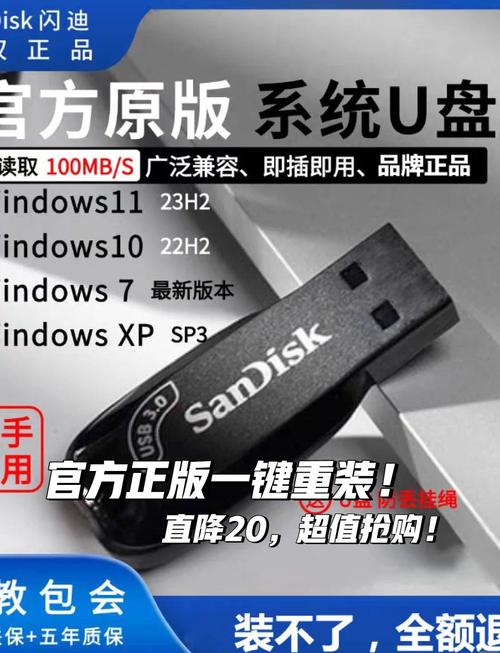
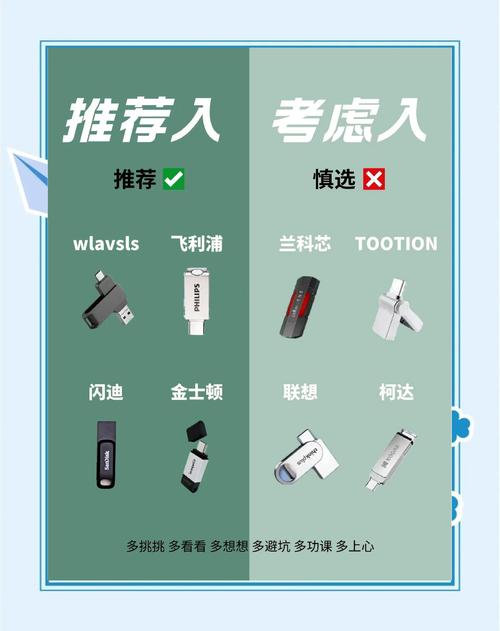
- 一个8GB及以上的U盘: 强烈建议使用8GB或容量更大的U盘。注意:制作过程中U盘内所有数据将被清空,请提前备份重要文件!
- 一台可以正常上网的电脑: 用于下载系统和制作工具。
- 目标电脑: 你需要安装Win8.1的电脑。
软件准备:
- Windows 8.1官方镜像文件:
- 访问微软官方渠道获取最纯净的镜像,你可以通过微软的“Windows 8.1 安装介质创建工具”下载,或从可信的MSDN渠道获取ISO文件(文件名通常为
cn_windows_8.1_with_update_x64_dvd_4065217.iso或类似)。
- 访问微软官方渠道获取最纯净的镜像,你可以通过微软的“Windows 8.1 安装介质创建工具”下载,或从可信的MSDN渠道获取ISO文件(文件名通常为
- U盘启动盘制作工具:
- 我们推荐使用 微PE工具箱 或 Windows USB/DVD Download Tool,本教程将以更通用、功能更强大的 微PE工具箱 为例进行讲解,它不仅用于制作启动盘,更是一个强大的系统维护工具。
第二步:制作Win8.1 U盘启动盘
这是整个过程中最关键的一步,请仔细阅读每一步操作。
下载并安装微PE工具箱:
- 访问微PE官方网站(搜索“微PE工具箱”即可找到),下载最新版的安装程序。
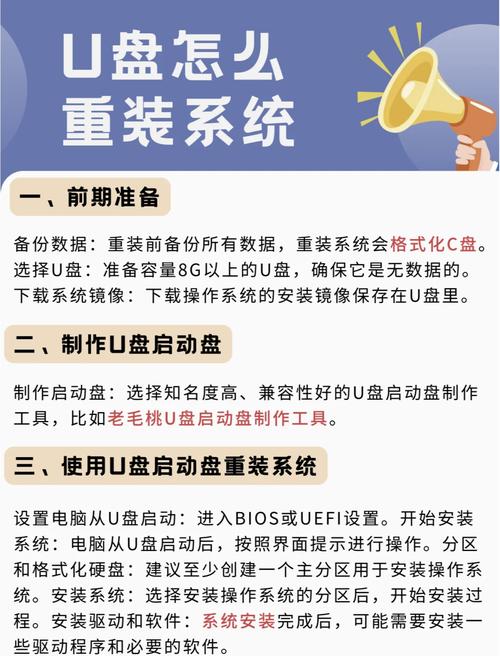
- 下载后,以管理员身份运行安装程序,在安装界面,选择“安装到U盘”,然后插入你的U盘,程序会自动识别。
- 重要勾选: 在安装界面,请务必勾选 “包含Windows安装器” 和 “自动格式化并导入当前系统驱动” 选项,前者是为了让U盘能正确识别和安装Win8.1系统,后者是为了方便安装。
- 点击“立即安装”,等待进度条走完,完成后,你的U盘就已经是一个功能强大的PE维护盘和Win8.1安装盘了。
添加Win8.1镜像文件到U盘:
- 打开制作好的微PE U盘,你会看到一个名为
ISO的文件夹。 - 将你第一步下载好的
Windows 8.1的ISO镜像文件,直接复制粘贴到这个ISO文件夹中。 - 等待文件复制完成,至此,U盘启动盘制作全部完成!
第三步:BIOS设置——让电脑从U盘启动
制作好启动盘后,需要告诉电脑让它从U盘而不是硬盘启动。
进入BIOS/UEFI设置界面:
- 将制作好的U盘插入需要安装系统的电脑。
- 重启电脑,并在开机画面出现时,立刻、反复按下特定键进入BIOS/UEFI设置界面。
- 常见按键:
F2,F10,F12,DEL,ESC,具体请观察你电脑的开机画面提示。
- 常见按键:
- 提示: 如果进入系统太快,可以尝试在重启时按住
Shift键不放。
修改启动顺序:
- 进入BIOS后,找到类似 “Boot”、“启动” 或 “Boot Sequence” 的选项卡。
- 在启动设备列表中,找到你的U盘,它的名称通常会显示为
USB-HDD,SanDisk,Kingston或U盘的品牌名。 - 使用键盘上的 键或
F5/F6键,将这个U盘设备移动到 第一位。 - 按下
F10键,选择 “Save & Exit”(保存并退出),电脑会自动重启。
启动PE安装环境:
- 电脑从U盘重启后,会自动加载微PE环境。
- 在PE系统桌面,你会看到一个名为 “Windows安装器” 的图标,双击打开它。
- 在弹出的窗口中,点击左上角的 “文件” -> “加载映像文件”。
- 浏览你的U盘,在
ISO文件夹中找到并选中之前复制进去的Windows 8.1的ISO文件。 - 加载成功后,安装器会自动展开文件,并进入我们熟悉的Windows安装界面。
第四步:图形化安装Win8.1系统
你已经成功进入了标准的Windows 8.1安装流程,接下来的操作非常直观。
开始安装与设置语言:
- 系统会自动准备文件,然后进入“请阅读许可条款”界面。
- 勾选“我接受许可条款”,点击“下一步”。
- 在“你想进行何种类型的安装?”界面,选择 “自定义:仅安装Windows (高级)”。
分区与格式化硬盘(新手请谨慎):
- 这是最关键的一步!系统会显示你电脑上所有的硬盘和分区。
- 警告: 下一步操作将格式化分区,该分区内的所有数据都将被永久删除! 请再三确认,并提前备份好所有重要资料!
- 推荐方案(全新安装):
- 选中你想要安装系统的主分区(通常是C盘所在的分区,容量最大的那个)。
- 点击 “驱动器选项(高级)”。
- 点击 “格式化”,系统会提示“如果此驱动器中的分区是系统分区、启动分区或恢复分区,格式化可能会造成不可恢复的数据丢失。”,点击“确定”。
- 格式化完成后,该分区状态会变为“未分配”,再次选中它,然后点击 “下一步”。
- 系统会自动开始安装文件,并复制展开功能,这个过程可能需要15-30分钟,请耐心等待。
完成初始设置:
- 文件复制完成后,电脑会自动重启几次。请在此期间 拔掉U盘,防止电脑再次从U盘启动。
- 你会进入Windows 8.1的初始设置界面,包括:
- 个性化设置: 你可以自定义颜色、电脑名称等,也可以选择“跳过”稍后再设置。
- 设置: 选择“使用快速设置”可以跳过一些细节,或者选择“自定义”进行更详细的配置。
- 账户: 你可以创建一个微软账户(需要联网)或选择“不使用此功能”来创建一个本地账户,推荐本地账户,更简单直接。
- 完成: 根据提示完成最后的设置,进入Windows 8.1桌面。
第五步:安装后必要操作
恭喜你!Windows 8.1已经成功安装,但为了获得最佳体验,还有一些收尾工作要做。
-
安装驱动程序:
- 进入桌面后,首先需要连接网络。
- 使用 驱动精灵 或 驱动人生 等工具,自动检测并安装最适合你电脑硬件的驱动程序(尤其是显卡、网卡、声卡驱动)。
-
更新系统:
打开Windows Update(“设置” -> “更改电脑设置” -> “更新和恢复”),检查并安装所有可用的重要更新,这能修复系统漏洞,提升稳定性。
-
激活系统:
- 如果你拥有正版Windows 8.1密钥,请在“电脑设置” -> “更新和恢复” -> “激活Windows”中输入密钥进行激活。
- 如果是试用版本,部分功能可能受限。
常见问题与解决方案 (FAQ)
-
Q1: 制作U盘启动盘时提示“写入失败”怎么办?
- A: 可能是U盘本身有坏块,或者USB接口接触不良,尝试更换一个USB接口,或换一个U盘重试。
-
Q2: 为什么找不到U盘或无法从U盘启动?
- A:
- 检查BIOS中的启动顺序是否正确设置了U盘为第一启动项。
- 检查U盘是否制作成功,文件是否完整。
- 部较新的电脑采用UEFI模式,可能需要在BIOS中开启“CSM兼容模式”才能从传统U盘启动。
- A:
-
Q3: 安装过程中提示“Windows无法安装到这个磁盘,选中的磁盘具有MBR分区表,在EFI系统上,Windows只能安装到GPT磁盘上。”怎么办?
- A: 这是UEFI模式与MBR分区表的冲突,解决方法有两个:
- 简单方法: 进入BIOS,找到“Boot Mode”或类似选项,将其从“UEFI Only”改为“Legacy”或“CSM”,然后保存退出,重新开始安装。
- 专业方法: 在PE环境下使用磁盘分区工具(如DiskGenius)将整个硬盘转换为GPT分区表,然后再进行安装。
- A: 这是UEFI模式与MBR分区表的冲突,解决方法有两个:
-
Q4: 安装完成后没有声音或分辨率不正常?
- A: 这是驱动程序未安装的典型现象,立即使用驱动管理软件安装对应的主板芯片组、显卡和声卡驱动即可解决。
通过以上详细的步骤,相信你已经成功掌握了使用U盘安装Windows 8.1的完整方法,虽然看起来步骤较多,但只要跟着教程一步步来,整个过程并不复杂,重装系统不仅能解决系统卡顿、病毒等问题,更能让你的电脑焕然一新。
希望这篇详尽的Win8.1 U盘安装教程能真正帮助到你,如果在操作过程中遇到任何问题,欢迎在评论区留言,我们一起交流解决!祝你使用愉快!