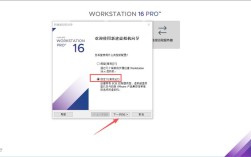
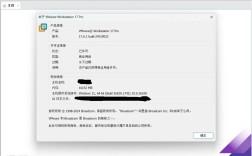
VMware Workstation Pro 虚拟机安装全攻略
本教程将分为以下几个部分:
(图片来源网络,侵删)
- 第一部分:准备工作
- 第二部分:创建并配置虚拟机
- 第三部分:安装操作系统
- 第四部分:安装 VMware Tools (增强工具)
- 第五部分:常见问题与技巧
第一部分:准备工作
在开始之前,请确保你已经准备好以下几样东西:
下载软件
- VMware Workstation Pro: 这是创建和运行虚拟机的核心软件。
- 下载地址: VMware 官方下载页面
- 注意: 这是一款付费软件,但有30天的全功能试用版,对于个人学习和非商业用途,试用版通常足够了。
- 操作系统镜像文件 (ISO 文件): 这是你想在虚拟机中安装的操作系统,Windows 10/11 的官方镜像。
- 下载地址: 微软官方 Windows 10 下载页面 或 Windows 11 下载页面
- 推荐: 下载
Windows 10 (multi-edition ISO)或Windows 11 (multi-edition ISO),一个镜像文件包含了所有版本。
检查系统要求
- 硬件要求:
- CPU: 必须支持虚拟化技术 (Intel VT-x 或 AMD-V),绝大多数近5-10年的CPU都支持。
- 内存: 建议 8GB 或以上,因为你要同时运行宿主机(你的真实电脑)和虚拟机。
- 硬盘空间: 至少需要 20GB 的可用空间,建议准备 50GB 以上,方便后续安装软件和文件。
- 软件要求:
- 操作系统: Windows 10 或 11 (64位) 是最佳选择。
- 开启 CPU 虚拟化: 这是最关键的一步!
- 如何开启:
- 重启电脑,进入 BIOS/UEFI 设置界面(通常在开机时按
F2,F10,Del,Esc等键)。 - 找到类似 "CPU Virtualization", "Intel VT-x", "AMD-V", "SVM Mode" 的选项。
- 将其设置为 Enabled (启用)。
- 保存设置并退出。
- 重启电脑,进入 BIOS/UEFI 设置界面(通常在开机时按
- 如何开启:
准备密钥 (可选)
如果你打算长期使用,可以准备一个 VMware Workstation Pro 的序列号,你可以通过官方渠道购买或寻找一些可用的密钥(请注意使用风险)。
第二部分:创建并配置虚拟机
准备工作就绪,现在开始创建虚拟机。
-
打开 VMware Workstation Pro。
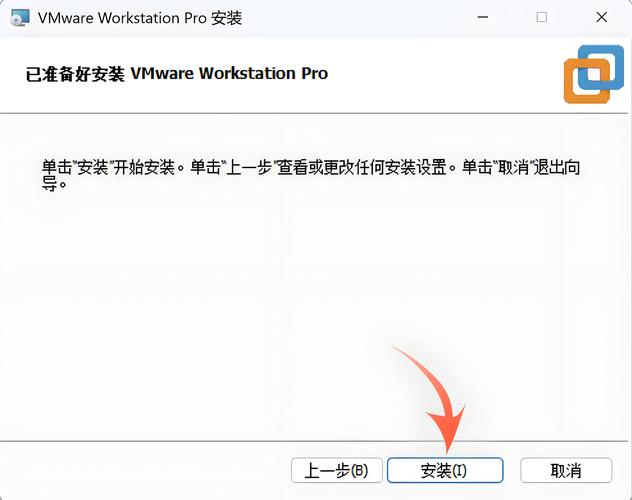 (图片来源网络,侵删)
 -
在主界面,点击 “创建新的虚拟机” (Create a New Virtual Machine)。
-
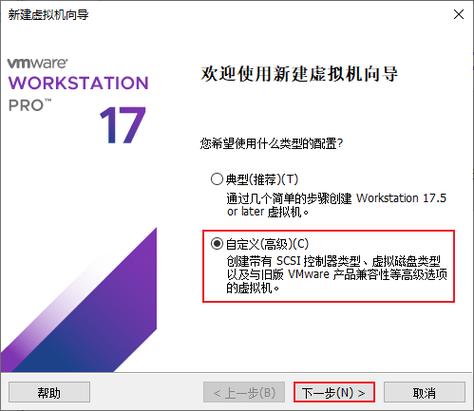
选择配置类型:
- 典型 (推荐): 适合大多数用户,VMware 会自动为你推荐合适的配置。
- 自定义 (高级): 适合有经验的用户,可以手动分配更多硬件资源。
- 我们选择 “典型 (推荐)”,然后点击 “下一步”。
-
安装来源:
- 选择 “安装程序光盘映像文件”。
- 点击 “浏览”,找到你之前下载好的 Windows 10/11 ISO 镜像文件。
- VMware 通常会自动检测到 ISO 中的操作系统版本并显示在下方,确认无误后点击 “下一步”。
-
输入产品密钥:
 (图片来源网络,侵删)
- 这里你可以选择 “我希望以后输入产品密钥”,先跳过。
- 点击 “下一步”。
-
命名虚拟机:
- 虚拟机名称: 给你的虚拟机起一个名字,
Windows 10 Pro。 - 位置: 选择一个足够大的硬盘来存放虚拟机文件。建议不要放在 C 盘,可以选择 D 盘或其他分区。
- 点击 “下一步”。
- 虚拟机名称: 给你的虚拟机起一个名字,
-
指定磁盘容量:
- 最大磁盘大小: 设置虚拟硬盘的大小,建议至少 60GB。
- 存储方式:
- 将虚拟磁盘拆分成多个文件: 方便管理和移动虚拟机文件。
- 一个虚拟磁盘文件: 性能稍好,但文件巨大。
- 勾选 “立即分配所有磁盘空间” 可以避免虚拟机文件动态增长带来的性能损失。
- 点击 “下一步”。
-
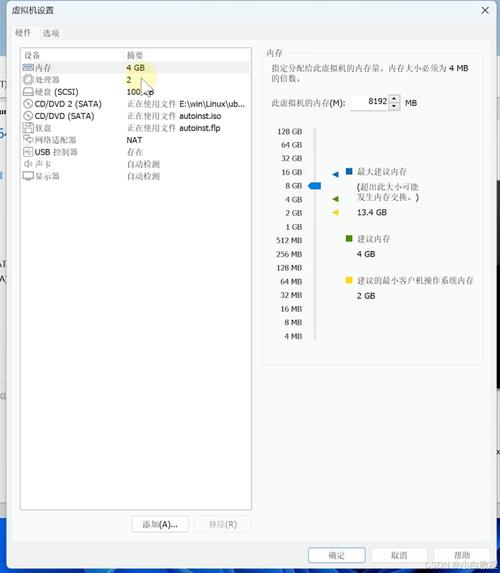
自定义硬件:
- 这是至关重要的一步,你可以为虚拟机分配 CPU、内存等资源。
- 内存: 根据你的物理内存大小分配,如果你有 16GB 内存,可以分配 4GB 给虚拟机。不要分配超过你物理内存的一半,否则会影响宿主机的运行。
- 处理器: 分配 CPU 核心数,如果你的 CPU 是 8 核,可以分配 2 个处理器核心。
- 网络适配器: 默认是 NAT 模式,这是最常用的模式,虚拟机可以通过你的主机网络上网,无需额外配置,其他模式:
- 桥接模式: 虚拟机就像你局域网里的一台独立电脑,拥有自己的 IP 地址。
- 仅主机模式: 虚拟机只能和宿主机通信,无法访问外部网络。
- CD/DVD (SATA): 确认这里已经选中了你的 ISO 镜像文件。
- 调整完毕后,点击 “完成”。
一个空的虚拟机已经创建好了!
第三部分:安装操作系统
-
开启虚拟机:
- 在 VMware 主界面,选中你刚刚创建的虚拟机,然后点击绿色的 “开启此虚拟机” 按钮。
-
启动安装程序:
- 虚拟机会像一台真实电脑一样开机,并自动从你指定的 ISO 文件启动,进入 Windows 安装界面。
- 后续的步骤就和在真实电脑上安装 Windows 完全一样了:
- 选择语言、时间和键盘输入法 -> 点击“下一步”。
- 点击 “现在安装”。
- 输入产品密钥(如果没有,可以选我没有产品密钥)。
- 选择要安装的 Windows 版本(Windows 10 专业版)。
- 接受许可条款。
- 在 “你想执行哪种类型的安装?” 界面,选择 “自定义:仅安装 Windows (高级)”。
- 选择未分配的空间,点击 “下一步”。
-
等待安装完成:
- 接下来就是系统自动复制文件、安装功能和更新,这个过程可能需要 20-40 分钟,请耐心等待。
- 期间虚拟机会重启几次,这是正常现象。
- 安装完成后,系统会要求你进行一些初始设置(如创建用户名、密码、隐私设置等),你可以按照提示操作,也可以在登录界面按
Shift + F10打开命令行,输入oobe\BypassNRO.cmd来跳过这些设置,直接进入桌面。
第四部分:安装 VMware Tools (增强工具)
这是最关键的一步! 安装 VMware Tools 可以极大提升虚拟机的性能和易用性。
- 作用:
- 自动调整分辨率: 虚拟机窗口大小改变时,分辨率会自动适应。
- 增强鼠标性能: 无需按
Ctrl + Alt切换鼠标,鼠标可以在虚拟机和宿主机之间无缝移动。 - 共享剪贴板: 可以在宿主机和虚拟机之间直接复制粘贴文本和文件。
- 共享文件夹: 方便地在宿主机和虚拟机之间共享文件。
- 提升图形性能。
安装步骤:
- 启动并进入虚拟机的 Windows 桌面。
- 在 VMware Workstation 窗口顶部菜单栏,点击 “虚拟机” -> “安装 VMware Tools (T)”。
- 虚拟机系统内会弹出一个虚拟光盘。
- 打开虚拟机的 “此电脑”,你会发现一个新的 DVD 驱动器,里面就是 VMware Tools 的安装包。
- 双击打开该驱动器,你会看到一个名为
setup64.exe的文件(64位系统)。 - 右键点击
setup64.exe,选择 “以管理员身份运行”。 - 接下来会弹出一个安装向导,一路点击 “下一步”,最后点击 “完成” 即可。
- 安装完成后,务必重启虚拟机。
重启后,你会发现虚拟机的体验好了很多!
第五部分:常见问题与技巧
问题1:虚拟机黑屏,无法启动怎么办?
- 原因: 通常是 CPU 虚拟化未开启。
- 解决: 重启电脑,进入 BIOS/UEFI,找到并启用
Intel VT-x或AMD-V选项,然后保存退出。
问题2:虚拟机无法上网怎么办?
- 原因: 通常是网络设置问题。
- 解决:
- 在虚拟机窗口顶部,点击 “虚拟机” -> “设置”。
- 选择 “网络适配器”。
- 确保 “网络连接” 设置为 “NAT 模式”。
- 点击 “确定”,然后重启虚拟机。
问题3:如何使用快照功能?
- 作用: 快照可以保存虚拟机在某个特定时间点的完整状态,如果系统出现问题或想尝试新的软件,可以先创建快照,如果出问题,可以一键恢复到快照状态,非常安全。
- 使用方法:
- 确保虚拟机处于一个稳定的状态(系统安装完成、所有驱动装好)。
- 在 VMware 主界面,选中虚拟机,点击 “快照” -> “拍摄快照...”。
- 给快照起个名字(“初始状态”),点击 “拍摄快照”。
- 之后,你随时可以通过 “快照” -> “管理快照...” 来查看、恢复或删除快照。
问题4:如何与宿主机共享文件?
- 方法一(推荐,需安装 VMware Tools):
- 在 VMware 主界面,点击 “虚拟机” -> “设置”。
- 选择 “选项” 选项卡。
- 点击 “共享文件夹”,勾选 “总是启用”。
- 点击 “添加...”,选择你想要共享的宿主机文件夹,并给一个名字。
- 点击 “确定”。
- 在虚拟机系统中,打开“此电脑”,在左侧导航栏就能看到一个名为
vmware-host的共享盘符。
- 方法二(简单): 直接将文件从宿主机拖拽到虚拟机窗口(如果安装了 VMware Tools,可以直接拖拽)。
恭喜你!现在你已经成功掌握了在 VMware Workstation Pro 上安装和配置虚拟机的核心技能,虚拟机是一个强大的学习和实验工具,尽情探索吧!