- 准备工作:制作启动盘前需要做什么。
- 制作启动U盘:如何将 CentOS ISO 文件写入 U 盘。
- 安装 CentOS:如何在电脑上从 U 盘启动并完成安装。
第一部分:准备工作
在开始之前,请确保你已经准备好以下所有东西。
下载 CentOS 镜像文件
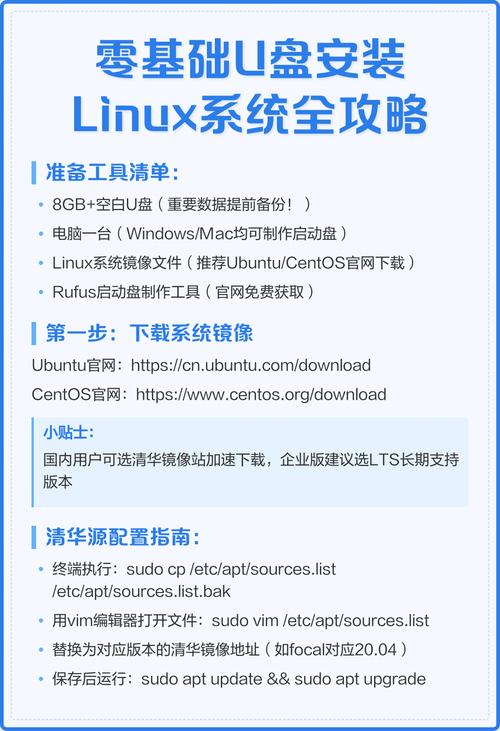
你需要从官方源下载 CentOS 的 ISO 安装镜像文件。
- 官方下载地址:
- CentOS 7 (已停止维护,不推荐新项目使用): https://archive.centos.org/centos/7.9.2009/isos/x86_64/
- CentOS 8 (已停止维护): https://vault.centos.org/8.5.2111/isos/x86_64/
- CentOS Stream (官方推荐的 CentOS 继承者): https://www.centos.org/download/ (选择 Stream 版本)
建议:对于新用户和服务器,强烈推荐下载 CentOS Stream,它是 CentOS 8 的直接上游,持续更新,更接近最新的 RHEL 技术。
准备一个 U 盘
- 容量:建议至少 8GB 或更大,CentOS 7/8 的 ISO 文件通常在 4-5GB 左右,Stream 稍大一些,8GB U 盘足够。
- 重要警告:U 盘中的所有数据都将被格式化并清空! 请务必备份 U 盘中的重要文件。
下载 U 盘制作工具
你需要一个工具将 ISO 文件“写入”U 盘,而不是简单的复制,这里推荐两款常用工具:
- Windows 用户:
- Rufus (强烈推荐): 界面简洁,速度快,支持多种模式,下载地址:https://rufus.ie/
- balenaEtcher: 操作简单,跨平台,下载地址:https://www.balena.io/etcher/
- macOS 用户:
- balenaEtcher: 最简单直接的选择。
- 终端命令: 如果你熟悉命令行,可以使用
dd命令。
- Linux 用户:
- GNOME Disks: 图形化工具,简单易用。
- Startup Disk Creator: Ubuntu 等发行版自带。
- 终端命令: 同样可以使用
dd命令。
第二部分:制作启动U盘 (以 Windows 下的 Rufus 为例)
Rufus 是目前最流行和可靠的工具之一,本教程以它为例。
- 插入 U 盘:将你的 U 盘插入电脑的 USB 端口。
- 打开 Rufus:下载并运行 Rufus.exe。
- 选择设备:
- 在 "Device" (设备) 下拉菜单中,选择你的 U 盘。请务必选对,否则会格式化错误的磁盘!
- 选择启动盘映像:
点击 "SELECT" (选择) 按钮,浏览并下载你刚才下载的 CentOS ISO 文件。
- 映像选项:
- Rufus 会自动检测 ISO 文件并设置好大部分选项,通常你不需要修改这里。
- 分区方案:
- 对于 传统 BIOS (Legacy BIOS) 和 UEFI 混合启动模式,选择 GPT。
- 如果你的电脑非常老,只支持传统 BIOS,可以选择 MBR,但现代电脑几乎都推荐使用 GPT。
- 目标系统类型:
- 对于 标准 PC (UEFI),选择 UEFI (non CSM)。
- 对于 标准 PC (Legacy BIOS),选择 BIOS (or UEFI-CSM)。
- 推荐:选择 "UEFI (non CSM)",如果你的电脑无法启动,再尝试 "GPT + UEFI (non CSM)" 或 "MBR + BIOS (or UEFI-CSM)"。
- 卷标:
这是 U 盘的名称,可以自定义,"CENTOS 8"。
- 开始制作:
- 所有选项确认无误后,点击 "START" (开始) 按钮。
- 系统会弹出一个警告窗口,提示 U 盘数据将被销毁,点击 "OK" 确认。
- Rufus 开始写入文件,这个过程可能需要 5-15 分钟,具体取决于 U 盘的速度和 ISO 文件大小,请耐心等待,不要拔掉 U 盘。
- 完成:
看到 "READY" (准备就绪) 提示后,U 盘制作成功,点击 "Close" 关闭 Rufus。
第三部分:安装 CentOS
现在你已经拥有了一个可启动的 CentOS U 盘,接下来要在目标电脑上进行安装。
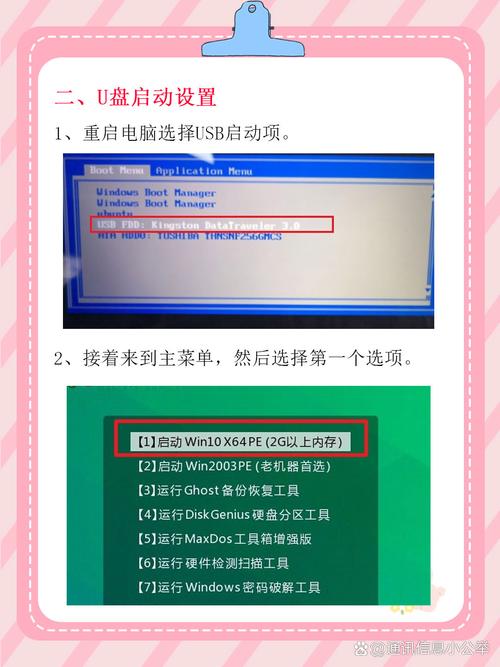
进入 BIOS/UEFI 设置,修改启动顺序
这是最关键的一步,需要让电脑从 U 盘而不是硬盘启动。
- 重启电脑,并在开机时立刻反复按下特定键进入 BIOS/UEFI 设置界面。
- 常见的按键有:
F2,F10,F12,Del,Esc,具体按键请查阅你的电脑主板或品牌机的说明书。
- 常见的按键有:
- 找到启动选项:
在 BIOS/UEFI 界面中,使用方向键导航,找到类似 "Boot" (启动)、"Boot Sequence" (启动顺序)、"Boot Menu" (启动菜单) 或 "CSM" (兼容性支持模块) 的选项。
- 设置 U 盘为第一启动项:
- 方法一 (修改启动顺序):在 "Boot Sequence" 列表中,找到你的 U 盘设备(通常显示为
UEFI: USB [你的U盘品牌]或类似名称),使用 / 键或F5/F6键将其移动到列表的最顶端。 - 方法二 (使用一次性启动菜单):在 "Boot Menu" 选项中,可以直接选择从 U 盘启动,这个方法更简单,且不会改变默认的启动顺序。
- 方法一 (修改启动顺序):在 "Boot Sequence" 列表中,找到你的 U 盘设备(通常显示为
- 保存并退出:
- 按
F10键,选择 "Save & Exit" (保存并退出),电脑会重启。
- 按
启动并进入 CentOS 安装程序
电脑将从 U 盘启动,你会看到 CentOS 的初始加载界面。
-
选择安装语言:选择你熟悉的语言,如 "English" 或 "中文(简体)",然后点击 "Continue"。
-
安装概要:这是安装前进行最终配置的地方,左侧是摘要,右侧是具体设置项,我们需要配置以下几个关键部分:
-
a. 安装位置
- 点击 "Installation Destination" (安装目标)。
- 在 "Local Standard Disks" (本地标准磁盘) 中,选择你想要安装 CentOS 的硬盘。警告:此硬盘上的所有数据都将被删除!
- 自动分区 (推荐新手):直接点击 "Done" (完成) 即可,安装程序会自动创建必要的分区(如 ,
/boot,swap)。 - 手动分区 (高级用户):如果你有特殊需求,可以点击 "I will configure partitioning" (我要配置分区),然后手动创建和管理分区。
-
b. 软件选择
- 点击 "Software Selection" (软件选择)。
- Minimal Install: 最小化安装,只包含最基础的系统,适合服务器或对空间有要求的用户。
- Server with GUI: 带图形界面的服务器,推荐大多数桌面用户选择,因为它包含了常用的图形工具。
- Workstation: 工作站环境,包含更多桌面应用和开发工具,适合开发人员或需要完整桌面体验的用户。
- 选择一个后,点击 "Done"。
-
c. 网络和主机名
- 点击 "Network & Host Name" (网络和主机名)。
- 主机名:为你的系统设置一个唯一的名称,如
centos-server或my-centos-pc。 - 网络:打开以太网开关(右上角的按钮)以配置网络,如果你有 DHCP 服务器,它会自动获取 IP 地址,如果需要静态 IP,可以点击齿轮图标进行手动配置。
-
d. 安全策略 (可选)
- 点击 "Security Policy" (安全策略)。
- 可以选择 "Permissive" (宽容模式) 或 "SELinux disabled" (禁用 SELinux),对于新手,暂时禁用 SELinux 可以避免一些权限问题,但生产环境强烈建议开启并学习如何配置。
-
-
开始安装:
所有配置完成后,回到 "Installation Summary" (安装概要) 页面,点击右下角的 "Begin Installation" (开始安装)。
安装过程中进行配置
安装过程会自动进行,期间你可以进行一些基本配置:
-
ROOT 密码:
- 点击 "ROOT PASSWORD" (root 密码)。
root是 Linux 系统的管理员账户,设置一个强密码,并确认输入。务必记住这个密码!
-
创建用户 (非常重要!):
- 点击 "USER CREATION" (创建用户)。
- 不要只使用 root 账户日常操作! 创建一个普通用户。
- 填写用户名、全名、密码,勾选 "Make this user administrator" (使该用户成为管理员),这样该用户就可以使用
sudo命令来执行需要管理员权限的操作。 - 设置完成后点击 "Done"。
完成安装
- 等待安装完成:安装过程大约需要 15-30 分钟,具体取决于你的电脑性能。
- 重启:安装完成后,点击 "Reboot" 按钮。
- 拔出 U 盘:在电脑重启时,务必拔出 U 盘,否则电脑会再次从 U 盘启动,陷入安装循环。
- 首次登录:
- 系统重启后,你会看到登录界面。
- 选择你刚刚创建的普通用户名,输入密码登录。
- 如果需要管理员权限,可以在命令前加上
sudo,sudo dnf update。
常见问题与故障排除
-
问题1:无法从 U 盘启动。
- 检查:确保 U 盘制作成功,并尝试更换一个 USB 端口。
- 检查 BIOS/UEFI:确认是否已正确设置 U 盘为第一启动项,尝试在 "Boot Menu" 中选择 U 盘。
- 安全启动:某些电脑默认开启了 "Secure Boot",尝试在 BIOS/UEFI 中禁用它。
- 分区模式:U 盘用 MBR 格式制作,但电脑只支持 UEFI 启动,反之亦然,尝试用 GPT + UEFI 模式重新制作 U 盘。
-
问题2:安装过程中提示 "No disks found"。
- 检查:确认你选择的硬盘没有被禁用或设置为 RAID 模式,在 BIOS 中查看 SATA 模式是否为 AHCI(推荐),如果设置为 RAID,你可能需要加载相应的 RAID 驱动程序。
-
问题3:安装后无法进入图形界面。
- 检查:查看
/var/log/messages或/var/log/Xorg.0.log日志文件,排查错误。 - SELinux:可能是 SELinux 策略导致的问题,可以尝试在启动时按
e键,在内核参数行末尾添加selinux=0来临时禁用它,然后进入系统后再排查。 - 驱动:可能是显卡驱动问题,尝试安装更新的驱动或使用开源驱动。
- 检查:查看
希望这份详细的教程能帮助你成功安装 CentOS!祝你使用愉快!