Python 没有“编译器”
一个非常重要的概念:Python 是一门解释型语言,而不是编译型语言(如 C++ 或 Java)。
- 编译型语言:代码需要通过“编译器”(Compiler)一次性全部转换成机器码(如
.exe文件),然后才能运行。 - 解释型语言:代码通过“解释器”(Interpreter)一行一行地读取并执行,你不需要提前生成一个独立的可执行文件。
我们通常所说的“Python 编译器”其实是指 Python 解释器,它是一个程序,负责读取你的 .py 源代码文件并运行它。
在 Windows 10 上获取 Python 解释器的主要途径
以下是几种最主流和推荐的方式,各有优劣:
官方 Python.org 安装包 (最基础、最核心)
这是最传统、最直接的方式,直接从 Python 官网下载安装程序。
- 优点:
- 官方纯净:没有任何第三方捆绑软件。
- 版本选择多:可以轻松下载任意你想要的 Python 版本(如 3.12, 3.11, 3.10 等)。
- 控制力强:安装过程可以精确控制,比如选择“Add Python to PATH”(强烈建议勾选!)。
- 缺点:
- 需要手动管理:需要自己管理虚拟环境(
venv),安装和管理包需要使用命令行(pip)。 - 没有集成开发环境:只是一个解释器和命令行工具,你需要自己搭配代码编辑器。
- 需要手动管理:需要自己管理虚拟环境(
- 如何获取:
- 访问 Python 官方下载页面。
- 选择最新的稳定版(推荐)或你需要的特定版本。
- 下载 Windows x86-64 installer (64-bit) 或 x86 installer (32-bit)。
- 运行安装程序,务必勾选 "Add Python to PATH",然后点击 "Install Now"。
Anaconda (数据科学、机器学习的首选)
Anaconda 不仅仅是一个 Python 解释器,它是一个数据科学平台,它打包了 Python 解释器以及数千个常用的科学计算、数据分析、机器学习库(如 NumPy, Pandas, Matplotlib, Scikit-learn 等)。
- 优点:
- “开箱即用”:安装后,你拥有了 Python 和绝大多数数据科学库,无需再单独安装。
- 强大的包管理器:使用
conda命令可以轻松管理包和环境,conda能解决复杂的依赖关系问题,比pip更稳定。 - 集成图形界面:自带 Anaconda Navigator,一个图形化界面,可以管理环境、启动 Jupyter Notebook、Spyder 等工具,对新手非常友好。
- 环境管理简单:创建和管理隔离的 Python 环境非常方便。
- 缺点:
- 体积庞大:安装包和初始安装都非常大(几 GB)。
- 非官方核心:Anaconda 添加了自己的
conda包管理器和一堆预装的库,如果你只需要一个干净、轻量的 Python 环境,会觉得它太臃肿。
- 如何获取:
- 访问 Anaconda 官网下载页面。
- 选择 "Windows" 版本并下载 "Python 3.x" 的安装包。
- 运行安装程序,按照提示完成即可。
Microsoft Store (最简单、最便捷)
Windows 10/11 自带的 Microsoft Store 也提供了 Python 的官方安装包。
- 优点:
- 安装极其简单:点击“获取”即可,系统会自动处理所有依赖。
- 系统集成度高:与 Windows 的更新系统集成。
- 干净无捆绑:同样是官方纯净版。
- 缺点:
- 版本可能较旧:Store 中的 Python 版本更新速度通常慢于官网。
- 权限问题:安装在受保护的系统目录下,有时可能会遇到权限问题,导致
pip安装包失败。 - 不适合专业开发:对于需要特定版本或复杂环境管理的开发者来说,不够灵活。
- 如何获取:
- 打开 Microsoft Store。
- 搜索 "Python"。
- 选择由 "Python Software Foundation" 发布的版本,然后点击“安装”。
代码编辑器 / 集成开发环境
有了 Python 解释器后,你还需要一个工具来编写代码,这些工具被称为编辑器或 IDE。
Visual Studio Code (VS Code) (强烈推荐)
这是目前最流行、最强大的轻量级代码编辑器,通过安装插件可以变成一个功能完备的 Python IDE。
- 优点:
- 免费且开源。
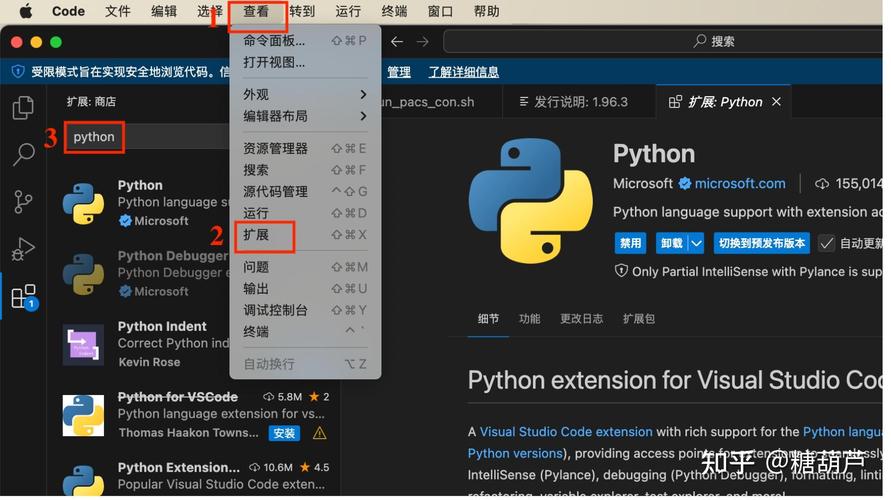
- 插件生态极其丰富:安装 "Python" 插件(由 Microsoft 发布)后,你将获得:
- 代码智能提示和自动补全。
- 代码检查和错误提示。
- 一键运行和调试代码。
- 直接在编辑器里使用终端。
- Jupyter Notebook 支持。
- 高度可定制:可以自定义主题、快捷键、扩展等。
- 如何配置:
- 安装 Visual Studio Code。
- 安装 Python 插件。
- VS Code 通常能自动检测到你系统安装的 Python 环境,如果没有,可以按
Ctrl+Shift+P,输入 "Python: Select Interpreter" 来选择。
PyCharm (专业的 Python IDE)
由 JetBrains 公司开发,是公认的最专业的 Python IDE,功能非常强大。
- 优点:
- 功能强大:提供顶级的代码分析、调试、测试、版本控制集成。
- 智能重构:代码重构工具非常出色。
- 专业版和企业版:提供专门的 Web 开发、科学计算等工具。
- 缺点:
- 较消耗资源:比 VS Code 更“重”,启动和运行稍慢。
- 免费版功能受限:免费的社区版已经非常强大,但一些高级功能(如部分 Web 框架支持)在专业版中。
- 版本选择:
- PyCharm Community Edition (社区版):免费,适合绝大多数 Python 开发者。
- PyCharm Professional (专业版):付费,适合 Web 开发(Django, Flask)、数据库、科学计算等。
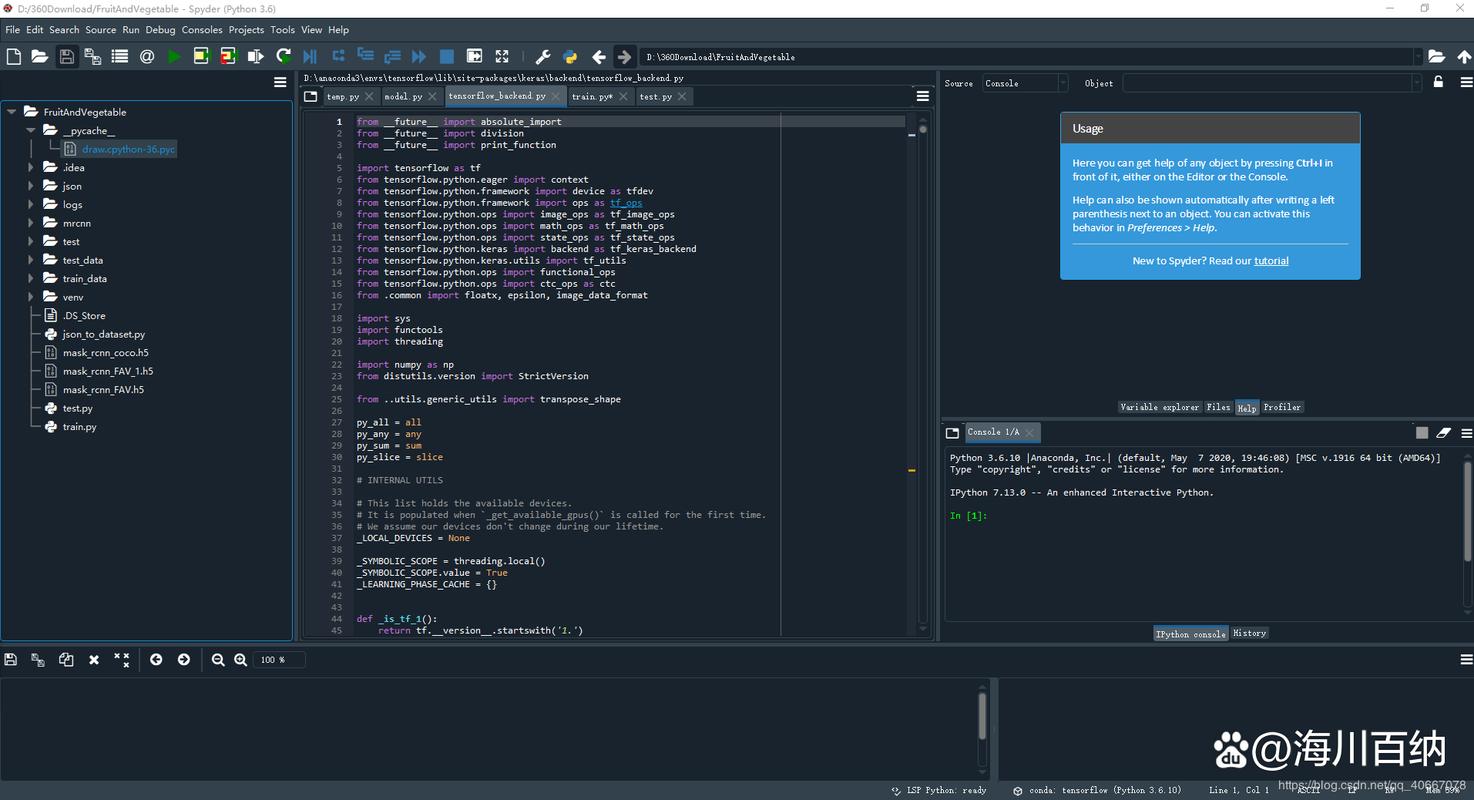
Spyder (Anaconda 自带)
如果你安装了 Anaconda,会自带 Spyder,它是一个专注于科学计算和数据分析的 IDE。
- 优点:
- 与数据科学无缝集成:变量浏览器、图形查看器、代码分析窗口等都是为数据分析量身定做的。
- 界面类似 MATLAB:对有 MATLAB 背景的用户很友好。
- 缺点:
- 功能相对单一:不适合 Web 开发或通用软件工程。
总结与推荐方案
| 方案 | 优点 | 缺点 | 适合人群 |
|---|---|---|---|
| Python.org + VS Code | 纯净、灵活、控制力强、社区支持广 | 需要自己配置环境,对新手有一定门槛 | 所有开发者,尤其是 Web 后端、自动化脚本、通用软件开发者 |
| Anaconda + Spyder/VS Code | 开箱即用、环境管理简单、预装海量科学库 | 体积庞大、非官方核心 | 数据科学家、机器学习工程师、量化分析师 |
| Microsoft Store | 安装最简单、系统集成度高 | 版本可能旧、有权限限制 | 初学者、只想简单运行几行代码的用户 |
我的推荐路径(针对不同人群)
对于初学者和通用开发者(最推荐的方案):
第一步:从 Python.org 官网下载并安装 Python。
- 务必勾选 "Add Python to PATH"。
第二步:安装 Visual Studio Code。
- 从官网下载并安装。
- 在 VS Code 中搜索并安装 "Python" 插件。
第三步:开始编写代码!
- 在 VS Code 中新建一个
.py文件,写下你的第一行代码print("Hello, World!"),然后点击运行按钮。
这个组合能给你一个干净、灵活、强大且免费的专业开发环境,是学习 Python 和进行项目开发的最佳起点。
对于数据科学和机器学习方向的学习者/从业者:
第一步:下载并安装 Anaconda。
- 安装过程很简单,一路点击 "Next" 即可。
第二步:启动 Anaconda Navigator。
- 在 Navigator 中,你可以直接启动 Jupyter Notebook(用于交互式数据分析)或 Spyder(用于脚本化开发)。
第三步:使用
conda管理你的环境和包。
- 创建一个新环境:
conda create -n myenv python=3.10- 激活环境:
conda activate myenv
这个方案能让你免去大量安装和配置库的麻烦,让你专注于算法和模型本身。
希望这份详细的指南能帮助你顺利开始在 Windows 10 上的 Python 之旅!