CorelDRAW 自学全攻略:从入门到精通
CorelDRAW 是一款功能强大的专业矢量图形设计软件,广泛应用于Logo设计、VI设计、插画、排版、广告设计等领域,它的学习曲线相对平缓,但功能深不可测,本教程将带你一步步掌握它。
(图片来源网络,侵删)
第一阶段:入门准备与基础认知 (约1-2周)
这个阶段的目标是熟悉软件界面,理解基本概念,并完成最简单的操作。
心态与准备
- 目标明确:你为什么要学 CorelDRAW?是为了工作、副业还是个人爱好?明确目标有助于你更有针对性地学习。
- 耐心与坚持:软件学习非一日之功,遇到问题很正常,保持耐心,多加练习。
- 硬件要求:确保你的电脑配置能满足软件运行(建议8GB以上内存,固态硬盘)。
安装与界面初识
- 安装软件:从 Corel 官网下载最新版本的 CorelDRAW Graphics Suite(目前是2025版,旧版如X8, X6也足够用),建议使用官方渠道,获取正版体验。
- 认识工作区:
- 菜单栏:所有命令的集合。
- 标准工具栏:常用操作,如新建、打开、保存、打印、撤销等。
- 属性栏:这是最重要的栏! 它会根据你选择的工具或对象,动态显示相关属性选项(如颜色、大小、边框等)。
- 工具箱:所有绘图和编辑工具的集合。
- 文档页面:你的画布。
- 调色板:用于填充对象颜色。
- 泊坞窗:功能面板的集合,可以自由拖动和停靠(如对象管理器、轮廓、变换等)。
核心概念:位图 vs. 矢量图
- 矢量图:CorelDRAW 的核心,基于数学公式(点、线、曲线)描述图像。优点:无限放大不失真、文件体积小、编辑灵活。缺点:难以表现复杂的色彩和光影过渡。适用:Logo、字体、插画、技术图等。
- 位图:由像素点组成。优点:能表现丰富的色彩和细节。缺点:放大后会变模糊、出现马赛克。适用:照片、复杂背景等。
- 理解这个区别至关重要,因为它决定了你的创作方式和软件的选择。
第二阶段:核心工具与基础操作 (约2-4周)
这是学习的核心,你需要熟练掌握常用工具和基本命令。强烈建议:每学一个工具,都动手画一画!
绘图工具
- 选择工具 (Selection Tool, F1/箭头):最最常用的工具!用于选择、移动、缩放、旋转对象。
- 形状工具 (Shape Tool, F10):矢量图的灵魂! 用于编辑节点和线段,通过拖动节点、控制手柄,可以改变任何矢量图形的形状,必须精通!
- 矩形/椭圆工具 (Rectangle/Ellipse Tool, F6/F7):绘制基本几何图形,按住
Ctrl键可绘制正方形/正圆。 - 多边形工具 (Polygon Tool):绘制三角形、星形、多边形等。
- 手绘工具 (Freehand Tool, F8):自由绘制线条和图形,不常用,了解一下即可。
- 贝塞尔工具 (Bezier Tool, F11):专业绘图的核心! 通过点击和拖动来创建平滑的曲线,掌握它是你从“会”到“精通”的标志。练习目标:能用贝塞尔工具画出任何你想要的形状。
- 艺术笔工具 (Artistic Media Tool, I):模拟画笔效果,可以绘制出带有艺术感的线条。
- 文本工具 (Text Tool, F8):用于添加文字,CorelDRAW 的文本功能非常强大,支持美术字文本和段落文本。
对象操作
- 选择与取消选择:单击选择,按住
Shift可多选,按Esc或在空白处单击取消选择。 - 移动与复制:直接拖动移动,按住鼠标左键拖动到目标位置,右键点击 -> 复制,可以快速原地复制。
- 缩放与旋转:使用选择工具,拖动对象四周的控制点进行缩放;拖动旋转控制点进行旋转,更精确的操作可以使用变换泊坞窗(
Alt + F7)。 - 对齐与分布:选中多个对象,使用对齐与分布泊坞窗,可以让对象整齐排列。
- 群组与取消群组:
Ctrl + G将多个对象组合成一个整体,方便统一操作。Ctrl + U取消群组。
填充与轮廓
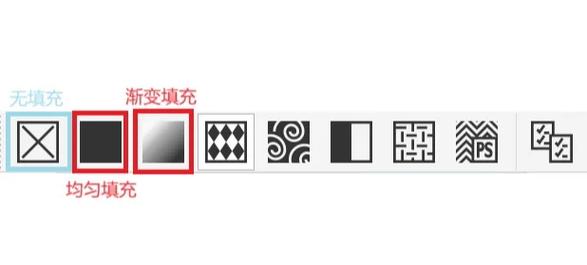
- 均匀填充:为对象填充单一颜色,使用调色板或均匀填充对话框(
Shift + F11)。 - 轮廓工具:设置对象的边框,可以改变轮廓的宽度、颜色、样式(虚线、点划线等)和尖角样式。
- 无填充/无轮廓:在调色板顶部点击
X图标,可以快速取消填充或轮廓。
文件操作
- 新建:
Ctrl + N - 打开:
Ctrl + O - 保存:
Ctrl + S(建议保存为.cdr格式,以便后续编辑)。 - 导出:
Ctrl + E(当你需要将作品导出为位图格式如.jpg,.png,.pdf等时使用)。
第三阶段:进阶技巧与实战应用 (约1-3个月)
掌握了基础后,开始学习更高级的功能和实际应用。
高级功能
- 交互式工具:
- 交互式填充工具:创建渐变、图案、纹理等复杂填充。
- 交互式调和工具:在两个对象之间创建平滑的颜色、形状或大小过渡效果。
- 交互式变形工具:推拉、拉链、扭曲对象,创造特殊效果。
- 交互式阴影工具:为对象添加逼真的投影。
- 交互式封套工具:通过改变一个“封套”的形状来扭曲对象。
- 图层管理:通过对象管理器泊坞窗,可以像在Photoshop中一样管理不同图层上的对象,让复杂文档井井有条。
- PowerClip (图文框):将一个对象(如文字、图片)放入另一个对象(如形状、文字)内部,方法是:先选中要放入的对象,
效果 -> PowerClip -> 放置在容器内,再点击目标容器。 - 颜色样式:创建颜色方案,统一管理文档中的颜色,修改后所有应用该颜色的对象都会同步更新。
- 条形码向导:内置的条形码生成功能,非常方便。
实战应用练习
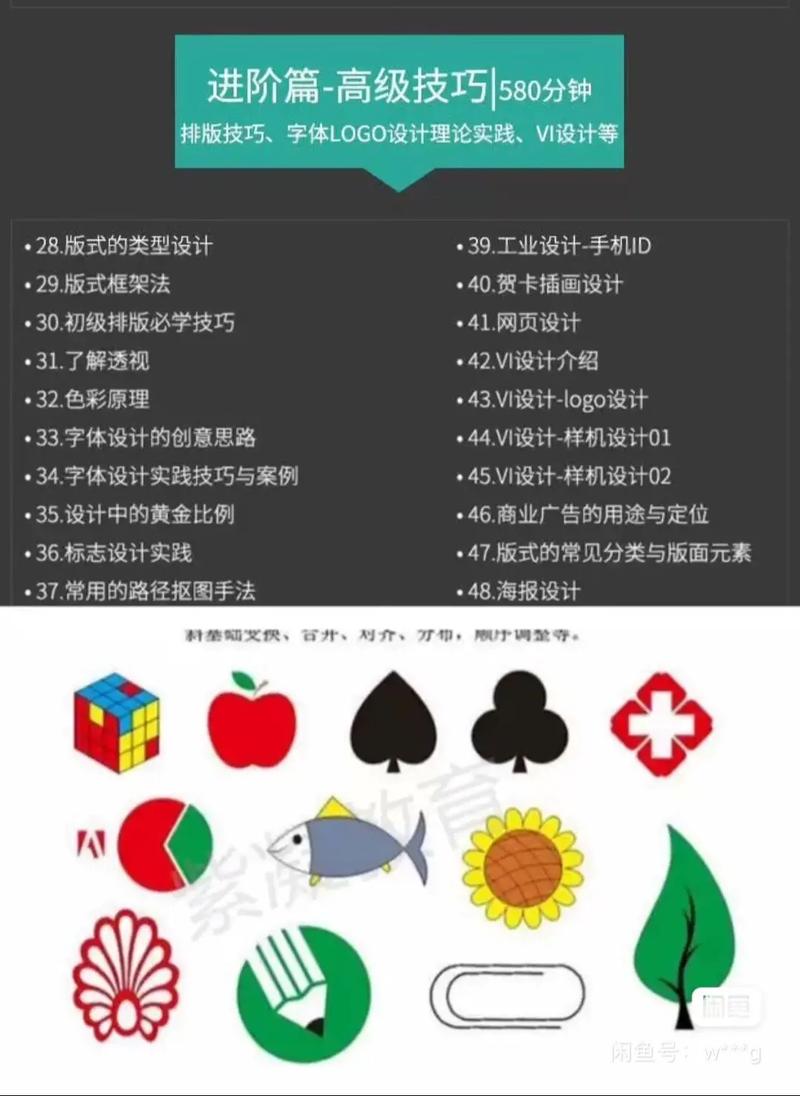
- 练习1:Logo设计
- 从简单的几何图形组合开始,练习布尔运算(焊接、修剪、相交、简化)。
- 使用贝塞尔工具绘制复杂的图形标志。
- 应用渐变、阴影等效果,增加立体感。
- 练习2:名片设计
- 设置正确的名片尺寸(如90mm x 54mm)。
- 练习段落文本的输入、排版(字体、字号、行距)。
- 使用辅助线精确对齐元素。
- 导出为适合印刷的PDF格式。
- 练习3:海报设计
- 练习主次分明的设计构图。
- 将位图(图片)和矢量图(文字、图形)结合使用。
- 学习使用PowerClip制作创意图文排版。
- 练习4:插画绘制
完全使用贝塞尔工具和形状工具,从零开始绘制一个简单的卡通角色或静物。
 (图片来源网络,侵删)
第四阶段:高效学习与资源推荐
学习策略
- 系统性学习:不要东一榔头西一棒子,找一个完整的教程系列,跟着学完。
- 刻意练习:每天花固定时间练习,哪怕只有30分钟,目标是“掌握”,而不是“看过”。
- 模仿与创作结合:初期可以模仿优秀作品,理解其设计思路和实现方法,然后尝试加入自己的创意进行再创作。
- 建立作品集:将你的练习作品整理好,这是你学习成果的最好证明。
优质学习资源
- Bilibili (B站):国内最好的免费学习平台之一。
- 搜索关键词:“CorelDRAW 教程”、“CorelDRAW 从入门到精通”、“CDR Logo设计”。
- 推荐UP主:搜索“平面设计”、“CorelDRAW”等关键词,有很多优秀的UP主发布系统课程和案例教学,如“doyoudo”、“虎课网”等官方频道或合作讲师。
- YouTube:国际顶尖的学习资源。
- 搜索关键词:"CorelDRAW tutorial for beginners"。
- 推荐频道:CorelDRAW (官方频道), Tutorials by Corel, Pixart Printing 等,很多教程配有中文字幕。
- CorelDRAW 官方资源
- 官方帮助文档:软件内置的帮助文档非常详细,是权威参考。
- 官方博客与教程:Corel 官网会定期发布新功能介绍和高级技巧文章。
- 付费/专业平台
- Lynda.com / LinkedIn Learning:英文高质量教程,系统性强。
- Skillshare:大量由设计师分享的实战项目课程。
- 国内设计网站:如“站酷”、“UI中国”等,有很多设计师分享 CorelDRAW 的作品和经验。
常见问题与避坑指南
-
“我工具都认识,但就是做不出东西!”
- 原因:缺乏设计思维和综合应用能力。
- 解决:多分析优秀作品,思考“它用了什么工具?为什么要这样设计?”,从临摹开始,将学到的零散知识点串联起来。
-
“文件为什么这么卡?”
- 原因:文件过大、对象过多、复杂效果叠加。
- 解决:善用群组减少对象数量;将复杂的位图效果转换为位图(位图 -> 转换为位图);使用图层管理,关闭不需要编辑的图层。
-
“导出的图片颜色和屏幕上不一样?”
- 原因:屏幕色彩显示(RGB模式)与印刷色彩模式(CMYK模式)的差异。
- 解决:如果用于印刷,一开始就切换到CMYK色彩模式(文件 -> 文档颜色设置);如果用于屏幕显示,则使用RGB模式,导出时注意选择正确的格式和色彩配置。
-
“CDR 文件打不开怎么办?”
 (图片来源网络,侵删)
- 原因:版本不兼容或文件损坏。
- 解决:使用 CorelDRAW 的兼容性模式打开(文件 -> 打开,在文件类型中选择“所有文件”或特定版本);或者使用 CorelDRAW 的官方文件恢复工具。
学习 CorelDRAW 是一个从“知道”到“做到”再到“做好”的过程,保持热情,勤加练习,不要害怕犯错,当你能用它流畅地表达你的创意时,你会发现所有的努力都是值得的,祝你学习顺利,早日成为 CorelDRAW 高手!