Adobe Audition 安装全攻略
Audition 是 Adobe 公司出品的一款专业级音频编辑和混音软件,广泛应用于音乐制作、播客、视频后期配音、音效设计等领域,它的安装过程并不复杂,但遵循正确的步骤可以避免很多麻烦。
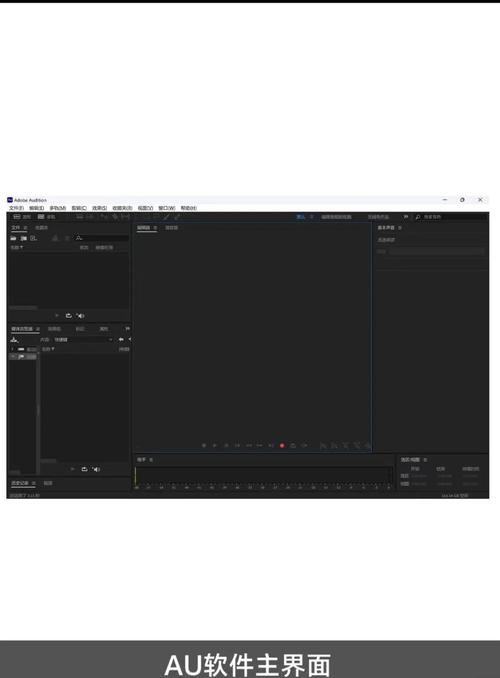
(图片来源网络,侵删)
第一部分:安装前准备
在开始安装之前,请确保你已经完成了以下准备工作,这能确保安装过程一帆风顺。
确认系统要求
这是最重要的一步,如果你的电脑配置不达标,软件可能无法正常运行或运行卡顿。
Windows 系统要求:
- 操作系统: Microsoft® Windows 10 (64位) 版本 1909 或更高版本。
- 处理器: Intel® 3.0 GHz 或同等 AMD 处理器。
- 内存: 8 GB RAM (建议 16 GB 或更多)。
- 硬盘空间: 4 GB 可用安装空间;安装程序需要额外的空间。
- 显示器分辨率: 1920x1080 或更高。
- 显卡: 支持 DirectX 12 的 GPU。
- 音频硬件: ASIO 兼容声卡(可选,但专业用户推荐)。
macOS 系统要求:
(图片来源网络,侵删)
- 操作系统: macOS 12.5 ( Monterey ) 或更高版本。
- 处理器: Intel® 多核处理器 或 Apple® Silicon (M1, M2, M3 等)。
- 内存: 8 GB RAM (建议 16 GB 或更多)。
- 硬盘空间: 4 GB 可用安装空间。
- 显示器分辨率: 1920x1080 或更高。
✅ 小贴士: 如果你的电脑配置刚好在最低要求线上,建议升级内存到 16GB,这会极大提升 Audition 在处理多轨音频和效果时的流畅度。
获取 Adobe Audition
Audition 是 Adobe Creative Cloud(创意云)套件的一部分,你需要通过 Creative Cloud 应用来安装和管理它。
- 如果你已有 Adobe ID:
- 访问 Adobe 官网:https://www.adobe.com/
- 点击右上角的“登录”。
- 登录后,找到“Creative Cloud”应用并下载安装。
- 如果你是首次使用:
- 访问 Adobe 官网:https://www.adobe.com/
- 点击“免费试用”或直接购买订阅计划(如“摄影计划”、“创意云全部应用”等)。
- 按照提示创建你的 Adobe ID,这通常需要你提供一个邮箱地址。
- 创建 ID 并完成购买后,下载并安装 Creative Cloud 桌面应用。
第二部分:详细安装步骤
以下步骤以 Windows 系统为例,macOS 系统的界面和操作基本一致。
步骤 1:下载并安装 Creative Cloud
- 运行你下载的 Creative Cloud 安装程序(通常是
.exe或.dmg文件)。 - 按照安装向导的提示,点击“继续”或“安装”。
- 安装完成后,启动 Creative Cloud 应用,并用你的 Adobe ID 登录。
步骤 2:在 Creative Cloud 中找到 Audition
- 登录后,Creative Cloud 主界面会显示你订阅的所有应用。
- 在应用列表中找到 “Audition”。
- 你会看到两种按钮:
- 安装: 如果你的电脑上还没有安装 Audition。
- 打开: 如果已经安装过,点击这里可以直接启动软件。
步骤 3:开始安装 Audition
- 点击 “安装” 按钮。
- 系统会弹出一个窗口,让你选择安装位置(通常默认即可)和语言,确认无误后,点击“安装”。
- Creative Cloud 会自动下载并安装 Audition,这个过程需要一些时间,具体取决于你的网络速度,你可以在“所有应用程序”或“正在安装”标签页中查看进度。
步骤 4:首次启动与激活
- 安装完成后,Audition 旁边会出现一个 “打开” 按钮,点击它启动软件。
- 首次启动时,Adobe 可能会要求你激活或登录账户。 如果提示,请使用你的 Adobe ID 登录。
- 登录成功后,软件会完成最后的初始化设置,之后,你就可以看到 Audition 的欢迎界面了。
第三部分:常见问题与解决方法
安装过程中可能会遇到一些小问题,这里提供几个最常见的解决方案。
问题 1:安装速度非常慢或中断
- 原因: 网络不稳定、Adobe 服务器繁忙、杀毒软件或防火墙拦截。
- 解决方法:
- 检查网络: 确保你的网络连接稳定。
- 更换下载源: 可以尝试断开网络再重新连接,让 Creative Cloud 重新选择下载节点。
- 关闭安全软件: 暂时关闭你的杀毒软件和 Windows 防火墙,然后重试安装,安装成功后再重新开启。
- 使用离线安装包: 如果网络问题持续,可以搜索 Adobe 官方的“Creative Cloud Cleaner Tool”和“Creative Cloud 桌面应用离线安装包”,进行离线安装。
问题 2:提示“安装程序无法启动”或“权限不足”
- 原因: 安装程序没有管理员权限。
- 解决方法:
- 找到你下载的 Creative Cloud 安装程序(如
CreativeCloud.exe)。 - 在图标上 右键单击。
- 在弹出的菜单中选择 “以管理员身份运行”。
- 然后按照正常步骤进行安装。
- 找到你下载的 Creative Cloud 安装程序(如
问题 3:安装后无法启动或报错
- 原因: 软件不兼容、系统文件损坏、显卡驱动过旧。
- 解决方法:
- 更新显卡驱动: 访问 NVIDIA、AMD 或 Intel 的官网,下载并安装最新的显卡驱动。
- 以兼容模式运行:
- 找到 Audition 的快捷方式或主程序(通常在
C:\Program Files\Adobe\Adobe Audition [版本号]\Audition.exe)。 - 右键单击,选择“属性”。
- 在“兼容性”选项卡中,勾选“以兼容模式运行这个程序”,并选择一个较早的 Windows 版本(如 Windows 8)。
- 找到 Audition 的快捷方式或主程序(通常在
- 使用 Creative Cloud Cleaner Tool: 这是 Adobe 官方提供的清理工具,可以彻底卸载有问题的 Adobe 应用,然后重新安装,下载地址:Adobe Creative Cloud Cleaner Tool
第四部分:安装后入门建议
恭喜你!Audition 已经成功安装在你的电脑上了,接下来是开启你的音频创作之旅:
- 熟悉界面: 打开 Audition,花点时间熟悉一下它的三个主要工作区:
- 波形: 用于编辑单轨音频,如降噪、剪辑、修复等。
- 多轨: 用于将多个音频轨道(如人声、背景音乐、音效)混合在一起。
- 混音器: 提供专业的混音控制台,可以精细调节每个音轨的音量、声像和效果器。
- 设置音频设备: 进入
编辑 > 首选项 > 音频硬件,选择你的麦克风、耳机或声卡作为输入和输出设备,确保设备选择正确,否则你将听不到声音或无法录音。 - 开始你的第一个项目:
- 新建多轨会话: 这是最常用的方式,可以录制和混合音频。
- 新建波形: 如果你想编辑一个已有的音频文件(如 MP3、WAV)。
- 寻找资源: Adobe 官网和 YouTube 上有海量的免费教程,可以帮助你快速上手。
希望这份详细的教程能帮助你顺利安装并开始使用 Adobe Audition!祝你创作愉快!