整体流程概览
搭建 Java 开发环境主要包含三个核心步骤:
(图片来源网络,侵删)
- 安装 JDK (Java Development Kit):Java 的开发工具包,包含了编译器、运行时环境 和核心类库,这是开发 Java 程序的基础。
- 配置环境变量:让 Windows 系统知道去哪里找
javac(编译器)和java(运行时)命令。 - 验证安装:通过命令行工具检查环境是否配置成功。
第一步:下载 JDK
由于 Windows 7 已经停止支持,您需要下载一个与它兼容的 JDK 版本,Oracle 官方对 Windows 7 的支持在 JDK 8 之后有所变化,但 JDK 8 和 JDK 11 通常是兼容性最好的选择。
推荐版本:
- JDK 8 (LTS - 长期支持版):最稳定、兼容性最广的版本,特别适合初学者和维护旧项目。
- JDK 11 (LTS - 长期支持版):功能更现代,性能更好,是另一个优秀的选择。
下载步骤:
-
访问 Oracle 官网:
 (图片来源网络,侵删)
- 打开浏览器,访问 Oracle 官方 Java SE Development Kit 下载页面: https://www.oracle.com/java/technologies/javase/javase8-archive-downloads.html (如果您想下载 JDK 11,请访问:https://www.oracle.com/java/technologies/javase/jdk11-archive-downloads.html)
-
选择正确的版本:
- 在页面上找到 "Java SE 8u" 或 "Java SE 11" 的下载区域。
- 关键步骤:勾选右下角的 "Accept License Agreement" (接受许可协议),否则无法下载链接。
- 在 "Windows x86" (32位) 或 "Windows x64" (64位) 列表中,根据您的 Windows 7 系统版本选择下载文件。
- 如何查看系统位数?:右键点击 "计算机" -> "属性",查看 "系统类型"。
- 推荐下载
jdk-8u301-windows-x64.exe(64位版本是主流)。
-
开始下载:
点击下载链接,等待文件下载完成。
第二步:安装 JDK
安装过程非常简单,只需按照向导操作即可。
(图片来源网络,侵删)
- 找到下载的
.exe文件(jdk-8u301-windows-x64.exe),双击运行。 - 重要:记录安装路径!
- 在安装向导中,点击 "Change..." 按钮可以修改默认的安装路径。
- 强烈建议:不要安装在
C:\Program Files这样的带空格的路径下,虽然现代系统支持,但为了兼容性,可以安装到更简单的路径,C:\Java\jdk1.8.0_301 - 将这个路径复制并保存下来,下一步配置环境变量时会用到。
- 点击 "Next" 并等待安装完成,安装程序通常会自动为您配置好 JRE(Java Runtime Environment)。
第三步:配置环境变量
这是最关键的一步,目的是让命令行(CMD)能识别 Java 命令。
-
打开“系统属性”窗口:
- 右键点击 "计算机" -> "属性"。
- 在打开的窗口中,点击左侧的 "高级系统设置"。
-
打开“环境变量”:
在弹出的 "系统属性" 窗口中,点击右下角的 "环境变量..." 按钮。
-
配置
JAVA_HOME:- 在下方的 "系统变量" (不是 "用户变量") 区域,点击 "新建..."。
- 变量名:
JAVA_HOME - 变量值:粘贴您在第二步中记录的 JDK 安装路径(
C:\Java\jdk1.8.0_301)。 - 点击 "确定"。
-
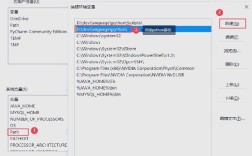
配置
Path变量:- 在 "系统变量" 列表中,找到并选中名为
Path的变量,然后点击 "编辑..."。 - 在弹出的 "编辑环境变量" 窗口中,点击 "新建"。
- 在新的空白行中,输入以下路径:
%JAVA_HOME%\bin - 注意:
%JAVA_HOME%是一个变量引用,系统会自动替换为您之前设置的JAVA_HOME的值,这样做的好处是,未来如果更换 JDK 版本,只需修改JAVA_HOME的值即可,无需再修改Path。 - 确保
%JAVA_HOME%\bin这一行位于列表的顶部或靠前的位置,以避免与其他程序的路径冲突。 - 点击 "确定" 保存所有修改。
- 在 "系统变量" 列表中,找到并选中名为
第四步:验证安装
配置完成后,我们需要验证环境是否设置正确。
-
重启命令提示符:
- 非常重要! 您必须关闭所有已打开的命令提示符窗口,然后重新打开一个新的,因为环境变量的更改只在新的进程中生效。
-
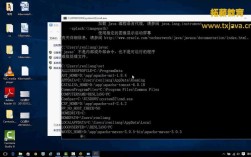
检查 Java 版本:
- 打开一个新的命令提示符(按
Win + R,输入cmd,回车)。 - 输入以下命令并按回车:
java -version
- 如果配置成功,您将看到类似以下的输出,显示您安装的 JDK 版本信息:
java version "1.8.0_301"
Java(TM) SE Runtime Environment (build 1.8.0_301-b10)
Java HotSpot(TM) 64-Bit Server VM (build 25.301-b10, mixed mode)
- 打开一个新的命令提示符(按
-
检查编译器版本:
- 在同一个命令提示符窗口中,输入以下命令并按回车:
javac -version
- 如果配置成功,您将看到与
java -version一致的版本信息:javac 1.8.0_301
- 在同一个命令提示符窗口中,输入以下命令并按回车:
如果以上两个命令都成功显示了版本号,那么恭喜您,您的 Java 开发环境已经成功搭建完成!
第五步:选择一个集成开发环境
虽然您现在可以通过记事本编写代码并用命令行编译运行,但这非常不便,强烈建议您使用一个集成开发环境来提高效率。
推荐给 Windows 7 用户的 IDE:
-
Eclipse IDE for Java Developers:
- 优点:免费、开源、轻量、插件丰富,是 Java 开发的经典选择。
- 下载地址:https://www.eclipse.org/downloads/
- 选择 "Eclipse IDE for Java Developers" 版本下载,下载后解压即可使用,无需安装。
-
IntelliJ IDEA Community Edition (社区版):
- 优点:功能强大,智能代码提示和重构功能非常出色,被誉为最好用的 Java IDE。
- 下载地址:https://www.jetbrains.com/idea/download/
- 选择 "Community" (社区版) 下载,同样,旧版本可能对 Win7 更友好,下载后解压即可使用。
-
NetBeans:
- 优点:由 Oracle 官方支持,对 JavaFX 支持良好,也是一个免费的、功能全面的 IDE。
- 下载地址:https://netbeans.apache.org/download/index.html
使用 IDE 的好处:
- 代码自动补全
- 语法高亮和错误提示
- 图形化调试器
- 一键编译和运行项目
- 版本控制集成
恭喜您!现在您已经完成了在 Windows 7 上搭建完整的 Java 开发环境,您可以:
- 使用 JDK 通过命令行编译和运行 Java 程序。
- 使用 Eclipse 或 IntelliJ IDEA 等专业工具进行高效的 Java 项目开发。
您可以开始学习 Java 基础语法,并尝试编写您的第一个 "Hello, World!" 程序了,祝您学习愉快!