为什么需要设置 PATH 环境变量?
PATH 是操作系统在执行命令时会查找的目录列表。
当你安装完 Java 并在命令行(如 CMD 或 Terminal)中输入 java 或 javac 命令时,操作系统需要知道去哪里寻找这些可执行文件(java.exe, javac.exe 等),通过将 Java 的 bin 目录添加到 PATH 环境变量中,你就可以在任何位置直接使用这些命令,而无需每次都输入完整的路径。
准备工作:获取 Java 安装路径
在设置 PATH 之前,您需要知道 Java 的安装路径,如果您已经安装了 Java,可以按照以下步骤找到它:
Windows:
- 打开“命令提示符”或“PowerShell”。
- 输入以下命令并按回车:
echo %JAVA_HOME%
如果您之前设置了
JAVA_HOME环境变量,这里会显示路径,如果没有,请尝试以下命令:where java
这会显示
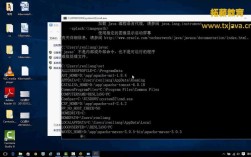
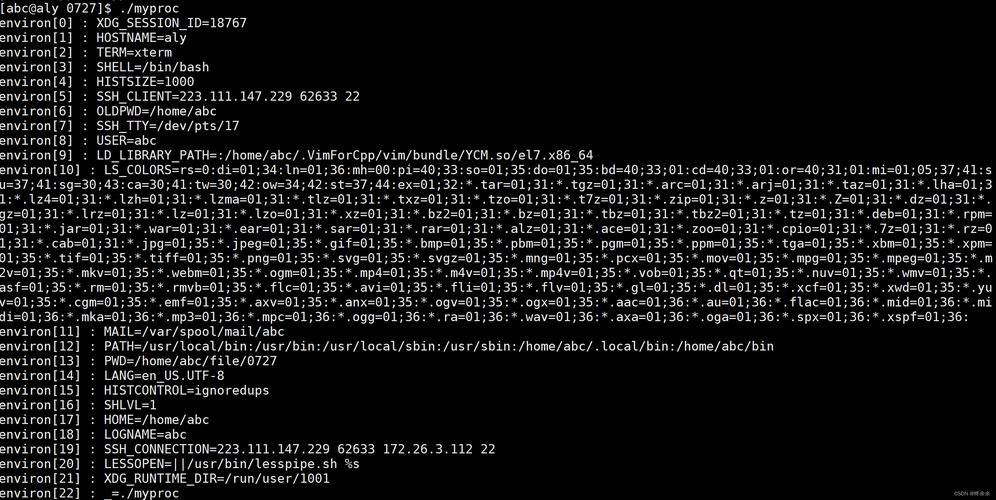
java.exe所在的路径,通常是C:\Program Files\Java\jdk-<version>\bin\java.exe,Java 的主路径就是C:\Program Files\Java\jdk-<version>。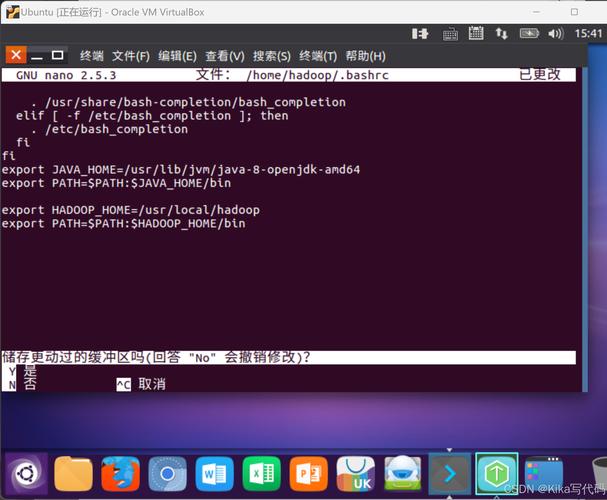 (图片来源网络,侵删)
macOS / Linux:
- 打开“终端”(Terminal)。
- 输入以下命令并按回车:
/usr/libexec/java_home -V
这个命令会列出所有已安装的 JDK 版本及其路径,您通常会看到类似
/Library/Java/JavaVirtualMachines/jdk-<version>.jdk/Contents/Home的路径。
操作系统具体设置步骤
Windows 10 / 11
这是最常见的情况,推荐使用图形界面,更直观安全。
图形界面设置(推荐)
-
打开环境变量设置窗口
- 在任务栏搜索框中输入“编辑系统环境变量”,然后打开它。
- 或者,右键点击“此电脑” -> “属性” -> “高级系统设置” -> “环境变量”。
-
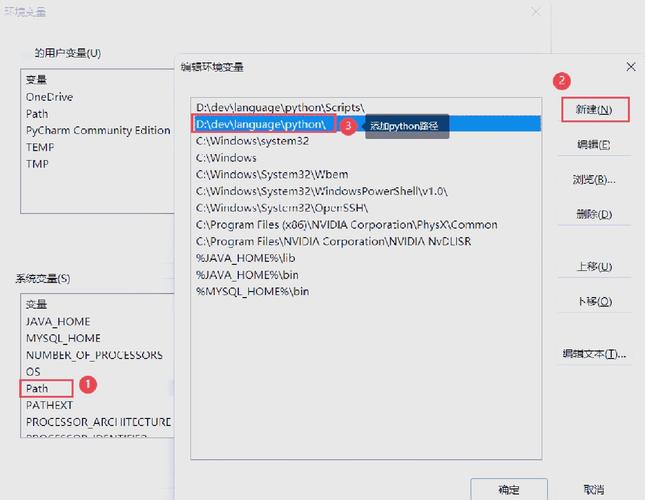
编辑系统变量
 (图片来源网络,侵删)
- 在“系统变量”(或“环境变量”)区域,找到名为
Path的变量,选中它,然后点击“编辑...”按钮。
- 在“系统变量”(或“环境变量”)区域,找到名为
-
添加 Java 路径
- 在弹出的“编辑环境变量”窗口中,点击“新建”。
- 在新建的空白行中,精确粘贴您的 Java
bin目录的完整路径。C:\Program Files\Java\jdk-17.0.2\bin
- 重要提示:如果您的 Java 安装在
Program Files (x86)目录下,路径中需要用引号括起来,"C:\Program Files (x86)\Java\jdk-17.0.2\bin"。 - (可选但推荐)同样,您可以新建一个变量
JAVA_HOME,值为 Java 的主目录(不含\bin),C:\Program Files\Java\jdk-17.0.2,这能让其他工具(如 Maven, Tomcat)更容易找到 Java。
-
保存并关闭
点击“确定”保存所有窗口的更改。
-
验证设置
- 非常重要:关闭所有已打开的命令提示符或 PowerShell 窗口,然后重新打开一个新的。
- 在新窗口中输入以下命令进行验证:
java -version
javac -version
- 如果能看到正确的版本信息,说明设置成功。
PowerShell 命令行设置(临时)
此方法仅对当前会话有效,关闭窗口后失效,但可以快速验证。
# 假设你的Java bin路径是这个
$javaBinPath = "C:\Program Files\Java\jdk-17.0.2\bin"
# 将路径添加到当前会话的PATH中
$env:PATH = $javaBinPath + ";" + $env:PATH
# 验证
java -version
javac -version
macOS
macOS 通常使用 ~/.zshrc 或 ~/.bash_profile 文件来配置环境变量,目前较新的 macOS 版本默认使用 Zsh,所以推荐编辑 ~/.zshrc。
-
打开终端。
-
找到 Java 路径
- 运行命令:
/usr/libexec/java_home -V - 假设你选择使用
jdk-17.jdk,其路径是/Library/Java/JavaVirtualMachines/jdk-17.jdk/Contents/Home。
- 运行命令:
-
编辑配置文件
- 使用
nano或vim等编辑器打开~/.zshrc文件(如果文件不存在,它会自动创建):nano ~/.zshrc
- 使用
-
添加环境变量
-
在文件末尾添加以下两行内容:
# Set JAVA_HOME
export JAVA_HOME=/Library/Java/JavaVirtualMachines/jdk-17.jdk/Contents/Home
# Add Java bin to PATH
export PATH="$JAVA_HOME/bin:$PATH"
-
注意:请将
JAVA_HOME的路径替换为您自己电脑上的实际路径。
-
-
保存并退出
- 在
nano编辑器中,按Ctrl + X,然后按Y,最后按Enter保存。
- 在
-
使配置生效
- 在终端中运行以下命令,让新的配置立即生效,或者关闭并重新打开终端:
source ~/.zshrc
- 在终端中运行以下命令,让新的配置立即生效,或者关闭并重新打开终端:
-
验证设置
echo $JAVA_HOME
java -version
javac -version
如果输出正确,则设置成功。
Linux (以 Ubuntu/Debian 为例)
Linux 的配置方式与 macOS 类似,通常编辑 ~/.bashrc 或 ~/.profile 文件。
-
打开终端。
-
找到 Java 路径
- 运行命令:
ls /usr/lib/jvm/ - 你会看到类似
openjdk-17或oraclejdk-17的文件夹,假设你的路径是/usr/lib/jvm/openjdk-17。
- 运行命令:
-
编辑配置文件
- 使用
nano编辑器打开~/.bashrc文件:nano ~/.bashrc
- 使用
-
添加环境变量
-
在文件末尾添加以下两行内容:
# Set JAVA_HOME
export JAVA_HOME=/usr/lib/jvm/openjdk-17
# Add Java bin to PATH
export PATH="$JAVA_HOME/bin:$PATH"
-
注意:请将
JAVA_HOME的路径替换为您自己电脑上的实际路径。
-
-
保存并退出
- 在
nano编辑器中,按Ctrl + X,然后按Y,最后按Enter保存。
- 在
-
使配置生效
- 在终端中运行以下命令,让新的配置立即生效,或者关闭并重新打开终端:
source ~/.bashrc
- 在终端中运行以下命令,让新的配置立即生效,或者关闭并重新打开终端:
-
验证设置
echo $JAVA_HOME
java -version
javac -version
如果输出正确,则设置成功。
常见问题排查
-
问题:
'java' is not recognized as an internal or external command...- 原因:
PATH设置不正确,或者没有包含 Java 的bin目录。 - 解决:请仔细检查您添加的
PATH是否与您的 Java 安装路径完全一致,注意大小写和空格。
- 原因:
-
问题:
javac命令可用,但java命令不可用,或者反之。- 原因:
JAVA_HOME和PATH的指向不一致。JAVA_HOME应该指向 JDK 的主目录(如jdk-17.0.2),而PATH应该指向其中的bin目录,确保JAVA_HOME/bin在PATH中。
- 原因:
-
问题:设置了环境变量后,命令行仍然不生效。
- 原因:没有重新打开新的命令行窗口。
- 解决:关闭所有 CMD/Terminal 窗口,然后重新打开一个新的。
希望这份详细的指南能帮助您成功配置 Java 环境!