重要提示:请务必仔细阅读并完成所有准备工作!
安装双系统有风险,操作不当可能导致 Windows 数据丢失,请确保你按照步骤操作,并理解每一步的目的。
第一部分:准备工作 (至关重要)
在开始之前,请准备好以下所有东西,这是最关键的一步,能避免你中途遇到各种问题。
备份!备份!备份!
这是最重要的一条,虽然本教程旨在安全安装,但任何操作都存在风险,请务必备份你所有重要的 Windows 文件(文档、照片、视频等)到移动硬盘、U盘或云端。
检查你的电脑配置
- CPU: 64-bit 处理器(现在几乎所有电脑都是)。
- 内存: 至少 2GB,推荐 4GB 或以上。
- 硬盘空间: 至少预留 25GB 的空闲空间给 Ubuntu,建议 50GB 或以上,以便未来使用。
- 启动模式: 确认你的电脑是 UEFI 还是 Legacy BIOS。
- 如何检查:
- 在 Windows 中,按下
Win + R键,输入msinfo32并回车。 - 在打开的“系统信息”窗口中,找到“BIOS 模式”或“UEFI 模式”一项。
- 如果显示为
UEFI,那么你的电脑就是 UEFI 启动,如果显示为Legacy,Legacy BIOS 启动。
- 在 Windows 中,按下
- 现代电脑(2012年后)基本都是 UEFI 模式,本教程主要针对 UEFI 模式,但也会提到 Legacy 模式的注意事项。
- 如何检查:
下载 Ubuntu 镜像文件
- 访问 Ubuntu 官方网站: https://ubuntu.com/download/desktop
- 下载最新的 LTS (Long-Term Support) 版本,Ubuntu 22.04 LTS,LTS 版本更稳定,支持周期长(5年),非常适合新手。
- 下载的是一个
.iso文件,大约 4-5GB。
准备一个 8GB 以上的 U 盘
这个 U 盘将会被制作成“启动盘”,里面的所有数据都会被清空,请确保 U 盘里没有重要文件。
制作启动盘
推荐使用 Rufus 这款免费工具,它非常强大且支持 UEFI 和 Legacy 模式。
- 下载并安装 Rufus: 访问 https://rufus.ie/ 下载最新版。
- 插入 U 盘。
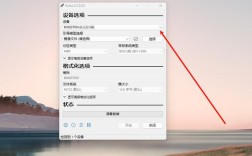
- 打开 Rufus:
- 设备: 选择你的 U 盘。
- 引导选择: 点击
SELECT,然后选择你刚刚下载好的 Ubuntu.iso文件。 - 映像选项: 这是最关键的一步!
- 如果你的电脑是 UEFI 模式 (推荐):
- 分区方案: 选择 GPT。
- 目标系统: 选择 UEFI (非 CSM)。
- 如果你的电脑是 Legacy 模式:
- 分区方案: 选择 MBR。
- 目标系统: 选择 BIOS 或 UEFI (CSM 模式)。
- 如果你的电脑是 UEFI 模式 (推荐):
- 卷标: 可以给 U 盘起个名字,
Ubuntu。 - 其他选项 保持默认即可。
- 点击
START。 - 在弹出的新窗口中,保持默认的 DD 映像模式,然后点击
OK。 - Rufus 会开始制作启动盘,过程大约需要几分钟,完成后会显示“READY”,你就可以关闭它了。
调整 Windows 的启动分区
这一步是为了防止 Ubuntu 的安装程序无法“看到”你所有的 Windows 空间,或者导致安装后 Windows 无法启动。
- 在 Windows 中,按下
Win + X键,选择“磁盘管理”。 - 找到你的 主硬盘(通常是磁盘 0),查看它的分区结构。
- 目标: 在 Windows 分区(通常是 C 盘)的后面,找到一个连续的、未分配的空间。
- 如果你的硬盘已经分成了很多小分区,你需要删除一些分区来腾出空间。警告:删除分区会永久丢失该分区内的所有数据!
- 理想情况: 在 C 盘后面留出一大块“未分配空间”。
- 如何创建未分配空间:
- 右键点击一个你想要删除的分区(D、E、F 盘),选择“删除卷”。
- 重复此操作,直到在 C 盘后面得到一块连续的、足够大的“未分配空间”。
- 例如: 你要给 Ubuntu 50GB,就确保有一块 50GB 以上的“未分配空间”。
你的准备工作就完成了!
第二部分:安装 Ubuntu
步骤 1: 进入 BIOS/UEFI 设置并修改启动顺序
- 重启电脑。
- 在电脑自检画面(主板 LOGO 出现时)时,反复按下特定键进入 BIOS/UEFI 设置界面,这个键通常是
F2,F10,F12,Del或Esc,你的电脑屏幕上通常会有提示。 - 在 BIOS/UEFI 界面中,找到类似以下名称的选项:
Boot(启动)Boot Sequence(启动顺序)Boot Mode(启动模式)CSM(兼容性支持模块)
- 修改启动顺序:
- 将启动顺序的第一项改为你的 U 盘,U 盘的名称可能显示为
UEFI: Kingston USB,SanDisk USB等。 - 保存并退出: 通常按
F10,然后选择Yes保存,电脑会自动重启。
- 将启动顺序的第一项改为你的 U 盘,U 盘的名称可能显示为
步骤 2: 从 U 盘启动并进入 Ubuntu 安装程序
- 电脑会从 U 盘启动,你会看到 Ubuntu 的欢迎界面。
- 选择第一个选项
Install Ubuntu,然后按回车。 - 接下来是语言选择、键盘布局等,一般保持默认即可,直接点击
Continue。
步骤 3: 准备安装(关键步骤)
-
更新和其他软件:
- 勾选
正常安装。 - 勾选
为图形或无线硬件,以及MP3等媒体格式安装第三方软件,这能让你安装后立即有更好的体验。 - 点击
Continue。
- 勾选
-
安装类型(最核心的一步):
- 这里你会看到一个磁盘分区图示。
- 不要选择
清除整个磁盘并安装Ubuntu! 这样会删除你所有的 Windows 系统! - 选择
其他选项,然后点击Continue。
-
手动分区:
-
现在你将看到你硬盘的所有分区,包括 Windows 的分区和之前你准备的“未分配空间”。
-
我们的目标是:在未分配空间上创建至少两个分区(一个给 根目录,一个给
swap交换空间),并配置引导加载程序。 -
分区方案一:推荐(简单且安全)
- 创建根目录 分区:
- 点击下方的 号。
- 新建挂载点: 选择 (根目录)。
- 用于: 选择
EXT4 日志文件系统。 - 大小: 你想给 Ubuntu 的全部空间,如果你有 50GB 的未分配空间,就输入
50GB。 - 点击
OK。
- 创建交换空间
swap分区:- 再次点击 号。
- 新建挂载点: 留空。
- 用于: 选择
交换空间。 - 大小: 交换空间的大小建议等于你的物理内存,或者不超过 8GB,你有 8GB 内存,就设置 8GB,如果你的内存超过 16GB,设置 8GB 或 16GB 即可。
- 点击
OK。
- 确认引导加载程序:
- 回到主分区列表,确保引导加载程序被安装到了 Windows 的 EFI 系统分区上。
- 这个分区通常很小(100MB-500MB),类型是
EFI。 - 在分区列表的最下方,有一个“设备用于启动引导加载程序”的下拉菜单,确保它被设置为你硬盘上的 EFI 系统分区。
- 如果它没有被自动识别,或者你不确定,可以手动选择它。
- 创建根目录 分区:
-
分区方案二:高级(将 /home 单独分区)
- 这种方案适合未来可能重装系统但想保留用户数据的情况。
- 创建
swap分区: 同上。 - 创建 分区: 同上,但可以给小一点,20-30GB。
- 创建
/home分区:- 点击 号。
- 新建挂载点: 选择
/home。 - 用于: 选择
EXT4 日志文件系统。 - 大小: 使用 分区后剩下的所有未分配空间。
- 点击
OK。
-
-
安装启动引导器:
- 如上所述,确保它被安装到正确的 EFI 分区。这是保证双系统能正常启动的关键!
-
点击
现在安装,你会看到一个确认窗口,点击Continue。
步骤 4: 完成安装
-
选择你的时区:在地图上点击你的位置,或在下拉菜单中选择。
-
键盘布局:通常默认即可。
-
创建用户:
- 你的名字: 输入你的用户名(用于登录)。
- 计算机名称: 给你的 Ubuntu 起个名字(可选)。
- 选择一个密码: 设置一个强密码,并确认。
- 要求我的密码时: 选择是否需要输入密码来登录。
- 点击
Continue。
-
安装程序会开始复制文件,这个过程大约需要 10-20 分钟,请耐心等待。
-
安装完成后,会提示你
重启计算机。请务必拔掉你的 U 盘!
第三部分:安装后配置与问题解决
首次启动
电脑重启后,你应该会看到一个启动菜单,叫做 GRUB,你可以在这里选择启动 Ubuntu 或 Windows,默认选中 Ubuntu,几秒后会自动启动。
更新系统
首次进入 Ubuntu 后,建议先更新系统,以获得最新的软件包和安全补丁。
- 打开“软件和更新”。
- 在“Ubuntu 软件”标签页下,确保所有源都勾选(尤其是
main,restricted,universe,multiverse)。 - 关闭窗口,它会提示你重新载入,点击
重新载入。 - 打开终端(快捷键
Ctrl + Alt + T),输入以下命令:sudo apt update sudo apt upgrade -y
安装显卡驱动
- NVIDIA/AMD 独立显卡:
- 打开“软件和更新” -> “附加驱动”。
- 系统会自动检测并推荐适合你的显卡驱动,选择一个非开源的驱动(如
nvidia-driver-535),然后点击应用更改。 - 重启电脑。
- Intel 核显: 通常开源驱动就足够好。
常见问题解决
-
问题 1: 启动后直接进入 Ubuntu,没有 Windows 选项怎么办?
- 原因: GRUB 没有正确配置或 Windows 的引导记录被覆盖。
- 解决:
- 打开终端,安装
boot-repair工具:sudo add-apt-repository ppa:yannubuntu/boot-repair sudo apt update sudo apt install boot-repair
- 在应用程序菜单中找到并打开
Boot-Repair。 - 点击
推荐修复,它会自动检测并修复你的启动问题。 - 修复完成后,重启电脑,应该就能看到 GRUB 菜单了。
- 打开终端,安装
-
问题 2: 时间不对,Windows 和 Ubuntu 时间差 8 小时?
- 原因: Windows 使用本地时间,而 Ubuntu 默认使用 UTC 时间。
- 解决 (在 Ubuntu 中):
- 打开终端,输入:
sudo timedatectl set-local-rtc 1 --adjust-system-clock
- 重启电脑,时间就同步了。
- 打开终端,输入:
-
问题 3: 无法连接 Wi-Fi?
- 解决:
- 打开终端,更新系统。
- 如果是 Broadcom 无线网卡,可能需要安装额外的驱动,搜索
bcmwl-kernel-source并安装。
- 解决:
恭喜!如果你成功完成了以上所有步骤,你现在就拥有了一个功能完善的 Ubuntu 和 Windows 双系统,你可以自由地在两个系统之间切换,享受 Linux 的强大与稳定,同时保留 Windows 的兼容性。
享受你的新系统吧!如果在过程中遇到任何问题,欢迎随时提问。