核心摘要:新手入门第一步
在开始看视频之前,先了解这几个最关键的概念,能让你快速适应 macOS:
(图片来源网络,侵删)
-
触控板:这是 MacBook 的核心操作工具,功能极其强大。
- 单击:选择文件或光标定位。
- 双击:打开文件或文件夹。
- 右键单击:用 双指在触控板上点击。
- 滚动:用 双指在触控板上上下滑动。
- 页面缩放:用 拇指和食指捏合或张开(类似放大缩小图片)。
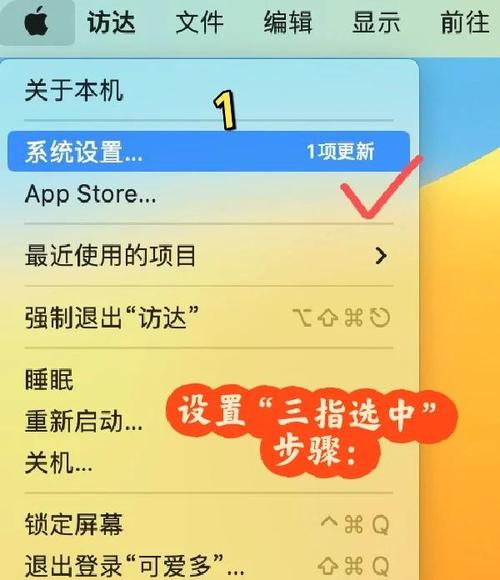
- 三指拖拽:用三根手指在触控板上滑动,可以移动文件或选中的文本。
- 切换程序:用 三指向上滑动(在较新的系统版本中可能需要设置),或用 四指左右滑动。
- 显示桌面:用 拇指和另外三根手指捏合。
-
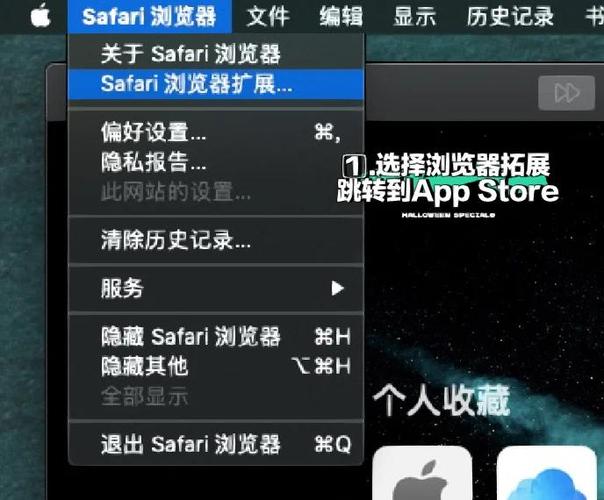
苹果菜单 ():屏幕左上角的苹果标志,是所有系统设置的入口,包括关机、重启、系统偏好设置等。
-
程序坞:屏幕底部的长条,存放着常用程序和“废纸篓”,未运行的程序图标会变小。
-
Finder (访达):相当于 Windows 的“此电脑”,是您管理所有文件、应用程序和磁盘的地方。
 (图片来源网络,侵删)
视频教程资源推荐
视频教程是最直观的学习方式,以下是一些国内外非常优质、适合不同水平用户的视频资源。
A. 国内视频平台 (Bilibili, 抖音等)
这些平台的视频通常有中文讲解,并且节奏较快,适合快速上手。
Bilibili (B站) - 首选推荐
B站是学习各类软件和硬件的宝库,搜索“MacBook教程”或“macOS新手入门”能找到大量高质量视频。
(图片来源网络,侵删)
-
关键词搜索:
MacBook 新手教程macOS 基础教学MacBook 选购与使用MacBook 触控板技巧
-
推荐UP主/频道:
- 影视飓风:虽然他们主要是做视频的,但他们出的关于 Apple 生态的评测和教程(如何正确使用你的新 Mac”)质量极高,通俗易懂。
- iJustine:虽然是国外博主,但她的视频很多有中文字幕,风格活泼,适合喜欢轻松氛围的学习者。
- 各大科技数码博主:如“先看评测”、“影视飓风”、“老师好我叫何同学”等,他们出品的关于 Mac 的开箱、评测和技巧视频都非常值得一看。
-
优点:资源丰富,有大量中文教程,可以互动提问,视频质量高。
-
缺点:需要花时间筛选,部分视频可能过时。
抖音 / 快手
适合利用碎片时间学习一些小技巧。
- 关键词搜索:
Mac小技巧,Mac快捷键,macOS隐藏功能 - 优点:短小精悍,一个视频解决一个问题,易于消化。
- 缺点:不成体系,难以系统学习,内容深度可能不够。
B. 国外官方及权威视频资源
英文资源通常更新更快,内容更权威,特别是官方教程。
Apple 官方支持频道
这是最权威、最准确的教程来源,由苹果官方发布。
- 网址:Apple Support YouTube 频道
- Getting Started with Your Mac:新 Mac 的入门指南。
- macOS How-To Videos:针对 macOS 各种功能的详细教学,如“如何使用 Spotlight 搜索”、“如何使用多桌面”等。
- Troubleshooting:常见问题解决方法。
- 优点:官方出品,内容绝对准确、权威,更新及时。
- 缺点:英文原声,部分视频可能需要中文字幕(可以开启 YouTube 的自动翻译字幕)。
YouTube 科技博主
YouTube 是学习 Mac 使用技巧的顶级平台。
- 推荐频道:
- MKBHD (Marques Brownlee):全球顶级的科技博主,他的 Mac 评测和技巧视频非常专业。
- Linus Tech Tips非常全面,有很多关于 Mac 优化、深度使用的技巧。
- iJustine:如前所述,她的风格非常适合 Mac 新手。
- 优点前沿、深入,技巧丰富,全球创作者社区支持。
- 缺点:主要是英文,需要一定的听力能力或依赖字幕。
新手入门核心要点(图文版摘要)
如果您暂时没时间看视频,可以先掌握以下几点:
文件管理
- 不要只依赖桌面:Windows 用户习惯把文件放桌面,但在 macOS 中,请将文件分类存放在“访达”的“文稿”、“下载”、“图片”等文件夹中。
- 使用“标签”功能:右键点击文件,可以添加不同颜色的标签,方便分类和查找。
- 访达侧边栏:把最常用的文件夹和磁盘拖到侧边栏,方便快速访问。
程序与窗口管理
- 关闭程序:点击窗口左上角的 红点 是关闭窗口,但程序可能仍在后台运行,要完全退出程序,请在菜单栏(屏幕顶部)选择
程序名称 > 退出,或者使用快捷键Cmd + Q。 - 多桌面:通过
控制中心(屏幕右上角)的 “桌面与程序坞” 图标,可以创建多个桌面,比如一个桌面用于工作,一个用于娱乐,互不干扰。 - 程序坞管理:把不常用的程序图标从程序坞中移除(直接拖出即可),保持清爽。
必备快捷键(效率神器)
- 复制:
Cmd + C - 粘贴:
Cmd + V - 剪切:
Cmd + X - 撤销:
Cmd + Z - 全选:
Cmd + A - 保存:
Cmd + S - 关闭当前窗口:
Cmd + W - 完全退出程序:
Cmd + Q - 截屏:
Cmd + Shift + 3:截取全屏。Cmd + Shift + 4:选择区域截屏。Cmd + Shift + 5:打开截屏工具栏,功能更全。
- 切换输入法:
Control + 空格键
系统设置
- 系统偏好设置:通过左上角的 苹果菜单 > 系统偏好设置,可以调整所有系统选项,如网络、壁纸、触控板、键盘等。
- 软件更新:定期通过
系统偏好设置 > 软件更新检查并安装更新,以获得最新的功能和安全补丁。
进阶学习资源
当您熟悉基础操作后,可以探索更深层次的功能。
- 快捷键大全:搜索 “Mac Keyboard Shortcuts Cheat Sheet”,可以找到一张完整的快捷键列表并打印出来。
- Automator (自动操作):macOS 自带的自动化工具,无需编程,通过拖拽组件就能创建自动化流程。
- Apple 官方手册:在“访达”的“应用程序”文件夹里,找到“实用工具”文件夹,里面有一本名为“手册”的应用,里面有非常详细的官方文档。
总结建议
- 先看视频建立框架:在 Bilibili 上找一套完整的“MacBook 新手教程”视频,跟着操作一遍,建立对 macOS 的整体认知。
- 再查官方文档查细节:遇到具体问题,如何设置邮件签名”,直接去 Apple Support 官网或 YouTube 频道搜索,找到最准确的官方教程。
- 多用多练:Mac 的精髓在于触控板和各种快捷键,一定要多用、多尝试,才能体会到它的高效和优雅。
希望这份详细的指南能帮助您愉快地开启您的 MacBook 使用之旅!