为什么B250主板装Win7会出问题?
在开始之前,你必须了解核心困难:B250主板是基于Intel 200/300系列芯片组的,其原生驱动不直接支持Windows 7。 这意味着,即使你用传统方法安装,安装后也会因为没有驱动(尤其是SATA控制器驱动和USB 3.0/3.1驱动)而无法进入系统或无法识别U盘等设备。
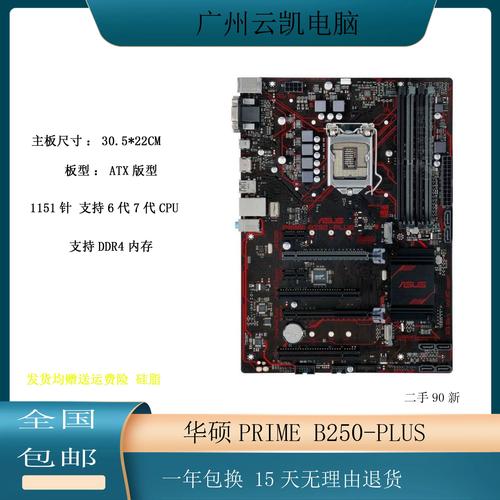
本教程的核心是“驱动注入”,即在安装Windows 7的初期,让系统加载B250主板所需的驱动程序。
第一部分:准备工作
这是成功安装最关键的一步,务必仔细核对。
确认你的CPU是否支持Win7
Intel 7代及更高代CPU(如Kaby Lake, Coffee Lake等)与Windows 7存在官方不兼容问题。
- 支持情况:Intel官方停止了对7代及更高CPU的Win7驱动支持。
- 解决方案:你需要通过修改CPU微码来绕过这个限制,这通常在主板BIOS/UEFI中设置。
- 如何操作:
- 开机时按
Del或F2进入BIOS/UEFI设置。 - 找到类似
Advanced->CPU Configuration或CPU相关设置的选项。 - 寻找
Intel SGX或PTC(Platform Trust Technology) 选项,并将其设置为Disabled,这是最常见的解锁方式。 - 保存并退出(通常是按
F10)。
- 开机时按
警告:如果你的CPU是7代或更高,且你无法在BIOS中关闭SGX/PTC,那么你的电脑很可能无法成功安装或稳定运行Windows 7,请确认你的CPU型号。
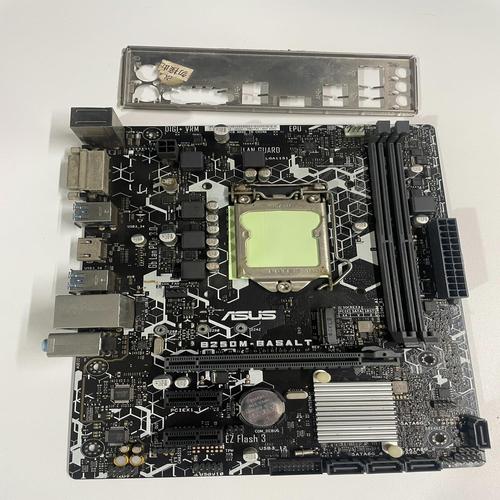
(图片来源网络,侵删)
准备安装工具
- 一台能正常上网的电脑:用于制作启动盘和下载驱动。
- 一个容量至少为8GB的U盘:U盘内所有数据将被清空,请提前备份。
- Windows 7的ISO镜像文件:建议从微软官方渠道或可信的第三方网站(如MSDN, 我告诉你)下载纯净版,推荐 Windows 7 SP1 旗舰版(x64位)。
- B250主板对应型号的驱动程序:去你的主板制造商官网(如技嘉、微星、华硕等),根据你的主板型号,下载以下驱动:
- Chipset (芯片组) 驱动:这是最重要的,包含SATA控制器驱动。
- Intel Rapid Storage Technology (RST) 驱动:SATA AHCI/RAID模式驱动。
- Intel USB 3.0/3.1 驱动:让安装过程和系统中的USB 3.0/3.1接口正常工作。
- LAN (网卡) 驱动:用于安装后上网。
- Audio (声卡) 驱动:用于安装后发声。
制作Win7安装U盘
我们将使用 Windows USB/DVD Download Tool (WUDT) 或 Rufus 来制作一个集成了驱动的启动盘,这里推荐使用 Rufus,因为它更灵活。
使用Rufus制作“集成驱动”的启动盘(推荐)
这是最推荐的方法,一步到位,成功率最高。
- 下载并安装Rufus:从官网下载最新版。
- 准备驱动文件夹:在电脑上新建一个文件夹,命名为
drivers,并将你从官网下载好的 Chipset 和 USB 3.0/3.1 驱动解压到这个文件夹里。注意:确保驱动是.inf文件所在的根目录。 - 运行Rufus:
- 插入你的8GB U盘。
- 在Rufus界面,设备栏选择你的U盘。
- 分区方案:选择
GPT(如果你的电脑是UEFI启动) 或MBR(如果你的电脑是Legacy启动),现代B250主板通常默认是UEFI,建议选GPT。 - 目标系统:选择
Windows 7。 - UEFI(非CSM):如果选择了GPT,请勾选此项。
- 卷标:可以自定义,如
WIN7 INSTALL。 - 格式:选择
FAT32。
- 最关键的一步:添加驱动
- 点击
启动选项旁边的图标(一个光盘加一个U盘的图案)。 - 在弹出的窗口中,选择
添加驱动文件来源。 - 浏览并选择你刚刚创建的那个包含
Chipset和USB 3.0驱动的drivers文件夹。 - 点击
OK,Rufus会自动识别并加载这些驱动。
- 点击
- 开始制作:检查无误后,点击
开始,Rufus会提示你选择映像文件,选择你的Windows 7 ISO文件,然后继续,等待制作完成。
使用WUDT制作普通启动盘
如果你不熟悉Rufus,也可以用微软官方工具。
- 下载并安装 Windows USB/DVD Download Tool。
- 运行它,选择你的Windows 7 ISO文件。
- 按照提示,将U盘制作成可启动的安装盘。
第二部分:安装Windows 7
硬件和启动盘都准备好了。
-
BIOS/UEFI设置
- 将制作好的Win7安装U盘插入电脑。
- 开机时按
Del或F2进入BIOS/UEFI。 - 切换启动模式:
- 如果你的U盘是用 Rufus (GPT+UEFI) 方式制作的,请确保BIOS中的
Boot Mode设置为UEFI Only。 - 如果你的U盘是用 WUDT (MBR+Legacy) 方式制作的,请确保BIOS中的
Boot Mode设置为Legacy Only。
- 如果你的U盘是用 Rufus (GPT+UEFI) 方式制作的,请确保BIOS中的
- 设置启动顺序:在
Boot或启动菜单中,将你的U盘设置为第一启动项。 - 保存并退出(按
F10)。
-
开始安装
- 电脑会从U盘启动,出现Windows 7安装界面。
- 选择语言、时间和键盘输入法,点击“下一步”。
- 点击“现在安装”。
- 输入产品密钥(如果没有,可以暂时不输,稍后激活),点击“下一步”。
- 选择“我要安装的操作系统”版本(推荐“旗舰版”),点击“下一步”。
-
分区和格式化硬盘
- 在“您想将Windows安装在哪个位置?”界面,你会看到你的硬盘。
- 重要:如果你之前是Win10系统,GPT分区表下可能会有一个“Microsoft恢复分区”和“EFI系统分区”,这些可能会导致安装失败,最稳妥的方法是删除所有现有分区,让Windows自动创建分区。
- 选中所有分区,点击“删除”。
- 删除后,会变成“未分配的空间”。
- 选中这个“未分配的空间”,点击“下一步”,Windows会自动创建所需的分区(系统、恢复等)。
-
等待安装
Windows会开始复制文件、展开功能、安装更新,这个过程可能需要较长时间,请耐心等待,电脑会自动重启几次。
第三部分:安装后驱动配置
当Windows 7第一次进入桌面时,你的桌面分辨率可能很低,网络也可能不可用,这是因为基础驱动还没装全。
-
连接网络:如果你的USB 3.0驱动已经成功注入,插入网线应该能自动识别,如果不行,尝试将主板背部的网线插入USB 2.0接口,通常USB 2.0驱动是原生支持的。
-
安装剩余驱动:
- 打开你的U盘,或者将之前下载好的其他驱动(网卡、声卡等)拷贝到一个U盘里。
- 逐个安装这些驱动,通常右键点击驱动文件夹里的
setup.exe或install.exe以管理员身份运行即可。 - 安装顺序建议:
- Chipset (芯片组):必须最先安装,确保系统基础稳定。
- LAN (网卡):安装后即可上网。
- Audio (声卡):安装后恢复声音。
- 其他驱动:如显卡驱动(如果你用核显或独立显卡)。
-
激活系统:
- 如果安装时没有输入密钥,现在需要激活,你可以使用KMS激活工具(如
KMSpico)或购买正版密钥,请自行寻找可靠的激活工具。
- 如果安装时没有输入密钥,现在需要激活,你可以使用KMS激活工具(如
-
安装Windows Update:
进入“控制面板” -> “Windows Update”,检查并安装所有重要更新,确保系统安全稳定。
常见问题与解决
-
问题1:安装过程中蓝屏或提示“无法加载驱动程序”。
- 原因:驱动注入失败,或SATA模式设置错误。
- 解决:
- 确保你用Rufus成功注入了 Chipset 驱动。
- 进入BIOS,检查 SATA Mode 是
AHCI还是RAID,确保它与你注入的驱动模式一致,对于单硬盘用户,AHCI是最佳选择,如果不确定,可以都试一下。
-
问题2:进入系统后,USB 3.0/3.1设备无法使用。
- 原因:USB 3.0驱动没有在安装时加载。
- 解决:手动安装从官网下载的Intel USB 3.0/3.1驱动。
-
问题3:安装后无法进入系统,卡在启动画面。
- 原因:可能是驱动冲突或系统文件损坏。
- 解决:尝试进入安全模式(开机时不断按
F8),如果安全模式能进,说明是某个驱动的问题,可以在安全模式下卸载最近安装的驱动,如果不行,可能需要重新安装系统。
-
问题4:7代以上CPU无法安装。
- 原因:SGX/PTC功能未在BIOS中禁用。
- 解决:再次进入BIOS,仔细查找并禁用
Intel SGX或PTC功能,如果找不到,可能需要更新BIOS版本(有风险,请谨慎操作)。
在B250主板上安装Windows 7是一个挑战,但通过 “提前修改CPU微码” 和 “使用Rufus集成关键驱动” 这两大核心步骤,成功率可以大大提高,整个过程需要耐心和细心,尤其是在准备阶段。
祝你安装顺利!