下面我将为你提供一份详细的华为Mate 7分屏使用教程,分为基础教程、进阶技巧和常见问题三部分。
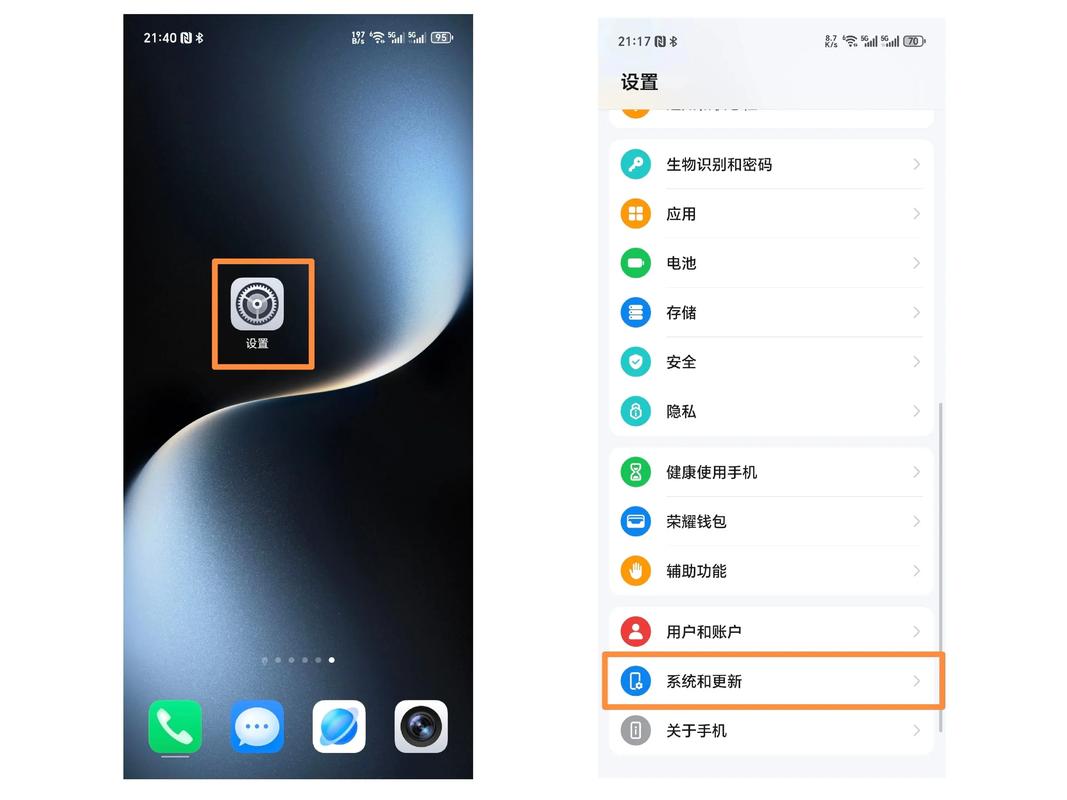
(图片来源网络,侵删)
第一部分:基础教程 - 如何开启和使用分屏
Mate 7的分屏功能主要通过屏幕底部的虚拟按键(多任务键和返回键)的组合来触发。
准备工作
- 确认系统版本:Mate 7出厂预装的是EMUI 3.x或4.x系统,这个教程基于这些版本。
- 屏幕方向:分屏功能仅在竖屏(垂直)模式下可用,横屏时无法使用。
开启分屏的两种方法
使用虚拟按键组合(最经典的方法)
这是Mate 7最核心、最独特的分屏开启方式。
-
第一步:长按“多任务键”
- 在屏幕底部,找到并长按位于中间的方块形【多任务键】(通常显示为三个横向的条或一个方块)。
- 屏幕底部会向上弹出最近使用的任务卡片列表。
-
第二步:按住“返回键”并向左拖动
- 在长按【多任务键】的同时,用另一只手指按住屏幕左侧的【返回键】(三角箭头)。
- 保持按住【返回键】的同时,向左滑动手指。
- 你会看到屏幕左侧的应用窗口被“拖”了出来,而右侧则显示着最近任务列表。
-
第三步:选择右侧应用
- 在右侧弹出的最近任务列表中,点击你想要在右侧窗口中打开的应用。
- 点击后,右侧窗口会立刻启动并显示内容。
完成! 现在你就成功开启了分屏模式,左侧是第一个应用,右侧是第二个应用,两个窗口的大小可以通过中间的分割线自由调整。
从多任务界面开启
如果你觉得组合操作有点复杂,也可以从多任务界面开启。
- 打开多任务界面:点击屏幕底部的【多任务键】,进入最近任务列表。
- 找到目标应用:在列表中找到你想要作为第二个应用(放在右侧)的程序。
- 点击应用卡片右上角的“分屏”图标:在每个应用卡片的右上角,你会有一个小图标,通常是一个方块被一条竖线隔开的样子。
- 选择左侧应用:点击后,系统会让你从最近任务中选择一个应用作为第一个应用(放在左侧),选择后,分屏模式就会建立。
第二部分:进阶技巧与操作
掌握了基本开启方法后,这些技巧能让你的分屏体验更上一层楼。
如何调整两个窗口的大小?
- 在两个窗口的中间分割线上,按住并左右滑动。
- 向左滑动:左侧窗口变窄,右侧窗口变宽。
- 向右滑动:左侧窗口变宽,右侧窗口变窄。
- 你可以将窗口调整到几乎全屏一半的大小,或者让其中一个窗口非常窄。
如何交换两个窗口的位置?
- 长按中间的分割线,直到窗口出现轻微的浮动感。
- 将左侧的窗口拖动到右侧的位置,松开手指。
- 两个窗口的位置就会互换。
如何退出分屏模式?
有几种方法,你可以根据情况选择:
-
关闭单个窗口:
- 将光标移动到你想关闭的窗口的顶部边缘。
- 栏会出现一个红色的“X”关闭按钮。
- 点击“X”,即可关闭该应用,另一个应用会自动变为全屏。
-
同时关闭两个窗口:
- 点击屏幕底部的【多任务键】,进入分屏状态的多任务界面。
- 你会看到两个并排的任务卡片。
- 向左或向右滑动这两个卡片,将它们一起关闭,即可退出分屏。
-
返回桌面:
点击屏幕底部的【多任务键】,然后点击桌面图标,即可退出分屏并返回主屏幕。
第三部分:常见问题与注意事项 (FAQ)
Q1: 为什么我的Mate 7找不到分屏功能?
- 检查系统设置:极少数情况下,功能可能被关闭,进入
设置>辅助功能>快捷启动及手势,确保相关选项是开启的,但Mate 7通常是默认开启的。 - 检查应用兼容性:一些系统级应用或特殊应用(如游戏、银行类App)可能不支持分屏,如果尝试分屏时应用闪退或无法正常显示,说明该应用不支持。
- 检查屏幕方向:请务必在竖屏模式下操作,横屏模式下分屏功能不可用。
Q2: 分屏模式下,两个应用都能同时运行吗?声音会怎样?
- 是的,两个应用都在后台运行,你可以同时操作两个窗口,比如一边看视频,一边聊天。
- 声音输出:只有你最后点击或操作的窗口会发出声音,你在左侧窗口播放音乐,然后点击了右侧的微信窗口,那么声音会切换到微信的提示音,而音乐会暂停(或静音),这是为了防止两个声音源同时输出造成冲突。
Q3: 在分屏模式下可以使用所有功能吗?
- 不一定,由于屏幕空间被分割,一些需要全屏体验的应用(如全屏游戏、视频播放器全屏模式)可能会自动退出分屏,一些涉及弹窗、浮窗的功能也可能在分屏下表现异常。
Q4: 这个操作在新款华为手机上还一样吗?
- 完全不同,从EMUI 5.0及之后的版本(现在叫HarmonyOS),华为的分屏操作已经现代化了,新手机通常是:
- 从屏幕右上角或左上角向内滑动,打开控制中心。
- 点击“分屏”图标。
- 然后从任务栏中选择两个应用。
新款手机还支持“悬浮窗口”、“应用多窗”等更强大的功能,操作更直观。
希望这份详细的教程能帮助你完美地使用你的华为Mate 7享受分屏带来的高效与便捷!