海康威视硬盘录像机升级教程 (完整版)
升级硬盘录像机固件可以修复已知问题、优化性能、增加新功能,是保持设备稳定运行的重要操作,整个过程需要谨慎,请务必仔细阅读以下所有步骤。
(图片来源网络,侵删)
第一部分:升级前的准备工作(至关重要!)
在开始升级之前,请务必完成以下准备工作,这能最大程度地保证升级成功和设备安全。
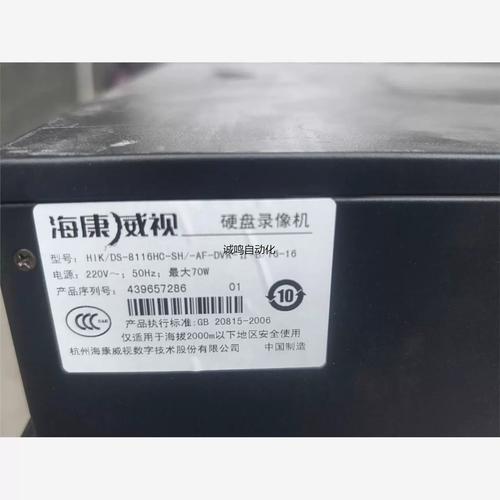
确认设备型号和当前版本
- 目的:下载与您设备型号完全匹配的固件文件。
- 操作方法:
- 登录硬盘录像机的Web界面(或通过本地显示器查看)。
- 在Web界面中,通常可以在“系统维护” > “关于” 或 “系统信息” 菜单下找到设备的型号和当前的固件版本号。
- 请务必记下这两个信息!
下载正确的固件文件
- 目的:获取官方、正确的升级包。
- 操作方法:
- 访问海康威视官网:
https://www.hikvision.com/cn/ - 进入“服务支持” > “下载中心”。
- 在下载中心,选择“硬盘录像机”。
- 根据您记下的设备型号(如 DS-7808N-E2/E4/E8-N 系列),找到对应的设备列表。
- 在固件下载页面,仔细核对版本号,下载最新的稳定版固件,固件文件通常是一个压缩包(如
.zip或.rar格式)。 - 强烈建议:从官网下载,避免使用来源不明的第三方链接,以防固件被篡改。
- 访问海康威视官网:
准备U盘并格式化
- 目的:创建一个能被DVR识别的U盘启动盘。
- 操作方法:
- 准备一个容量足够(建议1GB以上)的U盘。
- 关键步骤:将U盘格式化为 FAT32 文件系统。
- 在Windows电脑上,右键点击U盘盘符,选择“格式化”。
- 在“文件系统”下拉菜单中,选择 FAT32。
- 取消勾选“快速格式化”(如果时间允许,进行完整格式化更佳),然后点击“开始”。
- 格式化完成后,将U盘安全弹出。
解压固件文件并拷贝到U盘
- 目的:将升级包放入U盘根目录。
- 操作方法:
- 在电脑上解压您下载的固件压缩包。
- 解压后,您会得到一个或多个文件(通常是一个以
.bin或.pkg结尾的主升级文件,有时还有一个版本信息文件version.txt)。 - 将解压后的所有文件,直接拷贝到U盘的根目录下,不要放在任何子文件夹内。
备份重要数据
- 目的:防止升级失败导致数据丢失。
- 操作方法:
- 登录DVR的Web界面。
- 进入“备份” > “备份设置”。
- 将录像文件手动备份到另一块硬盘、NAS或通过网络备份到您的电脑上,这是最稳妥的做法。
- 建议导出设备的配置文件(通常在“系统维护” > “系统配置” > “导出”),以便在设备配置丢失后可以快速恢复。
确保电源稳定
- 目的:避免因断电导致升级中断,造成设备变砖。
- 操作方法:
- 确保DVR连接的是不间断电源或性能稳定的插座。
- 升级过程中,切勿关闭DVR电源或拔掉U盘。
第二部分:开始升级操作
准备工作就绪后,可以开始升级了。
通过Web界面升级(推荐)
这是最常用、最方便的方法。
- 登录Web界面:在电脑上打开浏览器,输入DVR的IP地址,登录管理后台。
- 进入升级页面:
- 在菜单栏中找到“系统维护”。
- 在下拉菜单中选择“升级维护”。
- 选择升级方式:
- 在“升级维护”页面,您会看到“本地升级”和“远程升级”等选项。
- 选择“本地升级”。
- 上传固件文件:
- 点击“浏览”或“选择文件”按钮。
- 在弹出的窗口中,选择您U盘里那个主升级文件(如
DS-78XX.bin)。 - 点击“上传”。
- 确认升级:
- 上传成功后,系统会显示固件版本信息。
- 系统会弹出警告提示,告知升级过程中断电的风险,请仔细阅读。
- 点击“确定”或“开始升级”。
- 耐心等待:
- 升级过程会自动进行。请耐心等待,不要进行任何操作。
- 您会看到进度条显示升级进度。
- 整个过程可能需要几分钟到十几分钟不等,具体取决于固件大小和设备性能。
- 屏幕可能会黑屏或显示升级进度条,这是正常现象。
通过本地显示器升级(适用于无网络或Web界面无法访问的情况)
- 连接显示器和鼠标:将显示器和USB鼠标连接到DVR对应的接口。
- 进入主菜单:在DVR的主界面,使用鼠标点击右下角的“主菜单”图标(通常是一个房子或齿轮图标)。
- 输入用户密码:输入管理员密码(默认密码通常为空或
12345,建议修改)。 - 找到升级选项:
- 在弹出的设置菜单中,使用鼠标找到“系统维护”或类似的选项。
- 进入后,找到“升级维护”或“系统升级”。
- 选择U盘升级:
- 在升级方式中,选择“U盘升级”。
- 系统会自动检测U盘中的固件文件。
- 确认并开始升级:
- 选择正确的固件文件,点击“确定”。
- 同样,会弹出风险提示,确认后开始升级。
- 耐心等待:与方法一相同,耐心等待升级完成,期间切勿断电或操作设备。
第三部分:升级完成与后续操作
升级完成后,还需要一些后续步骤来确保一切正常。
(图片来源网络,侵删)
等待设备重启
- 升级进度条走完后,设备会自动重启。
- 重启过程可能比平时稍慢,请耐心等待,您可能会看到设备指示灯闪烁,这是正常现象。
检查升级结果
- 设备重启成功后,重新登录Web界面或本地显示器。
- 再次进入“系统维护” > “关于”页面。
- 查看当前的固件版本号是否已经更新为您刚安装的新版本。
恢复配置(如果需要)
- 如果您在升级前导出了配置文件,并且发现设备的一些设置(如通道名称、录像计划、报警联动等)丢失了,可以在此处恢复。
- 在Web界面的“系统维护” > “系统配置” > “导入”中,选择您之前导出的配置文件进行恢复。
检查摄像头和存储
- 进入“预览”界面,检查所有摄像头画面是否正常显示。
- 进入“存储管理”,检查硬盘是否被正常识别,并尝试进行一段时间的录像,之后回放检查录像是否正常。
拔出U盘
- 确认一切正常后,在Web界面或本地菜单中安全弹出U盘,然后物理拔出。
常见问题与故障排除
Q1: 升级过程中断电了怎么办?
- 最坏的情况:设备可能无法启动,即“变砖”,此时需要联系海康威视官方售后或专业维修人员进行恢复,通常需要使用专用工具和固件。
- 尝试解决:重新连接电源,有时设备会自动尝试恢复,如果仍无法启动,只能送修。
Q2: 升级后无法登录或提示密码错误?
- 可能原因:部分固件升级后可能会重置用户密码为初始状态(如空或
12345)。 - 解决方法:尝试使用初始密码登录,如果不行,可以尝试断电重启设备,问题依旧,则需要恢复出厂设置(此操作会清除所有配置和录像),然后重新配置。
Q3: Web界面无法访问,但本地显示器正常?
- 可能原因:升级后网络设置可能被重置。
- 解决方法:将电脑和DVR连接在同一个路由器下,尝试使用DHCP自动获取IP,或手动设置一个与DVR同网段的IP地址来访问。
Q4: 升级后,摄像头画面丢失或异常?
- 可能原因:新固件可能与某些型号的摄像头兼容性存在小问题,或者通道配置被重置。
- 解决方法:尝试重新添加摄像头通道,或者更新摄像机的固件到最新版本。
海康威视DVR升级是一个相对简单但需要严谨操作的过程,记住核心要点:确认型号、官网下载、FAT32格式化U盘、备份重要数据、确保供电稳定、耐心等待,只要严格按照步骤操作,成功率非常高,祝您升级顺利!