SEO优化):**
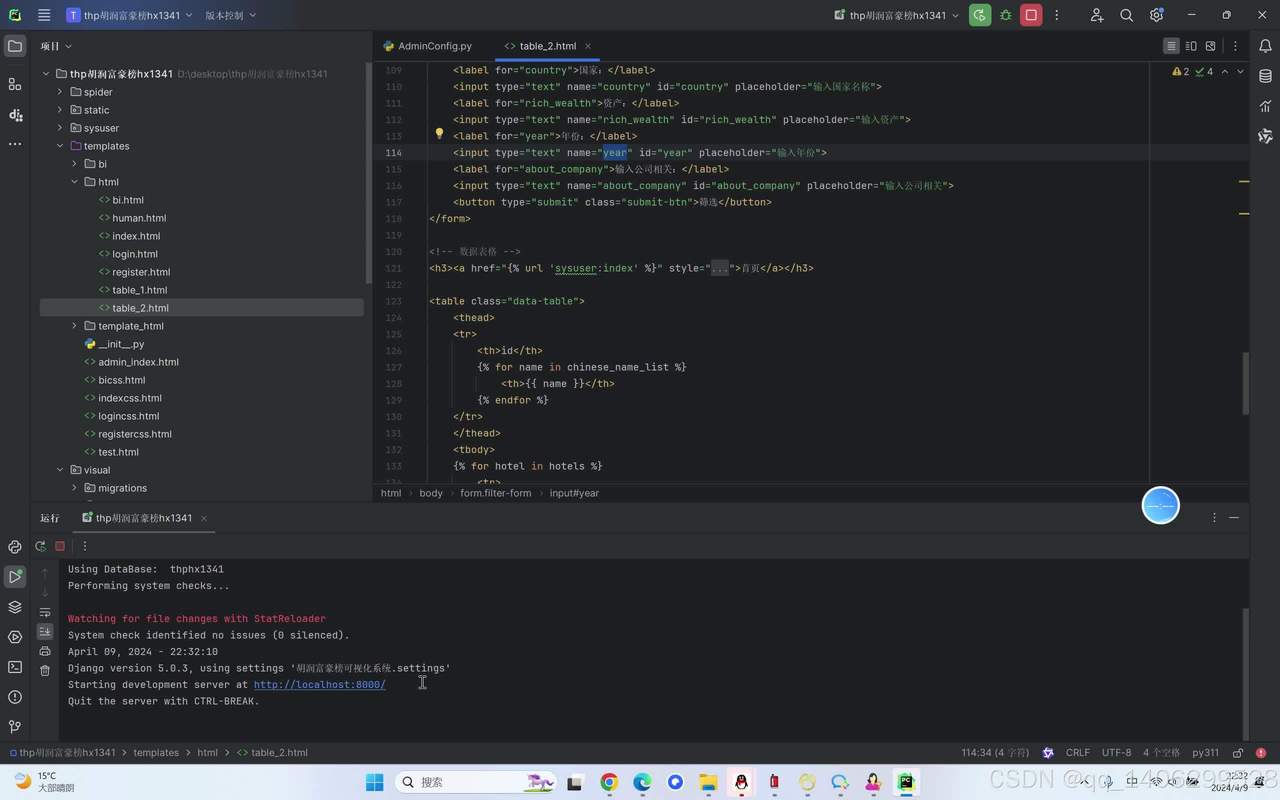
Python Windows Web开发全攻略:从环境搭建到项目部署,一篇搞定!
文章描述(SEO优化):
还在为Python Windows Web开发环境配置烦恼?本文详细讲解在Windows系统下使用Python进行Web开发的全流程,包括环境搭建、主流框架(Flask/Django)选择、开发技巧、项目部署及常见问题解决,助你高效上手Python Windows Web开发,轻松获取流量与用户!
Python Windows Web开发全攻略:从环境搭建到项目部署,一篇搞定!
在当今数字化时代,Web开发的需求持续旺盛,而Python凭借其简洁的语法、强大的库生态和广泛的应用场景,成为了Web开发领域的热门选择,许多Windows用户也希望能利用Python强大的Web开发能力,构建自己的网站或应用,本文将作为一份详尽的指南,带你深入探索在Windows系统下进行Python Web开发的方方面面,从零开始,一步步助你掌握Python Windows Web开发的精髓。
为什么选择Python进行Windows Web开发?
在正式开始之前,我们先来聊聊为什么Python是Windows Web开发的理想选择:
- 语法简洁,上手快:Python的语法清晰易懂,接近自然语言,即使是编程新手也能快速入门,专注于业务逻辑实现。
- 丰富的Web框架:Python拥有如Django、Flask、Tornado等众多成熟的Web框架,能够满足从简单个人博客到复杂企业级应用的各种开发需求。
- 强大的库支持:Python拥有PyPI(Python Package Index),一个庞大的第三方库生态系统,无论是数据处理、图像识别、网络请求还是数据库连接,都能找到合适的库来简化开发。
- 跨平台性:Python本身就是跨平台的,在Windows上开发的Web应用,可以轻松迁移到Linux、macOS等其他系统部署。
- 活跃的社区:Python拥有全球活跃的开发者社区,遇到问题时,你能很容易地找到解决方案和帮助。
对于Windows用户而言,Python的安装和使用也非常友好,官方提供了完善的Windows安装包和文档。
Windows下Python Web开发环境搭建
工欲善其事,必先利其器,搭建一个稳定高效的开发环境是Python Web开发的第一步。
Python安装与配置
- 下载Python:访问Python官方网站(https://www.python.org/downloads/windows/),下载最新版的Windows安装包(建议选择稳定版)。
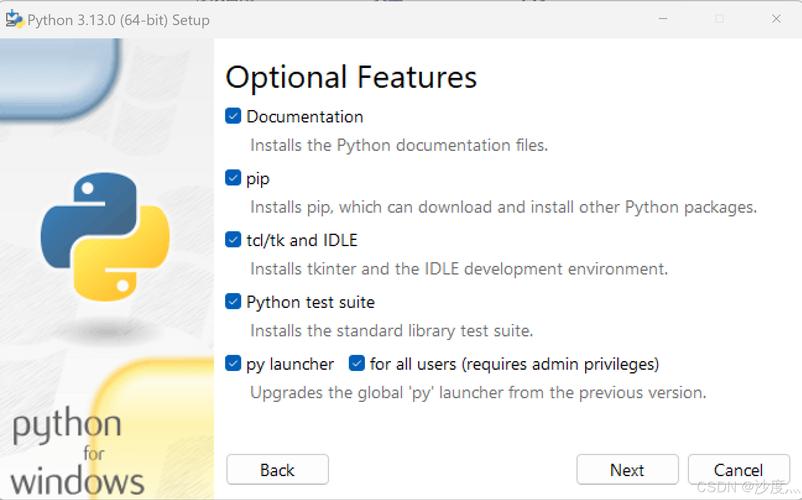
- 安装Python:双击安装包,务必勾选“Add Python to PATH”选项(如图1所示),这样可以在命令行中直接使用
python命令,然后点击“Install Now”进行默认安装,或“Customize installation”进行自定义安装(如选择安装路径)。 (注:实际操作中,此处应有图片展示安装界面及“Add Python to PATH”选项) - 验证安装:打开命令提示符(CMD)或PowerShell,输入
python --version或python -V,若显示Python版本号,则表示安装成功,输入pip --version检查pip是否已安装(Python 3.4+通常自带pip)。
虚拟环境搭建
为了避免不同项目之间的库依赖冲突,强烈建议为每个Web项目创建独立的虚拟环境。
- 安装virtualenv(可选,但推荐):
pip install virtualenv - 创建虚拟环境:在项目根目录下,打开CMD或PowerShell,执行:
python -m venv myenv # myenv为虚拟环境名称,可自定义
- 激活虚拟环境:
- CMD:
myenv\Scripts\activate.bat - PowerShell:
myenv\Scripts\Activate.ps1激活后,命令行提示符前会出现(myenv),表示虚拟环境已激活。
- CMD:
- 退出虚拟环境:在激活状态下,输入
deactivate即可。
选择并安装Web框架
Python Web框架众多,这里介绍两个最主流的:
- Flask:轻量级、灵活的微框架,适合小型项目、API开发或作为大型项目的组件,核心简单,但可通过扩展增强功能。
pip install flask
- Django:重量级的全功能框架,遵循“包含电池”(batteries-included)的理念,提供了ORM、admin后台、认证、路由等一站式解决方案,适合开发大型、复杂的Web应用。
pip install django
选择建议:
- 初学者或项目规模较小、需求简单,选Flask。
- 需要快速开发具有完整功能(如后台管理、用户系统)的复杂应用,选Django。
使用Flask构建你的第一个Windows Web应用
以Flask为例,我们快速创建一个简单的“Hello, Windows Web!”应用。
-
创建项目目录:
mkdir flask_windows_app
cd flask_windows_app
python -m venv venv  # 创建并激活虚拟环境
venv\Scripts\activate  # CMD下激活
-
编写应用代码:创建一个名为
app.py的文件,内容如下:from flask import Flask app = Flask(__name__) @app.route('/') def hello(): return "Hello, Windows Web! Welcome to Python Flask!" if __name__ == '__main__': # 在Windows上,host='0.0.0.0'允许其他机器访问 app.run(debug=True, host='0.0.0.0', port=5000) -
运行应用:在命令行中确保虚拟环境已激活,然后运行:
python app.py
-
访问应用:打开浏览器,在地址栏输入
http://localhost:5000/或http://127.0.0.1:5000/,你将看到“Hello, Windows Web! Welcome to Python Flask!”的输出。
使用Django构建你的第一个Windows Web应用
Django的项目结构更清晰,适合大型项目。
-
创建项目:
django-admin startproject django_windows_project
cd django_windows_project
python manage.py runserver
这会在当前目录下创建一个名为
django_windows_project的Django项目,并启动开发服务器(默认端口8000)。 -
创建应用:Django项目中可以包含多个应用。
python manage.py startapp myapp
-
配置路由和视图:
-
编辑
django_windows_project/urls.py,添加myapp.urls。 -
在
myapp目录下创建urls.py文件(如果不存在),并定义路由:from django.urls import path from . import views urlpatterns = [ path('', views.home, name='home'), ] -
编辑
myapp/views.py,定义视图函数:from django.http import HttpResponse def home(request): return HttpResponse("Hello, Windows Web! Welcome to Django!")
-
-
访问应用:确保开发服务器正在运行,在浏览器中访问
http://127.0.0.1:8000/,即可看到Django的欢迎页面,如果配置了myapp的路由,访问http://127.0.0.1:8000/myapp/(具体路径取决于你的URL配置)会显示“Hello, Windows Web! Welcome to Django!”。
Windows下Python Web开发的实用技巧
- 选择合适的代码编辑器/IDE:
- VS Code:轻量级,插件丰富(如Python插件、Prettier、Flask/Django snippets),对Python支持极佳,推荐!
- PyCharm:功能强大的Python IDE,社区版免费,专业版功能更全,适合大型项目开发。
- Sublime Text/Notepad++:轻量级文本编辑器,配合插件也可以进行Python开发。
- 使用Git进行版本控制:在Windows上安装Git for Windows,学习使用Git进行代码版本管理,是专业开发的必备技能。
- 数据库选择:
- SQLite:Python内置,轻量级,无需额外安装服务器,适合小型应用和开发阶段。
- MySQL:流行的关系型数据库,Windows下可使用XAMPP、WAMP等集成环境或单独安装MySQL Server。
- PostgreSQL:功能强大的开源关系型数据库。
- SQL Server:微软自家的数据库,Python有
pyodbc或pymssql等驱动支持。
- 处理Windows路径问题:在Python中处理文件路径时,推荐使用
os.path模块或pathlib库,它们能更好地处理不同操作系统的路径分隔符问题。import os file_path = os.path.join('folder', 'subfolder', 'file.txt') # 或使用pathlib (Python 3.4+) from pathlib import Path file_path = Path('folder') / 'subfolder' / 'file.txt' - 利用Windows任务计划程序:对于需要定时运行的Web后台任务(如数据爬取、定时邮件发送),可以使用Windows的任务计划程序来设置Python脚本的定时执行。
Python Web项目在Windows上的部署
开发完成后,将项目部署到服务器使其对外提供服务是关键一步,Windows Server也是一个常见的服务器选择。
使用Gunicorn + Nginx (推荐生产环境)
-
Gunicorn:Python WSGI HTTP服务器,用于运行Python Web应用。
- 安装:
pip install gunicorn - 运行Flask应用:
gunicorn -w 4 -b 0.0.0.0:8000 app:app(假设app.py中的Flask实例名为app) - 运行Django应用:
gunicorn django_windows_project.wsgi:application
- 安装:
-
Nginx:高性能的HTTP和反向代理服务器,可以处理静态文件请求,并将动态请求转发给Gunicorn。
-
在Windows Server上安装Nginx(从Nginx官网下载Windows版本)。
-
配置Nginx的
nginx.conf文件,设置反向代理到Gunicorn运行的端口。 -
server {
    listen 80;
    server_name your_domain.com;
    location / {
        proxy_pass http://127.0.0.1:8000;  # Gunicorn运行的地址和端口
        proxy_set_header Host $host;
        proxy_set_header X-Real-IP $remote_addr;
    }
}
-
使用IIS + CGI/WSGI (Windows原生方案)
Windows Server自带的IIS(Internet Information Services)也可以部署Python Web应用。
- 安装IIS:通过“启用或关闭Windows功能”安装IIS及CGI组件。
- 配置CGI:在IIS管理器中,为网站添加处理程序映射,将.py文件映射到Python的CGI解释器(如
C:\Python39\python.exe "%s" %s)。 - WSGI:也可以使用mod_wsgi(但IIS下更常用的是FastCGI或专门的WSGI服务器如uWSGI配合FastCGI)。
使用云服务平台
- Azure App Service:微软云平台,对Python应用有良好支持,可以方便地部署Flask和Django应用。
- 其他云平台:阿里云、腾讯云、华为云等也提供了支持Python Web应用部署的云服务器或容器服务。
部署过程相对复杂,建议查阅官方文档或相关教程进行详细配置。
常见问题与解决方案 (FAQ)
-
Q:
pip install速度慢或失败怎么办?- A: 可以使用国内镜像源,如:
pip install -i https://pypi.tuna.tsinghua.edu.cn/simple some-package
或临时使用,或配置全局默认镜像源。
- A: 可以使用国内镜像源,如:
-
Q: 运行Flask应用时提示“Address already in use”?
- A: 说明端口(如5000)已被占用,可以修改
app.run()中的port参数,或使用netstat -ano | findstr :5000(Windows)查看占用端口的进程并关闭它。
- A: 说明端口(如5000)已被占用,可以修改
-
Q: Django启动时报错“django.core.exceptions.ImproperlyConfigured: Requested setting INSTALLED_APPS, but settings is not configured”?
- A: 通常是因为没有正确设置DJANGO_SETTINGS_MODULE环境变量,或在
manage.py中运行命令时项目路径不对,确保在项目根目录下运行python manage.py命令。
- A: 通常是因为没有正确设置DJANGO_SETTINGS_MODULE环境变量,或在
-
Q: 在Windows上如何执行Python脚本中的外部命令(如系统命令)?
- A: 可以使用
os.system()或subprocess模块。subprocess更灵活强大,推荐使用。import subprocess result = subprocess.run(['dir'], shell=True, capture_output=True, text=True) print(result.stdout)
- A: 可以使用
-
Q: Python Web应用在Windows上如何实现多进程/多线程?
- A: Flask的
app.run(debug=True)本身是单线程的,生产环境中,Gunicorn等WSGI服务器默认会启动多个工作进程,也可以使用Python内置的multiprocessing或threading模块自行实现,但需要注意线程/进程安全问题。
- A: Flask的
总结与展望
本文详细介绍了在Windows系统下使用Python进行Web开发的完整流程,从环境搭建、框架选择、项目实践到部署上线,并涵盖了一些实用技巧和常见问题解答,Python的强大和Windows的普及性,使得Python Windows Web开发变得触手可及。
无论你是希望搭建个人博客、开发小型工具,还是构建企业级应用,Python都能为你提供强大的支持,随着你对Python和Web开发的深入探索,你将能够更加灵活地运用各种工具和技术,创造出更多优秀的Web应用。
行动起来吧! 在你的Windows机器上安装Python,选择一个心仪的框架,开始你的Python Web开发之旅,遇到问题时,别忘了Python活跃的社区是你最坚强的后盾,祝你开发愉快,早日打造出属于自己的精彩Web世界!
(注:在实际发布时,文中提到的“如图1所示”等位置应配上相应的截图,图文并茂效果更佳,可以根据具体平台特性,适当调整排版和标签。)