⚠️ 重要前提:Windows 7 的支持状态
在开始之前,请务k必了解以下几点:
(图片来源网络,侵删)
- 官方已停止支持:微软已于 2025年1月14日 正式停止对 Windows 7 的所有支持,包括安全更新,这意味着您的系统将存在安全风险。
- Python 官方限制:Python 官方从 9 版本开始,就不再支持 Windows 7,您将无法从 Python 官网下载和安装 3.9 及更高版本的 Python。
- 推荐的 Python 版本:对于 Windows 7,最稳定、兼容性最好的 Python 版本是 Python 3.8,本指南将主要围绕 Python 3.8 展开。
第一步:下载 Python 3.8 安装包
由于无法从官网直接获取,您需要从 Python 的归档版本库或可信的镜像站下载。
-
访问 Python 归档版本页面:
- 打开浏览器,访问 Python 官方的归档版本下载页面: https://www.python.org/downloads/windows/
-
找到 Python 3.8 版本:
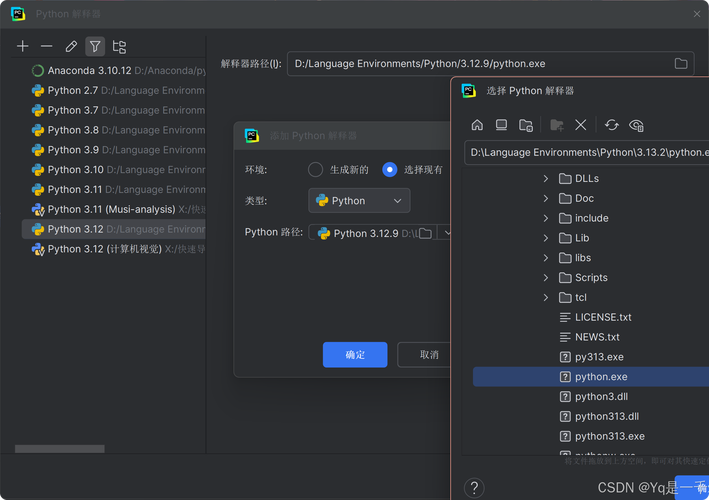
在页面上找到 "Python 3.8.x" 的下载链接。"Python 3.8.18"。
 (图片来源网络,侵删)
 -
选择安装包:
- 您会看到两个主要的安装包选项:
- Windows installer (64-bit):如果您使用的是 64 位版本的 Windows 7,请下载这个,这是目前绝大多数电脑的选择。
- Windows installer (32-bit):如果您使用的是非常老旧的 32 位版本的 Windows 7,请下载这个。
- 如何判断您的系统是 32 位还是 64 位?
- 右键点击桌面上的 “计算机” 或 “此电脑” 图标。
- 选择 “属性”。
- 在打开的 “系统” 窗口中,查看 “系统类型”,它会明确显示 “64 位操作系统” 或 “32 位操作系统”。
- 您会看到两个主要的安装包选项:
-
下载文件:
- 点击对应的链接,下载
python-3.8.x-amd64.exe(64位) 或python-3.8.x.exe(32位) 文件,文件大小约为 25MB。
- 点击对应的链接,下载
第二步:安装 Python
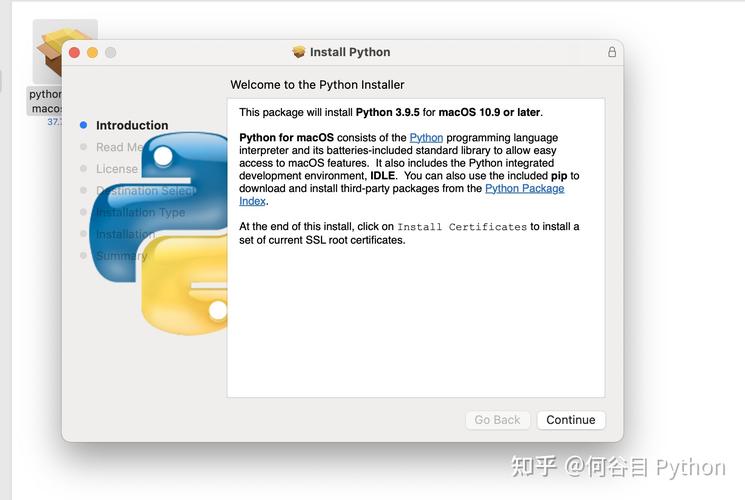
下载完成后,双击运行安装包,开始安装过程。
-
启动安装程序:
 (图片来源网络,侵删)
- 找到下载的
.exe文件,双击它,您可能会看到 Windows 的“用户账户控制”提示,点击 “是” 允许程序运行。
- 找到下载的
-
重要:勾选 "Add Python 3.8 to PATH":
- 这是最关键的一步!勾选这个选项可以让你在命令提示符(CMD)或 PowerShell 中直接使用
python命令,而无需每次都输入完整的安装路径。 - 强烈建议您务必勾选此项!
- 这是最关键的一步!勾选这个选项可以让你在命令提示符(CMD)或 PowerShell 中直接使用
-
"Customize installation" (自定义安装):
- 勾选 "Add Python to PATH" 后,点击 "Install Now" 进行标准安装,或者点击 "Customize installation" 进行自定义安装。
- 对于新手,直接点击 "Install Now" 即可,它会将 Python 安装到默认路径(如
C:\Users\你的用户名\AppData\Local\Programs\Python\Python38),并关联所有常用文件类型。 - 如果您想选择安装位置或修改选项,请点击 "Customize installation":
- Optional Features (可选功能):保持默认勾选即可。
- Advanced Options (高级选项):
- Install for all users:如果您希望系统中的所有用户账户都能使用 Python,请勾选此项,否则,仅为当前用户安装。
- Customize install location:您可以点击 "Browse..." 按钮更改 Python 的安装路径,建议不要安装到带有空格或中文的路径下,
C:\Python38是一个不错的选择。 - Associate files with Python:建议保持勾选,这样
.py文件会用 Python 打开。 - Create a shortcut for python.exe:建议保持勾选,方便在命令行中使用。
- 设置完成后,点击 "Next",然后点击 "Install"。
-
等待安装完成:
安装程序会自动复制文件并完成配置,这个过程很快,只需等待几秒钟。
-
禁用 PATH 长度限制(可选,但推荐):
- 安装完成后,可能会弹出一个窗口,询问您是否要禁用 Windows 260 字符路径长度限制。建议点击 "Disable path length limit"。
- 这可以避免在以后开发项目时,因文件路径过长而导致的
Error: The filename or extension is too long错误。
-
完成安装:
点击 "Close" 关闭安装窗口,至此,Python 已经成功安装到您的 Windows 7 系统上。
第三步:验证安装
为了确保 Python 已正确安装并配置,我们需要进行验证。
-
打开命令提示符 (CMD):
- 点击 “开始” 菜单,输入
cmd,然后按回车。
- 点击 “开始” 菜单,输入
-
检查 Python 版本:
- 在打开的黑色命令提示符窗口中,输入以下命令并按回车:
python --version
- 如果安装成功,您将看到类似以下的输出,显示您安装的 Python 版本号:
Python 3.8.18
- 在打开的黑色命令提示符窗口中,输入以下命令并按回车:
-
检查 Python 命令:
- 输入以下命令并按回车:
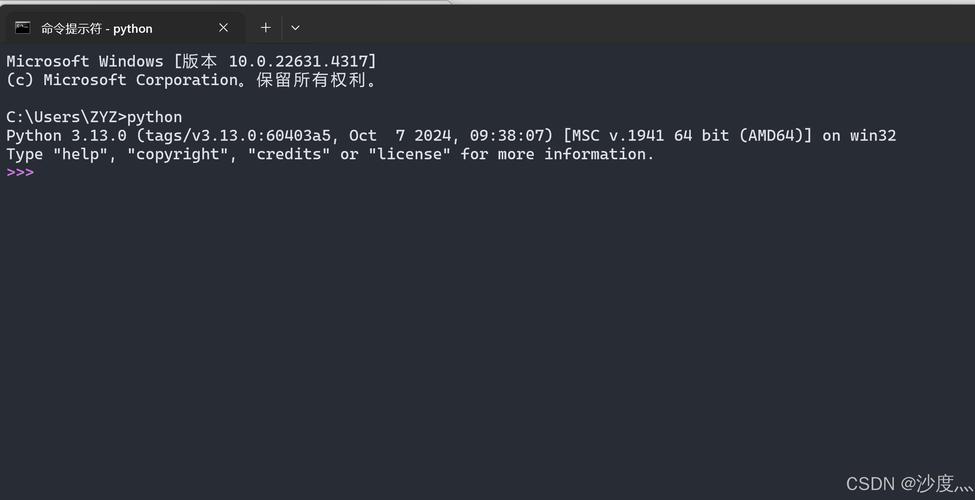
python
- 如果成功,您会看到 Python 的交互式解释器提示符
>>>,并且会显示 Python 的版本和版权信息。 - 在
>>>后面输入exit()并按回车,可以退出解释器。
- 输入以下命令并按回车:
-
检查 pip(Python 包管理器):
pip是 Python 用来安装第三方库(如 NumPy, Pandas 等)的工具,它通常会随 Python 一起安装。- 在命令提示符中输入:
pip --version
- 如果成功,您会看到
pip的版本信息以及它对应的 Python 路径。
常见问题与解决方案
问题1:运行 python --version 时提示 "'python' 不是内部或外部命令..."
- 原因:最可能的原因是您在安装时忘记勾选 "Add Python to PATH"。
- 解决方案:
- 重新运行 Python 安装程序。
- 在第一个界面,选择 "Modify"(修改)。
- 勾选 "Add Python to PATH",然后点击 "Next" 和 "Install"。
- 完成后,重新打开一个新的命令提示符窗口再进行验证,关闭再打开的步骤非常重要。
问题2:我想安装 Python 3.9 或更高版本怎么办?
- 官方方案:非常不推荐,Python 3.9+ 的官方安装包在 Windows 7 上会直接报错,无法安装。
- 非官方方案:存在一些第三方社区制作的“兼容补丁”或“修改版”安装包,可以在 Windows 7 上安装 Python 3.9+,但这些方案存在巨大的安全风险,可能包含恶意软件,且稳定性无法保证。强烈建议您 stick with Python 3.8,因为它在 Windows 7 上是稳定且安全的。
问题3:我想使用 Visual Studio Code (VS Code) 进行 Python 开发
- 步骤:
- 先按照本指南成功安装 Python 3.8。
- 下载并安装 Visual Studio Code。
- 打开 VS Code,进入“扩展”商店(Extensions),搜索并安装官方的 "Python" 扩展(由 Microsoft 发布)。
- 安装完成后,VS Code 会自动检测到您系统中的 Python 环境。
在 Windows 7 上安装 Python 的核心要点是:
- 版本选择:必须使用 Python 3.8。
- 下载来源:从 Python 官网的 归档版本 页面下载。
- 安装关键:安装时务必勾选 "Add Python to PATH"。
- 验证:安装后重新打开命令提示符,用
python --version验证。
祝您在 Python 的编程之旅中一切顺利!