EndNote X7 综合使用教程
什么是 EndNote?为什么需要它?
EndNote 是一款由 Clarivate 公司开发的文献管理软件,它的核心功能是帮助你:
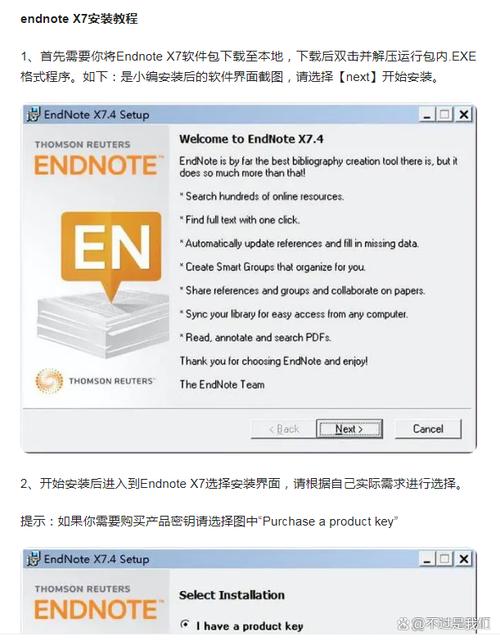
- 高效收集文献:从各种数据库(如 Web of Science, PubMed, Google Scholar, 知网等)直接导入文献信息。
- 有序管理文献:将所有文献(PDF全文)保存在一个本地数据库中,通过关键词、作者、年份等进行分类和检索。
- 规范插入引文:在 Word (或 Pages, LaTeX) 中边写作边插入引文,自动生成文末的参考文献列表。
- 一键格式化:轻松切换不同的期刊投稿格式(如 GB/T 7714, APA, MLA 等),无需手动调整格式。
EndNote 是你学术写作的“超级助手”,能将你从繁琐的文献整理和格式调整中解放出来。
安装与初始设置
-
下载与安装:
- 从 Clarivate 官网或学校图书馆资源页面下载 EndNote X7 安装包。
- 按照安装向导完成安装。建议关闭 Word 和其他 Office 程序后再安装。
-
创建个人图书馆:
- 首次打开 EndNote,它会提示你创建一个新的
.enl库文件,这个文件就是你个人的文献数据库。 - 建议:为你的文献库创建一个专门的文件夹,并将
.enl文件和同名的.Data文件夹(存放附件和索引)都放进去。移动或备份时,必须同时移动这两个文件!
- 首次打开 EndNote,它会提示你创建一个新的
-
设置输出样式:
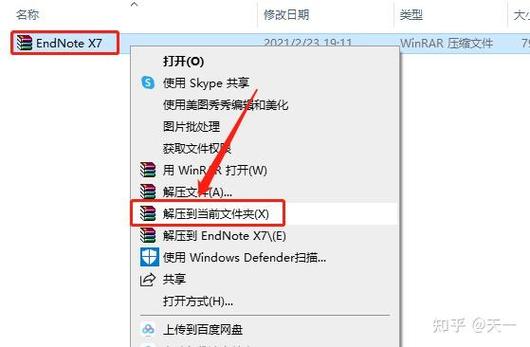 (图片来源网络,侵删)
- 点击菜单栏
Tools->Output Styles->Open Style Manager。 - 在弹出的窗口中,你可以搜索并选择你需要的格式,对于中文论文,可以搜索
GB或Chinese,勾选你需要的格式,然后点击Close。 - 设置好后,EndNote 主界面的下拉菜单中就会出现你选择的格式,方便随时切换。
- 点击菜单栏
核心功能详解
文献的导入
这是 EndNote 最基础也是最重要的功能,主要有三种方法:
直接在线导入(推荐)
这是最高效的方法,前提是数据库支持 Export 到 EndNote 功能。
- 步骤:
- 在数据库(如 Web of Science, PubMed, 知网)中搜索到你需要的文献。
- 在搜索结果页面,勾选你想要导入的文献。
- 寻找
Export、Download、Send to等按钮,选择EndNote或EndNote Desktop。 - 浏览并选择你创建的 EndNote 个人图书馆文件(
.enl文件),然后点击OK。 - EndNote 会自动打开,并将文献信息导入到默认的
Unfiled(未归档)文件夹中。
通过过滤器导入

对于一些不直接支持 EndNote 导出的数据库,或者你下载了 .txt 或 .bib 格式的文献,可以使用过滤器。
- 步骤:
- 在数据库中检索文献,并将结果保存为
Text或Refer格式的文本文件。 - 打开 EndNote,点击菜单栏
File->Import->File...。 - 在弹出的窗口中:
Import File: 选择你刚刚保存的文本文件。Import Option: 点击下拉菜单,选择Other...,然后在弹出的Choose an Import Filter窗口中,根据数据库类型选择对应的过滤器(Web of Science 使用Web of Science (Plain Text)),你可以使用Find功能搜索。
- 点击
Import,文献就会被导入。
- 在数据库中检索文献,并将结果保存为
手动输入
如果只有零星几篇文献,或者信息不全,可以手动添加。
- 步骤:
- 在 EndNote 左侧的
Groups(分组)列表中,右键点击All References或某个自定义分组,选择New Reference。 - 在弹出的窗口中,选择文献类型(如
Journal Article、Book)。 - 在右侧的
Reference标签页中,填写作者、年份、标题、期刊名、卷、期、页码等信息。 - 填写完毕后,点击窗口右上角的 关闭,EndNote 会自动保存。
- 在 EndNote 左侧的
小技巧:导入文献后,一定要检查一下信息是否完整准确,特别是作者姓名、期刊名和年份等关键信息。
文献的管理
导入的文献会堆积在 Unfiled 文件夹中,需要分门别类进行管理。
分组
分组就像文件夹,能让你的文献井井有条。
- 创建分组:在左侧
Groups列表空白处右键,选择Create Group,为分组命名(如“机器学习”、“2025年精读”)。 - 添加文献到分组:
- 方法一:直接将右侧文献列表中的条目拖拽到左侧的分组上。
- 方法二:选中文献,右键点击,选择
Add to Group-> 选择目标分组。 - 方法三:使用
Search功能搜索文献,然后直接将搜索结果拖拽到分组中(非常高效!)。
- 智能分组:可以创建自动更新的分组,右键点击
Groups->Create Smart Group,设置规则(Titlecontainsdeep learning),之后所有符合该规则的文献都会自动加入这个分组。
添加 PDF 全文
将文献的 PDF 文件关联起来,方便随时查阅。
- 方法一:直接拖拽 PDF 文件到 EndNote 右侧的文献列表中,它会自动关联到匹配的文献条目上。
- 方法二:选中一条文献,点击菜单栏
Reference->File Attachments->Attach File...,然后选择你的 PDF 文件。 - 查看 PDF:双击关联了 PDF 的文献条目,在打开的窗口中点击
PDF标签页即可阅读。
去重
当从不同来源导入文献时,很容易出现重复。
- 手动去重:通过
References->Find Duplicates...,EndNote 会帮你找出疑似重复的文献,由你来决定保留哪一个。 - 自动去重:在
Edit->Preferences->Duplicates中,可以设置自动去重的规则(如根据作者、年份、标题来判断)。
在 Word 中插入引文
这是 EndNote 的“杀手级”功能。
-
安装 Cite While You Write (CWYW) 插件:
- EndNote 安装后,CWYW 插件通常会自动安装到 Word 中,重启 Word,你会在菜单栏看到
EndNote X7选项卡。 - 如果没有,可以手动安装:在 EndNote 主界面,点击
Tools->Cite While You Write->Install CWYW Word Add-in。
- EndNote 安装后,CWYW 插件通常会自动安装到 Word 中,重启 Word,你会在菜单栏看到
-
选择输出样式:
- 在 Word 的
EndNote X7选项卡中,确保Style下拉菜单里选择的是你需要的格式(如GB/T 7714-2025)。
- 在 Word 的
-
插入引文:
- 将光标定位在 Word 文档中你想插入引文的位置。
- 点击
EndNote X7选项卡中的Find Citations按钮。 - 在弹出的搜索框中,输入作者、年份或关键词来搜索你的 EndNote 文库。
- 选中你需要的文献,点击
Insert。 - Word 文档中会出现类似
[1]或(Author, Year)的引文标记,同时文末会自动生成参考文献列表。
-
编辑引文:
- 添加页码:点击
Edit & Manage Citation(s),在弹出的窗口中,选中已插入的引文,在下方的Pages框中输入页码(如p.15或15-20),然后点击OK,引文会变成[1, p.15]。 - 删除引文:直接在 Word 中选中引文标记,然后按
Delete键,EndNote 会自动更新文末的列表。 - 屏蔽作者/年份:某些期刊要求使用上标数字
[1],而不显示作者和年份,可以在Edit & Manage Citation(s)窗口中,勾选Exclude Author & Year。
- 添加页码:点击
-
格式化与更新:
- 每次插入或修改引文后,Word 文档中的引文和参考文献列表可能不会立即更新。
- 手动更新:点击
Update Citations and Bibliography按钮。 - 自动更新:在保存 Word 文档时,EndNote 会自动提示并更新,你也可以在
EndNote X7->Preferences中设置自动更新。
常见问题与实用技巧
Q1: EndNote 和 Word 中的引文标记不一致怎么办? A: 这通常是缓存问题,尝试以下步骤:
- 在 Word 中,点击
EndNote X7->Convert to Unformatted Citations,文中的引文会变成{Author, Year #RecordNumber}的格式。 - 再次点击
Update Citations and Bibliography,让它重新格式化。 - 如果还不行,可以尝试删除 Word 中的
.docx文件,它会自动生成一个新的,通常能解决问题。
Q2: 如何批量修改文献信息?
A: 使用 Term Lists(术语列表)功能。
- 在 EndNote 中,点击
Tools->Open Term Lists->Journals Term List。 - 你可以在这里导入一个标准的期刊列表(EndNote 官网提供),或者手动添加期刊的全称和缩写。
- 设置好后,当你导入新文献时,EndNote 会自动匹配并补充期刊的缩写信息。
Q3: 如何备份我的文献库? A: 非常重要!
- 关闭 EndNote。
- 找到你的文献库文件夹,里面包含一个
.enl文件和一个.Data文件夹。 - 将整个文件夹复制到 U 盘、移动硬盘或云盘(如 OneDrive, Dropbox)中进行备份。
.Data文件夹包含所有附件和索引,缺一不可。
Q4: 如何在多台电脑上同步 EndNote? A: EndNote X7 本身不带云同步功能,有几种方法:
- 手动同步:将你的文献库文件夹(
.enl+.Data)放在 Dropbox 或 OneDrive 等云同步文件夹中,然后在两台电脑上,EndNote 都通过“打开”这个云端的库文件来使用。注意: 同时只能在一台电脑上打开和编辑,否则会损坏库文件。 - EndNote Online (Web):这是 Clarivate 提供的免费网络版,你可以将本地库上传到 Web,在另一台电脑上再下载下来,但 X7 与 Online 的同步功能有限,且 Web 版的附件管理不如桌面版方便。
EndNote X7 是一个强大而成熟的工具,掌握它的核心流程——导入 -> 管理 -> 写作 -> 格式化——就能极大地提升你的科研效率。
学习建议:
- 从简单开始:先用一种方法导入文献,尝试分组和插入引文。
- 多实践:跟着教程一步步操作,遇到问题再查阅。
- 善用搜索:无论是 EndNote 内部搜索还是 Google 搜索,你总能找到解决特定问题的方法。
希望这份教程能帮助你顺利上手 EndNote X7!祝你科研顺利!