在开始之前,请务必仔细阅读以下所有重要信息!
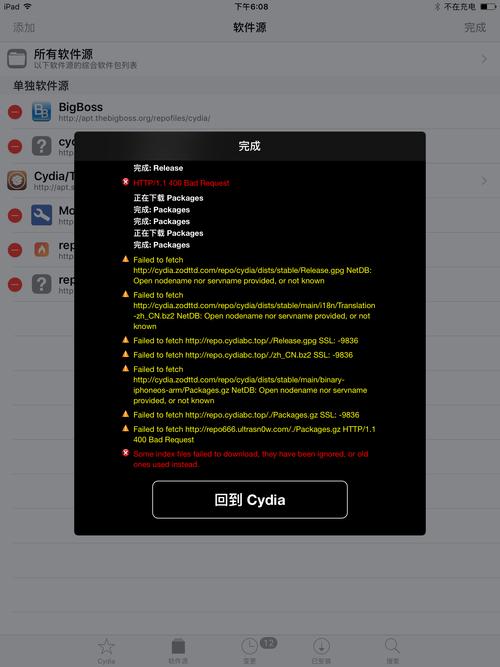
(图片来源网络,侵删)
⚠️ 重要警告与前提条件
- 仅适用于设备:此教程仅适用于 iPad 1 (第一代),如果您是 iPad 2 或其他设备,请勿使用此教程,否则可能导致设备变砖。
- 系统版本:请确保您的 iPad 运行的是 iOS 4.3.5,如果您的系统版本更高(iOS 5.x 或更高),此方法无效,您可以在“设置” > “通用” > “关于本机”中查看您的 iOS 版本。
- 备份!备份!备份!:越狱过程有极低几率导致数据丢失,请务必备份您的 iPad,您可以通过 iTunes 或 iCloud 进行完整备份。
- 电量充足:请确保 iPad 电量在 50% 以上,最好是在充电状态下进行,以防中途断电导致系统损坏。
- 电脑准备:您需要一台 Windows 电脑,macOS 用户需要在一台虚拟机(如 VMware, Parallels)中安装 Windows 系统来操作。
- 越狱风险:越狱会使您的设备失去官方保修,并可能降低系统稳定性或安全性,请自行承担所有风险。
📦 越狱工具与文件下载
您需要下载以下两个文件,并存放在您的电脑桌面上,方便查找。
-
越狱工具:GreenPois0n
- 下载地址:GreenPois0n Absinthe (Windows 版本)
- 注意:请确保下载的是
Windows版本的.zip压缩包。
-
SHSH blobs (可选,但强烈推荐)
- 什么是 SHSH blobs?它是您设备的“数字身份证”,拥有它,意味着未来即使 Apple 关闭了 iOS 4.3.5 的验证(通常早已关闭),您也可以刷回这个固件,避免变成“白苹果”无法开机。
- 如何获取:如果您从未备份过 SHSH blobs,现在获取基本不可能,但您可以检查一下是否意外拥有,使用工具 TinyUmbrella 检查一下。
- 下载地址:TinyUmbrella (选择一个版本即可)
- 操作:打开 TinyUmbrella,连接 iPad,在“Devices”列表中找到您的设备,查看是否有对应的 SHSH 记录,如果有,请保存好,如果没有,请忽略此步骤,但请务必小心操作。
🛠️ 详细越狱步骤
第一步:准备工作
- 在电脑上下载并解压
GreenPois0n-Absinthe-Windows.zip文件。 - 在电脑上下载并安装 iTunes(如果尚未安装),即使您不使用 iTunes 同步,越狱工具也需要其驱动程序。
- 将您的 iPad 通过 USB 数据线连接到电脑。
第二步:运行 GreenPois0n
- 进入解压后的
GreenPois0n文件夹,找到并运行Absinthe.exe。 - 工具会自动检测您的 iPad,如果检测成功,会显示您的设备型号和 iOS 版本。
- 点击工具界面上的 "Jailbreak" (越狱) 按钮。
第三步:在 iPad 上操作
- GreenPois0n 会自动在您的 iPad 上安装一个名为 "Absinthe" 的应用,请耐心等待安装完成,您可以在 iPad 的主屏幕上看到它的图标。
- 安装完成后,电脑上的 GreenPois0n 界面会提示您,现在需要您在 iPad 上进行操作。
- 在 iPad 上打开 "Absinthe" 应用。
- 第一次打开时,它会显示一个 "Prepare for Jailbreak" (准备越狱) 的界面,请耐心等待,它会自动进行一系列操作,屏幕上可能会闪过一些代码,这是正常现象。
- 等待一段时间后,屏幕上会出现一个 "Jailbreak" 按钮。请点击这个按钮。
- 接下来就是漫长的等待过程,请绝对不要进行任何操作,不要锁屏,不要关闭应用,屏幕上会依次显示“正在注入...”、“正在安装...”等提示,这个过程可能需要 5-15 分钟,请耐心等待。
第四步:完成越狱
- 当进度条走完,屏幕上显示 "Jailbreak Complete!" (越狱完成!) 时,表示越狱已经成功。
- 您的 iPad 会自动重启,这是正常过程。
- 重启后,在 iPad 的主屏幕上,您会看到两个新图标:
- Absinthe:可以删除它了,越狱任务已完成。
- Cydia:这是越狱后的“应用商店”,所有您需要的第三方插件、主题、工具都在这里下载。
🎉 越狱后必做事项
- 打开 Cydia:第一次打开 Cydia 时,它会自动准备文件系统,这个过程可能比较慢,请耐心等待它完成加载。
- 更新软件源:进入 Cydia 后,点击右下角的 "管理" (Manage) > "软件源" (Sources)。
- 点击右上角的 "编辑" (Edit) > "添加" (Add)。
- 在弹出的输入框中输入:
http://cydia.saurik.com(这是默认源,通常已存在)。 - 添加
http://apt.bigboss.nl/beta/repo.plist(BigBoss Beta 源,可以获取到最新软件)。 - 添加完成后,返回 Cydia 首页,它会自动刷新所有源。这一步非常重要,可以确保您下载到的是兼容的软件。
- 更新系统:刷新完成后,Cydia 会提示您有更新,请务必点击 "升级" (Upgrade) 按钮,将 Cydia 和所有基础组件更新到最新版本,这可以修复很多潜在问题并提升稳定性。
- 安装 APTBackup (可选):如果您之前用其他工具(如 PkgBackup)备份过越狱应用,可以在 Cydia 中搜索并安装
APTBackup,用它来恢复您的应用列表,但请注意,这通常只恢复应用本身,不恢复设置和数据。
❓ 常见问题 (FAQ)
-
Q: 越狱过程中卡住了怎么办?
 (图片来源网络,侵删)
A: 请耐心等待,至少等待15-20分钟,如果仍然卡在某个界面(如 Prepare for Jailbreak),请强制重启 iPad(同时按住 Home 键和电源键约10-15秒,直到看到 Apple Logo),然后重新从第三步开始尝试。
-
Q: iPad 变成白苹果(无法开机)了怎么办?
- A: 这通常是由于系统文件损坏或升级失败导致,请连接 iTunes,让它进入恢复模式,iTunes 会提示您“恢复 iPad”,点击“恢复”并选择您之前下载好的 iOS 4.3.5 固件进行恢复。Apple 已关闭该版本的验证,您将无法恢复,这就是为什么 SHSH blobs 很重要。
-
Q: Cydia 打不开或闪退怎么办?
A: 这通常是因为源没有更新或软件冲突,请尝试重新更新所有源(如上文所述),如果问题依旧,可能需要重新越狱或在 Cydia 中卸载最近安装的某个插件。
 (图片来源网络,侵删)
 -
Q: 越狱后耗电变快/变慢怎么办?
- A: 越狱本身会增加少量耗电,建议在 Cydia 中安装 "BatteryLife" 或类似插件来管理后台进程,如果耗电异常,可能是某个插件导致,尝试在 Cydia 的“已安装”页面中卸载最近安装的插件来排查。
祝您越狱顺利!享受越狱后带来的无限可能吧!