Keyshot 室内渲染全攻略:从入门到精通
Keyshot 以其直观、快速和高质量的渲染能力而闻名,非常适合设计师、建筑师和艺术家快速创建逼真的视觉作品,本教程将分为四个部分:

(图片来源网络,侵删)
- Part 1: 核心基础入门 - 熟悉界面和基本工作流。
- Part 2: 材质与纹理的艺术 - 让你的场景“活”起来。
- Part 3: 光影与环境氛围 - 营造画面的灵魂。
- Part 4: 高级技巧与后期输出 - 提升品质与效率。
Part 1: 核心基础入门
在开始渲染之前,你需要了解 Keyshot 的基本操作。
1 界面概览
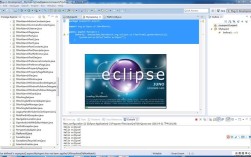
打开 Keyshot,你会看到几个主要区域:
- 视窗: 最大的区域,用于实时预览你的模型。
- 项目: 位于左侧,管理场景中的所有元素,包括模型、材质、环境、相机等。
- 库: 位于右侧,包含了所有可用的资源,如材质、纹理、环境、背景等。
- 顶部工具栏: 包含导入、渲染设置、输出等常用命令。
- 底部工具栏: 包含视图控制(旋转、平移、缩放)、渲染质量选择等。
2 基本工作流
-
导入模型:
- 点击顶部工具栏的
文件>导入。 - Keyshot 支持几乎所有主流的 3D 格式,如
.obj,.fbx,.3ds,.iges等,对于复杂的室内场景,通常建议使用.obj或.fbx格式,并确保模型是“干净”的(无多余的面和法线错误)。
- 点击顶部工具栏的
-
放置与查看模型:
 (图片来源网络,侵删)
- 模型导入后,会出现在视窗中央。
- 使用鼠标左键 旋转,右键 平移,滚轮 缩放。
- 按住
Shift键可以约束平移或旋转的方向。
-
赋予材质:
- 从右侧的
库中找到你想要的材质类别(如金属、木材、织物)。 - 直接将材质拖拽到视窗中的模型部件上,这是 Keyshot 最核心、最直观的操作。
- 从右侧的
Part 2: 材质与纹理的艺术
材质是决定画面真实感的关键,室内场景的材质种类繁多,需要精细调整。
1 材质面板详解
双击视窗中的模型或从 项目 窗口中点击材质,可以打开 材质 面板。
- 类型: 选择基础材质类型,如
基础(漫反射)、金属、透明、清漆等。 - 颜色: 材质的基础颜色。
- 粗糙度: 这是最重要的参数之一! 它控制材质表面的微观凹凸程度。
- 低粗糙度 (0-0.3): 表面光滑,如镜面、抛光金属、玻璃,会产生清晰的反射。
- 高粗糙度 (0.7-1.0): 表面粗糙,如磨砂金属、混凝土、毛毡,反射模糊,呈漫反射状态。
- 金属度: 控制材质的金属属性。
- 0: 完全非金属(如木材、塑料)。
- 1: 完全金属(如不锈钢、黄金)。
- 中间值: 用于模拟生锈金属、涂漆金属等。
- 反射: 控制反射的强度和颜色。
- 折射: 主要用于透明材质,如玻璃、水,控制光线穿过材质时的弯曲程度。
- 发光: 让材质自身发光,可用于制作灯带或屏幕。
- 凹凸: 贴图通道,用于模拟表面细节,如木纹、石材纹理,这是让材质“有细节”的关键。
2 室内常用材质调整技巧
-
木材地板:
 (图片来源网络,侵删)
- 类型: 基础
- 颜色: 选择木纹贴图或调整颜色。
- 粗糙度: 调至中高 (0.6-0.8),模拟哑光木地板。
- 凹凸: 添加木纹贴图,强度设为 0.1-0.3,增加真实感。
-
布艺沙发:
- 类型: 基础
- 粗糙度: 非常高 (0.9-1.0),几乎不反射。
- 凹凸: 添加织物纹理贴图,强度可以稍高 (0.2-0.4),模拟布料的绒毛感。
-
金属/黄铜灯具:
- 类型: 金属
- 金属度: 1.0
- 粗糙度: 较低 (0.2-0.4),形成柔和的金属反射。
- 颜色: 调整为金色或铜色。
-
玻璃/亚克力:
- 类型: 透明
- 粗糙度: 非常低 (0.0-0.1),保持清晰。
- 折射率: 调整为 1.5 左右(标准玻璃)。
- 透明度: 调整为 0.8-1.0。
3 贴图应用
- 点击材质面板中的
凹凸或颜色通道旁的棋盘格图标。 - 点击
载入,选择你的纹理图片文件(如.jpg,.png)。 - 关键提示: 确保你的 UV 贴图在原始 3D 软件中是正确展开的,否则纹理会错乱。
Part 3: 光影与环境氛围
没有光,就没有一切,光影是渲染的灵魂。
1 环境光
环境光是照亮整个场景的基础光源,它来自四面八方。
- 位置: 在
项目窗口中,找到环境。 - 编辑: 双击
环境打开环境面板。 - 背景:
- 可以选择纯色、渐变或从库中加载 HDRI(高动态范围图像)作为背景。
- 使用 HDRI 是室内渲染的最佳实践! 它不仅能提供背景,还能提供非常真实的环境光照。
- HDRI 的使用:
- 在
环境面板中,点击环境选项卡。 - 点击
载入,选择一张室内 HDRI 图片(一个有窗户的房间或一个摄影棚)。 - 你可以通过拖动 HDRI 的球形控制器来调整光照方向,将窗户或主要光源区域拖向你的场景,模拟阳光从窗户照射进来的效果。
- 在
2 室内光源
除了环境光,你还需要在场景中添加人工光源。
-
添加光源:
- 在
项目窗口中,右键点击光源>添加。 - Keyshot 提供了多种光源类型:
区域光、点光源、聚光灯、IES 光域网。 - 区域光 是室内照明的主力,它模拟灯箱、灯带、窗户等大面积发光体,阴影柔和自然。
- IES 光域网 是专业灯具的配光文件,可以模拟出非常真实和有设计感的灯光效果(如射灯、筒灯)。
- 在
-
光源参数调整:
- 颜色: 调整灯光色温(暖黄光约 3000K,冷白光约 5000K-6500K)。
- 功率: 控制灯光亮度。
- 不透明度: 对于区域光,可以模拟灯罩的透光率。
- 阴影: 确保勾选
阴影,并调整柔和度来控制阴影边缘的模糊程度。
3 相机设置
好的构图是成功的一半。
-
添加相机:
- 在
项目窗口中,右键点击相机>添加。 - 你可以添加多个相机,方便在不同视角间切换。
- 在
-
相机参数:
- 位置/旋转: 在视窗中直接拖动相机图标或输入数值来调整视角。
- 焦距: 控制视野范围。
- 广角 (如 24mm): 视野宽阔,有透视感,适合展示整体空间。
- 标准 (如 50mm): 接近人眼视角,画面自然。
- 长焦 (如 85mm): 视野狭窄,压缩空间,适合突出细节。
- 景深: 模拟相机镜头效果,让一部分清晰,另一部分模糊,开启后,可以调整
焦点和光圈,光圈值越小(如 f/1.8),景深越浅,背景越模糊。
Part 4: 高级技巧与后期输出
1 渲染设置
在渲染成图前,务必调整好渲染设置。
- 位置: 点击顶部工具栏的
渲染>渲染设置。 - 质量: 这是渲染时间和最终质量的平衡。
- 2x: 快速预览,适合测试材质和灯光。
- 8x: 高质量,适合大部分商业项目。
- 16x / 32x: 超高质量,用于打印或需要极致细节的场合。
- 输出:
- 分辨率: 设置你想要的图片尺寸,如 1920x1080 (Full HD) 或 4000x3000 (用于印刷)。
- 输出路径: 选择保存图片的位置。
- 格式:
- PNG/JPG: 最常用,支持透明通道(PNG)。
- TIFF: 无损压缩,质量最高。
- EXR: 专业格式,包含所有光照信息,适合后期调色。
2 高级技巧
- 通道渲染: 在渲染设置中,勾选
渲染通道,这会输出一张包含物体ID、材质ID、深度、反射等信息的黑白图,在后期软件(如 Photoshop)中,你可以利用这些通道进行快速选区和调整,大大提高后期效率。 - 背景移除: 在渲染设置中,勾选
移除背景,可以直接导出带透明通道的 PNG 图片,方便合成到其他背景中。 - 物理相机: Keyshot 自带的相机模型非常逼真,开启后可以通过
ISO、快门速度、光圈等参数模拟真实相机的曝光效果,比简单的曝光控制更专业。
3 后期处理
Keyshot 的渲染结果已经非常出色,但通过简单的后期处理可以进一步提升画面质感。
- 软件: Adobe Photoshop, Lightroom, Affinity Photo 等。
- 常用操作:
- 色彩校正: 调整色温、对比度、饱和度。
- 锐化: 增加画面细节。
- 添加景深: 如果在 Keyshot 中没开景深,可以用通道图在后期添加模糊效果。
- 添加光晕/体积光: 增强阳光穿过窗户的戏剧性效果。
- 合成元素: 添加一些植物、人物或装饰品,让画面更生动。
总结与建议
- 从简单开始: 先用一个简单的房间和几种基础材质熟悉工作流。
- 观察现实: 多观察真实世界中的光影和材质,思考它们在 Keyshot 中如何用参数来模拟。
- 收集资源: 建立你自己的材质库、HDRI 库和模型库,这是高效工作的基础。
- 耐心练习: 渲染是技术和艺术的结合,多尝试、多调整,你很快就能掌握并创作出令人惊艳的作品。
希望这份详细的教程能对你有所帮助!祝你渲染愉快!