下面我为你整理了一份非常详细的、从零开始的PicsArt灵魂出窍教程,包含两种主流方法,并附上一些小技巧,让你轻松做出惊艳的作品!
(图片来源网络,侵删)
核心思路
灵魂出窍效果的核心是 “抠图 + 融合 + 动态背景”,我们需要把人物从原图中“抠”出来,然后将其与一个具有动态或神秘感的背景(如烟雾、能量粒子)结合起来,再通过调整光影和颜色,让它看起来就像是灵魂从身体里飘出来一样。
PicsArt 移动端 App 制作(最常用、最简单)
这是最快捷、最适合新手的方法,PicsArt的图层功能完全可以胜任。
第一步:准备素材
你需要准备两张图片:
- 人物照片: 最好是背景干净的人物照,比如在纯色背景(白墙、蓝天)前拍摄的,这样抠图会非常容易,人物姿势最好是站立或坐着,有清晰的身体轮廓。
- 背景素材: 选择一张有动态感、烟雾感或能量感的图片,你可以在网上搜索关键词如“烟雾素材”、“能量粒子”、“火焰背景”、“光效背景”等,选择黑色或深色背景的素材效果会更好,这样更容易与人物融合。
第二步:抠图
- 打开 PicsArt App,点击 号新建画布,选择一个合适的尺寸(1:1 或 9:16)。
- 点击下方的 “照片”,选择你准备好的人物照片,将其添加到画布上。
- 点击底部的 “工具” 图标(锤子形状),在工具菜单中选择 “抠图”。
- PicsArt会自动识别人物轮廓,如果识别得不准确,你可以手动调整:
- 画笔: 用绿色画笔涂抹你想要保留的部分(人物)。
- 橡皮擦: 用红色画笔涂抹你想要删除的部分(背景)。
- 边缘: 在人物边缘涂抹,可以让抠图边缘更柔和、更自然。
- 调整满意后,点击右上角的 完成抠图,人物已经被“抠”出来了,背景是透明的。
第三步:添加背景
- 保持人物图层被选中的状态,点击底部的 “照片” 图标,选择你准备好的烟雾/能量背景素材,将其添加到画布上。
- 画布上有了两个图层:烟雾背景在下面,人物在上面。
- 点击下方的 “图层” 图标(看起来像堆叠的方块),你会看到两个图层。拖动人物图层,把它移动到烟雾图层的上方。
第四步:融合灵魂(关键步骤)
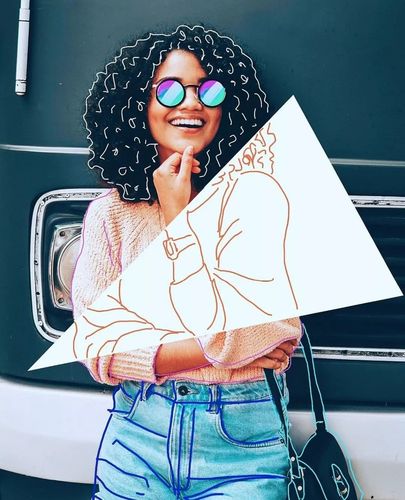
现在人物是完整地“站”在烟雾上的,我们需要让它看起来像是从身体里“飘”出来的。
(图片来源网络,侵删)
- 复制人物图层: 在图层界面,长按人物图层,选择 “复制”,现在你有两个一模一样的人物图层。
- 处理底层人物(身体):
- 选中下面的人物图层。
- 点击 “调整”(圆圈加箭头图标),增加 “亮度” 和 “对比度”,让这个人物看起来更清晰、更像实体。
- 可以稍微降低一点 “不透明度”(90%),让它和灵魂图层有细微区别。
- 处理顶层人物(灵魂):
- 选中上面的人物图层(这是我们的“灵魂”)。
- 添加模糊效果: 点击 “效果”(魔法棒图标),搜索 “模糊” 或 “Motion Blur”(动态模糊),选择一个动态模糊效果,方向设置为垂直向上,强度调高一些,模拟灵魂向上飘散的感觉。
- 调整透明度: 将这个灵魂图层的 “不透明度” 大幅降低,比如调整到 30% - 60% 之间,让它看起来半透明。
- 颜色调整: 点击 “调整”,可以给灵魂图层增加一点冷色调(比如降低饱和度,增加蓝色调),与暖色调的身体形成对比,增强“灵魂”的神秘感。
第五步:添加光效和细节
为了让效果更逼真,我们可以再加一些光效。
- 点击底部的 “贴纸” 图标,搜索 “光效”、“光晕” 或 “星星”。
- 选择一些发光的贴纸,把它们添加到人物的周围,特别是头部和肩膀上方,模拟灵魂发光的效果。
- 调整光效贴纸的大小、位置和透明度,让它看起来更自然。
第六步:导出作品
点击右上角的 “导出” 按钮,选择你想要的图片质量和格式,一张酷炫的灵魂出窍照就完成啦!
PicsArt 电脑网页版制作(功能更强大)
如果你习惯用电脑,网页版的功能更接近专业软件,处理细节会更方便。
- 打开 PicsArt 网页版:https://www.picsart.com/,点击 “Edit a Photo”。
- 上传素材:先上传你的人物照片。
- 智能抠图:在左侧工具栏找到 “Cutout”(抠图),它会自动识别人物,你也可以手动用画笔和橡皮擦精修,抠完后,点击 “Apply”。
- 添加背景:点击底部的 “Backgrounds”(背景),然后选择 “Add Image”(添加图片),上传你的烟雾/能量背景素材。
- 处理图层:在右侧的 “Layers”(图层)面板中,你会看到背景图层和人物图层,同样,复制人物图层(右键点击图层 -> “Duplicate Layer”)。
- 融合效果:
- 身体图层(下层):保持清晰,可以增加一点锐化效果。
- 灵魂图层(上层):在左侧工具栏找到 “Effects”(效果),使用 “Gaussian Blur”(高斯模糊)或 “Motion Blur”(动态模糊),动态模糊的方向设为向上,强度调高,然后降低其不透明度。
- 添加光效:在左侧工具栏找到 “Overlays”(覆盖层),里面有丰富的光效、星星等素材,直接拖拽到画布上即可。
- 导出:完成后,点击右上角的 “Export” 导出图片。
灵魂出窍效果小技巧 & 注意事项
- 素材选择是关键:一张高质量、干净的原图和一张氛围感十足的背景图,是成功的一半。
- 光影要统一:如果背景素材有明确的光源方向(比如从左边来的光),可以适当调整身体和灵魂图层的光效,让整体看起来更协调。
- 颜色搭配:身体和灵魂的颜色可以有轻微差异,比如身体偏暖,灵魂偏冷,或者整体都调成黑白色,只保留灵魂的彩色光效,这样更有冲击力。
- 尝试不同效果:不一定非要用烟雾,用火焰(颜色调成蓝色或白色)、水流、星空等作为背景,也能创造出不同风格的“灵魂出窍”效果。
- 多练习图层:图层是PicsArt的核心,理解了图层,你就能做出更多更复杂的创意合成。
希望这份详细的教程能帮到你!快去试试吧,发挥你的创意,制作出独一无二的灵魂出窍作品!
(图片来源网络,侵删)