Unfold3D UV 展开完整教程
第一部分:核心概念与准备工作
在开始之前,我们需要理解几个关键概念:
(图片来源网络,侵删)
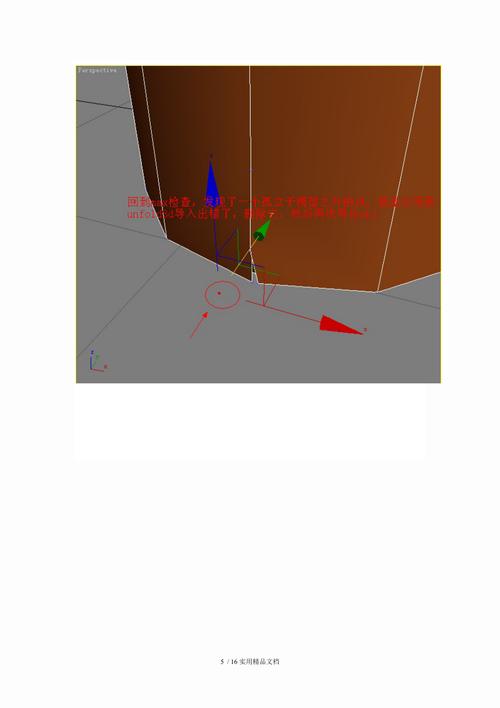
- UV 坐标: 想象一下,你有一个纸盒(3D模型),现在你想把它展开成一张平面的纸(2D UV 贴图),UV 坐标就是记录模型表面每个点应该对应在这张“平面纸”上的哪个位置,U 相当于 X 轴,V 相当于 Y 轴。
- 接缝: 展开 3D 模型就像剥橘子皮,你不可能在不破坏橘子皮的情况下把它完全摊平,接缝就是模型上被“切开”的边,这样模型才能被“摊平”,接缝的质量直接影响最终贴图的拉伸和利用率。
- 岛: UV 展开后,模型会被分割成多个独立的、连续的 UV 块,这些块就叫做“岛”,每个岛通常对应模型的一个独立部分(如头部、身体、手臂等)。
- 松弛: 这是 Unfold3D 的灵魂,松弛算法会自动调整 UV 岛的内部布局,减少拉伸和扭曲,使 UV 坐标更均匀地分布在 0 到 1 的空间内。
准备工作:
- 软件: Unfold3D (本教程以经典版本为例,但逻辑相通)。
- 模型: 一个简单的、没有复杂拓扑的模型,我们用一个带耳朵的卡通人头模型作为示例。
第二部分:详细操作步骤
步骤 1: 导入模型
- 打开 Unfold3D。
- 点击顶部菜单栏的
File->Import,选择你的 3D 模型文件(如.obj,.fbx,.3ds等)。 - 模型导入后,你会看到一个 3D 视窗和一个 UV 编辑视窗,UV 视窗一开始可能是空的,因为我们还没开始展开。
步骤 2: 定义接缝
这是整个流程中最关键的一步,你需要手动告诉 Unfold3D 在哪里“切开”模型。
-
切换到线框模式: 在 3D 视窗中,点击右键,选择
Wireframe,这样可以更清晰地看到模型的边。 -
选择边: 使用
Select工具(通常是默认工具),按住Shift键,用鼠标左键点击并拖动,选择所有你想要作为接缝的边。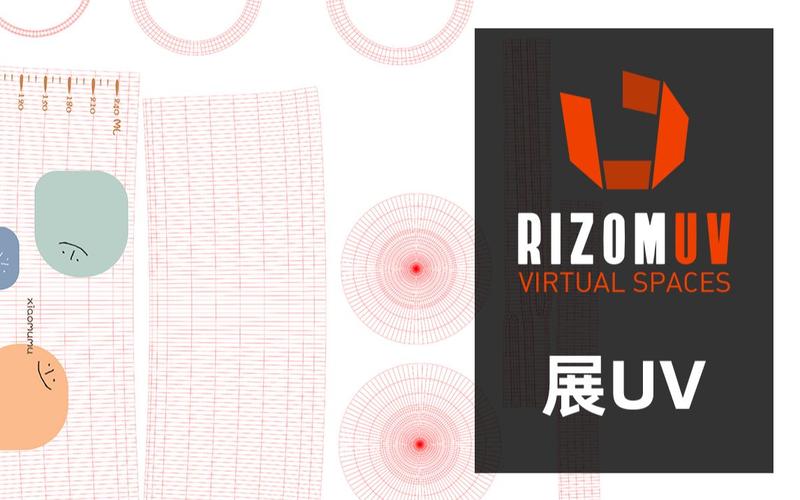 (图片来源网络,侵删)
- 技巧: 对于人头模型,通常的接缝策略是:
- 眼睛周围一圈。
- 鼻子和嘴巴周围。
- 头顶中线到后脑勺的分割线。
- 耳朵根部。
- 技巧: 对于人头模型,通常的接缝策略是:
-
标记接缝: 选中所有接缝边后,点击右键,选择
Mark as Seam,被标记为接缝的边通常会变成红色或其他醒目的颜色。- 重要提示: 接缝必须是连续的闭合环或者能将模型完全分割开的边,如果接缝没有连接好,Unfold3D 可能无法正确展开。
步骤 3: 初始化 UV
定义好接缝后,我们告诉 Unfold3D 开始“摊平”模型。
- 在 3D 视窗中,确保没有选中任何模型(点击空白处)。
- 点击顶部菜单栏的
Tools->Unfold。 - Unfold3D 会自动分析你的接缝,并将模型按照接缝分割成不同的“岛”,然后将它们初步展开到 UV 视窗中。
你应该能在 UV 视窗中看到一些零散的、可能重叠或拉伸的 UV 块了。
步骤 4: 松弛 UV
这是 Unfold3D 的核心功能,能极大地改善 UV 质量。
(图片来源网络,侵删)
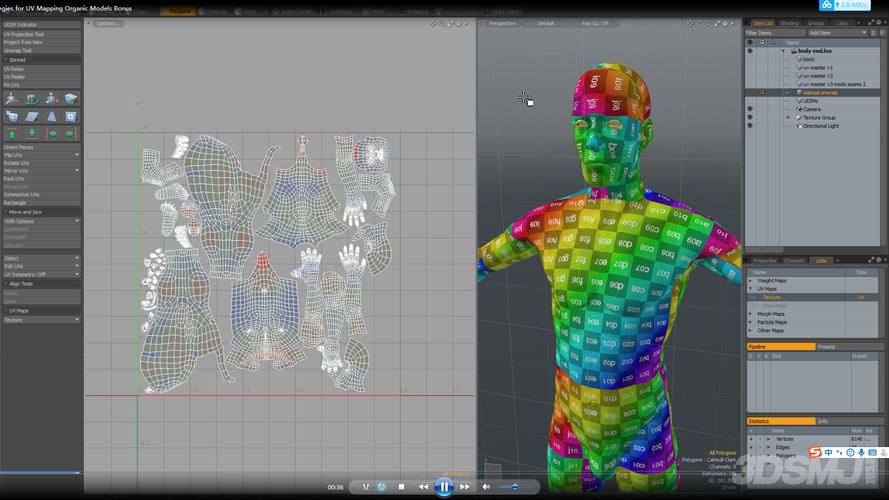
- 选择所有岛: 在 UV 视窗中,按
Ctrl + A选中所有的 UV 岛。 - 运行松弛算法: 点击顶部菜单栏的
Tools->Relax。 - 调整松弛参数: 在弹出的
Relax参数窗口中,你可以调整:- Iterations (迭代次数): 值越高,松弛效果越强,但计算时间也越长,从 50-100 开始尝试。
- Stiffness (刚度): 控制UV块保持原有形状的能力,值越高,形状越规整,但可能无法很好地解决拉伸。
- 通常做法: 先用较低的迭代次数(如50)运行一次,观察效果,如果拉伸还很严重,再逐步增加迭代次数或分多次运行。
- 点击
OK,你会看到 UV 岛在视窗中开始移动、旋转、缩放,逐渐变得均匀且拉伸更少。
步骤 5: 手动调整布局
自动松弛虽然强大,但结果不一定完美,我们需要手动调整,让所有 UV 岛整齐地排列在 0 到 1 的正方形框内。
- 选择和移动: 使用
Select工具点击单个 UV 岛,然后按G键(或直接拖动)来移动它,按R键旋转,按S键缩放。 - 对齐: 为了整洁,可以将岛与坐标轴对齐,选中岛后,右键点击,选择
Snap to Grid或手动对齐到坐标线。 - 翻转: 如果岛的方向是反的,选中它,按
F键进行水平翻转。 - 堆叠: 将相似的岛(如左右耳朵)堆叠在一起,这样可以最大化利用贴图空间,烘焙法线贴图时会非常有用。
- 利用空间: 尽量将所有岛都放在
[0, 1]的正方形区域内,避免浪费贴图空间,对于小部件,可以缩小后放在角落。
步骤 6: 检查和优化
- 检查拉伸: Unfold3D 有一个强大的检查工具。
- 在 UV 视窗中,点击顶部菜单栏的
View->Texture->Checkerboard。 - 你会看到棋盘格纹理映射到你的模型上,仔细观察 3D 视窗中的模型,如果棋盘格看起来是均匀的方格,说明 UV 拉伸很小;如果棋盘格被拉长或压扁,说明那部分 UV 有拉伸问题。
- 优化: 回到 UV 视窗,对拉伸严重的岛再次进行手动调整或局部松弛。
- 在 UV 视窗中,点击顶部菜单栏的
- 调整比例: 确保不同部件之间的 UV 大小比例正确,眼睛的 UV 块不应该比头部的 UV 块大很多。
步骤 7: 导出 UV
当你对 UV 布局满意后,就可以导出了。
- 在 UV 视窗中,确保所有岛都在
[0, 1]的范围内。 - 点击顶部菜单栏的
File->Export UVs。 - 选择一个位置,保存为
.obj或.dxf格式,这个文件包含了 UV 坐标信息,可以被导入到 Maya, 3ds Max, Blender 等软件中,用来创建贴图。
第三部分:高级技巧与注意事项
- 岛与岛之间的间距: 在最终布局时,可以在岛与岛之间留出一点小缝隙(1-2 个像素的间距),这可以防止在渲染时因为抗锯齿导致不同颜色块之间产生“黑边”。
- 对称模型: 对于完全对称的模型(如左右对称的人脸),可以先只处理一半,然后复制 UV 岛,镜像后对齐,这能节省大量时间,并保证完美的对称性。
- 避免“T”型接缝: 尽量避免三个或以上的 UV 岛在同一个顶点相交,形成“T”字形,这可能会导致烘焙时产生瑕疵,理想的接缝是“Y”字形或简单的环形。
- 不同材质的分离: 如果模型的某些部分需要使用不同的材质(比如衣服和皮肤),那么这些部分必须被不同的 UV 岛分开,并且不能堆叠在一起。
第四部分:现代替代品
虽然 Unfold3D 经典版已不再更新,但其精神被许多现代软件继承:
- Blender: 内置的 UV 展开工具非常强大,使用
E键进行切割定义接缝,然后使用U键调用展开菜单,其中有Smart UV Project(智能投影)和Unwrap(展开)等功能,配合Relax和Pack Islands(打包岛屿)功能,完全可以胜任大部分工作。 - Modo: 实际上收购了 Unfold3D 的技术,其 UV 工具是业界顶尖的。
- Maya / 3ds Max: 都有强大的 UV 编辑工具,如 Maya 的
Unfold工具和 3ds Max 的Pelt功能。
希望这份详细的教程能帮助你掌握 Unfold3D 的核心流程,并将其应用到任何 UV 展开软件中!