⚠️ 重要声明:刷机有风险,操作需谨慎!本教程仅供学习和参考,请严格按照步骤执行,任何因刷机导致的设备损坏、数据丢失或保修失效,均由用户自行承担。
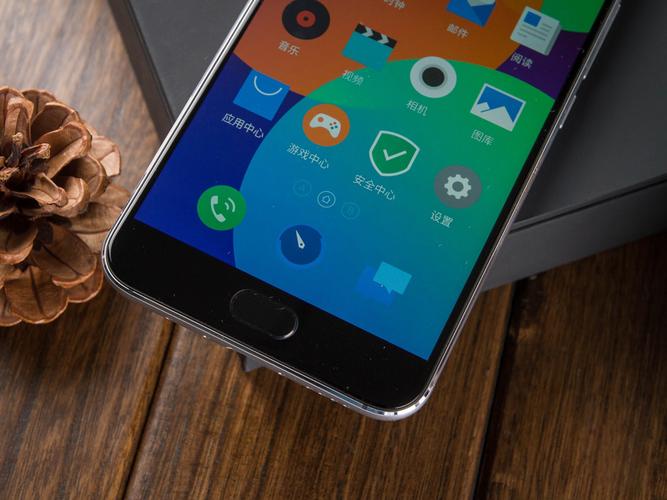
(图片来源网络,侵删)
刷机前准备
在开始之前,请确保你已经准备好以下所有内容,并理解每一步的含义。
必备工具与文件
- 一台魅族 Pro 5 (型号:MX5)。
- 一台电脑 (Windows 或 macOS)。
- 原装或质量可靠的 USB 数据线。
- 开启 USB 调试模式:
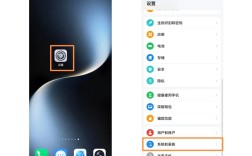
- 在手机上进入
设置->关于手机,连续点击版本号7 次,直到提示“您已处于开发者模式”。 - 返回
设置->开发者选项,确保USB 调试和允许模拟位置是开启状态。
- 在手机上进入
- 解锁 Bootloader:
- 这是刷机的第一步,也是最关键的一步! 魅族官方解锁流程较为严格,通常需要等待解锁资格,且解锁后会清除手机所有数据。
- 请务必访问魅族官方解锁网站 (
https://flyme.me/unlock),根据指引申请解锁 Bootloader,请仔细阅读所有条款和说明。 - 解锁完成后,手机会自动恢复出厂设置,请提前备份所有重要数据!
- 下载必要的刷机文件:
- LineageOS 14.1 ROM: 下载适用于魅族 Pro 5 的 LineageOS 14.1
.zip安装包,可以从 LineageOS 官方下载页面 下载。 - GApps (Google 应用服务包): LineageOS 不包含 Google 服务,如果你需要,请下载一个兼容 Android 7.1.2 的 GApps 包,推荐使用 OpenGApps 或 NikGapps,选择
pico或nano版本即可。注意: 不要下载arm64版本,Pro 5 是arm架构。 - TWRP Recovery: 下载适用于魅族 Pro 5 的 TWRP 恢复镜像文件,文件名通常是
twrp-3.x.x.x-hammerspoon.img,可以从 TWRP 官方网站或第三方可靠来源下载。
- LineageOS 14.1 ROM: 下载适用于魅族 Pro 5 的 LineageOS 14.1
备份!备份!备份!
刷机会彻底清除手机所有数据,请务必备份:
- 联系人、短信、通话记录: 使用魅族自带的云服务或同步到 Google 账户。
- 照片、视频: 复制到电脑或上传到云端 (Google Photos, 百度网盘等)。
- 应用数据: 使用钛备份 (Titanium Backup) 等工具进行应用数据备份 (需要 Root 权限,解锁 Bootloader 后即可操作)。
- SD 卡内容: 将 SD 卡中的所有文件复制到电脑。
详细刷机步骤
步骤 1: 刷入 TWRP Recovery
TWRP 是一个功能强大的第三方 recovery,可以方便我们刷入系统和 GApps。
-
下载并准备文件:
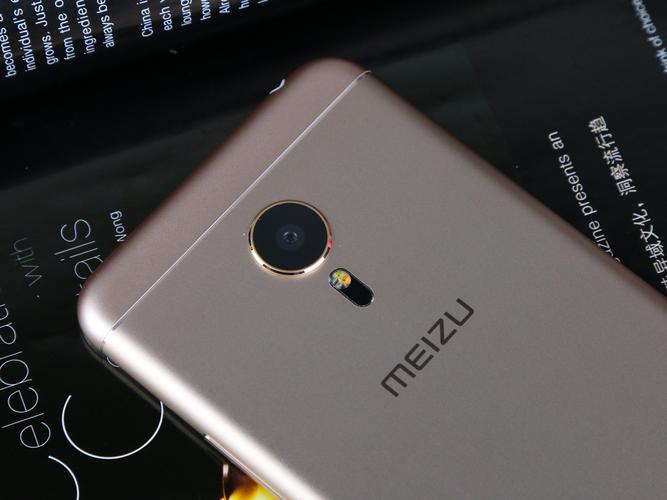 (图片来源网络,侵删)
- 将下载好的
twrp-3.x.x.x-hammerspoon.img文件复制到电脑的C:\根目录(或其他你容易找到的路径)。 - 确保手机已解锁 Bootloader,并开启 USB 调试模式。
- 将下载好的
-
打开命令行工具:
- Windows: 在开始菜单搜索
cmd或powershell,右键点击以管理员身份运行。 - macOS: 打开
终端(Terminal)。
- Windows: 在开始菜单搜索
-
进入 fastboot 模式:
- 在手机上,完全关机。
- 同时按住
电源键+音量减键,直到屏幕出现 fastboot 模式界面 (一个兔子图标)。
-
连接手机到电脑:
- 使用 USB 线连接手机和电脑。
- 在电脑的命令行窗口中输入以下命令,检查手机是否被正确识别:
fastboot devices
如果看到一串以
fastboot开头的代码,并显示unlocked或device,说明连接成功。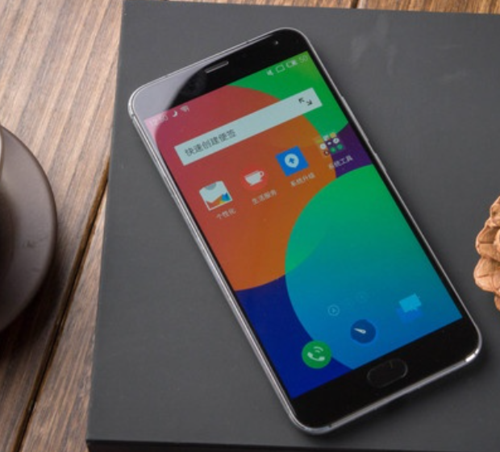 (图片来源网络,侵删)
-
刷入 TWRP:
- 在命令行中,输入以下命令(请确保文件名和路径正确):
fastboot flash recovery twrp-3.x.x.x-hammerspoon.img
- 等待命令执行完成,完成后,输入以下命令重启手机到 Recovery 模式:
fastboot boot twrp-3.x.x.x-hammerspoon.img
注意:这只是一次性启动 TWRP,如果重启手机,它可能会恢复到官方 recovery,为了永久使用 TWRP,你需要一个名为
recovery.img的文件,但首次刷入这样操作即可。
- 在命令行中,输入以下命令(请确保文件名和路径正确):
步骤 2: 使用 TWRP 清除和刷入系统
-
进入 TWRP:
- 手机现在应该已经进入了 TWRP 界面,如果重启后又进入了系统,请重复步骤 1 中的
fastboot boot命令。
- 手机现在应该已经进入了 TWRP 界面,如果重启后又进入了系统,请重复步骤 1 中的
-
授权 TWRP (仅限 Android 7.0 及以上):
- 在 TWRP 主界面,点击右上角的
Allow modification of system partition(允许修改系统分区) 或类似选项,授权 TWRP。
- 在 TWRP 主界面,点击右上角的
-
清除数据:
- 在 TWRP 主界面,点击
Wipe(清除)。 - 选择
Format Data,输入yes确认,这一步会清除手机内部存储的所有数据,包括你之前备份的文件,所以确保你的备份在外部或电脑上。 - 返回
Wipe菜单,选择Advanced Wipe(高级清除)。 - 勾选
Cache(缓存)、System(系统)、Dalvik/ART Cache(虚拟机缓存)。不要勾选Internal Storage(内部存储),因为你刚刚已经清除了。 - 向右滑动
Swipe to Wipe开始清除。
- 在 TWRP 主界面,点击
-
刷入 LineageOS ROM:
- 清除完成后,返回 TWRP 主界面,点击
Advanced(高级) ->ADB Sideload(ADB 侧载)。 - 手机屏幕上会出现
ADB Sideload - Ready...的提示。 - 在电脑的命令行窗口中,输入以下命令(请确保你的
.zipROM 文件在C:\目录下):adb sideload C:\lineage-14.1-...-hammerspoon.zip
请将
C:\lineage-14.1-...-hammerspoon.zip替换为你实际下载的 ROM 文件名和路径。 - 等待进度条走完,表示 LineageOS 刷入成功。
- 清除完成后,返回 TWRP 主界面,点击
-
刷入 GApps (可选):
- 不要重启手机! 继续在 TWRP 界面,重复上一步的
ADB Sideload过程,刷入你下载好的 GApps.zip包。adb sideload C:\open_gapps-arm-7.1-pico.zip
同样,请替换为你的 GApps 文件名和路径。
- 不要重启手机! 继续在 TWRP 界面,重复上一步的
步骤 3: 首次启动
-
重启系统:
- GApps 刷入完成后,在 TWRP 主界面点击
Reboot(重启) ->System(系统)。 - 手机将首次启动 LineageOS,这个过程会比平时慢很多,可能需要 5-10 分钟,甚至更久,请耐心等待,不要中途关机,屏幕上可能会出现一些启动信息或卡在某个界面,这是正常现象。
- GApps 刷入完成后,在 TWRP 主界面点击
-
初始设置:
- 启动后,你会看到 LineageOS 的欢迎界面和初始设置向导,按照提示完成设置。
- 设置完成后,检查 Google 服务是否正常工作(打开 Play 商店试试)。
常见问题与注意事项
-
Q: 卡在开机动画或启动过程?
A: 首次启动时间很长是正常的,如果超过 15 分钟仍无反应,可以尝试长按电源键强制重启,然后再次进入 TWRP,重新刷一遍 ROM 和 GApps。
-
Q: 重启后又回到了官方 Recovery?
- A: 这说明 TWRP 没有被正确设置为永久 Recovery,你可以尝试在 TWRP 内使用
Advanced->Fix Bootloop或Fix Permissions选项,如果不行,可能需要重新刷入一次 TWRP 镜像。
- A: 这说明 TWRP 没有被正确设置为永久 Recovery,你可以尝试在 TWRP 内使用
-
Q: 信号问题或 Wi-Fi 连接不稳定?
- A: 这是第三方 ROM 常见的问题,可以尝试在 TWRP 里
Wipe一下Modem(调制解调器) 分区,或者重新刷入基带固件,如果问题依旧,可能需要等待后续的 ROM 更新。
- A: 这是第三方 ROM 常见的问题,可以尝试在 TWRP 里
-
Q: 如何更新系统?
- A: LineageOS 有更新时,只需下载新的
.zipROM 包,然后进入 TWRP,直接ADB Sideload刷入新包即可。注意: 更新时通常不需要Wipe,除非官方说明需要。
- A: LineageOS 有更新时,只需下载新的
-
Q: 如何回到官方系统?
- A: 你需要下载官方的 Flyme 固件,然后进入 TWRP,
Wipe所有分区(特别是System和Data),然后通过ADB Sideload刷入官方固件,刷完后,你可能还需要使用fastboot命令重新锁定 Bootloader。
- A: 你需要下载官方的 Flyme 固件,然后进入 TWRP,
祝你刷机顺利,享受全新的 LineageOS 体验!