第一部分:开箱与初次设置
当你拿到崭新的Switch主机时,会包含以下物品(以标准版为例):
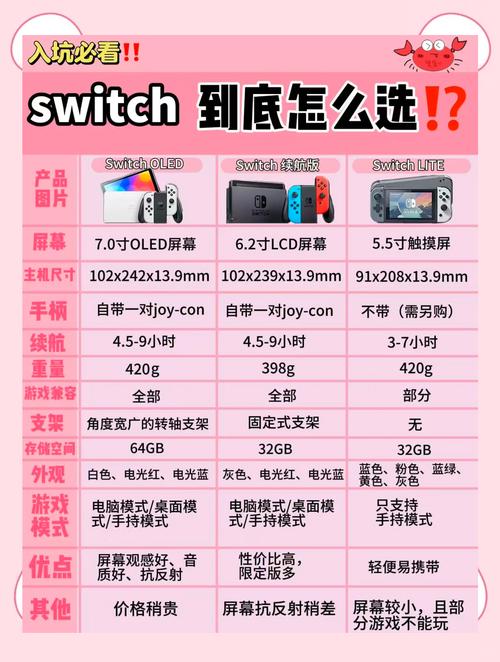
(图片来源网络,侵删)
- 主机:一块可拆卸的平板屏幕。
- Joy-Con (L/R):左右两个可拆卸的手柄。
- Joy-Con握把:一个可以同时装下左右Joy-Con的握把,用于将Switch变成家用机模式。
- Joy-Con腕带:套在Joy-Con上增加手感和安全性。
- 底座:用于连接电视和充电,是Switch的“家”。
- AC适配器:电源头,用于为底座和主机直接充电。
- HDMI线:用于连接电视和底座。
- 说明书:请务必阅读,里面有重要信息。
Step 1: 组装你的Switch
- 戴上腕带:将腕带分别套在左、右Joy-Con上,注意方向。
- 安装Joy-Con:将Joy-Con对准主机侧面的凹槽,听到“咔哒”一声,表示安装成功,安装时,请确保Joy-Con的“-”和“+”按钮朝向主机外侧。
- 组装成掌机模式:你的Switch已经可以作为一个掌机使用了!直接握住屏幕和两侧的Joy-Con即可。
Step 2: 首次开机与设置
- 长按电源键:在主机顶部或Joy-Con(握持状态下)的顶部找到圆形电源键,长按约3秒,直到屏幕亮起。
- 选择语言与地区:首次开机,系统会引导你进行初始设置。
- 语言:选择“简体中文”。
- 时区:选择“北京,重庆,香港,乌鲁木齐”。
- 地区:选择“中国”。(重要提示:选择“中国”后,你将无法访问eShop商店,也无法购买数字版游戏,如果你未来有购买数字版游戏的需求,请选择“香港”或其他地区,但请注意,选择非中国地区后,部分服务(如YouTube、Netflix)可能无法使用,且保修会变得复杂,新手建议先选择“中国”,后续再研究如何切换。)
- 连接网络:选择你的Wi-Fi网络并输入密码。
- 登录Nintendo Account (任天堂账户):
- 如果你没有账户:系统会引导你创建一个,这是非常重要的一步,用于保存游戏进度、联机、购买DLC(追加内容)等。
- 如果你已有账户:登录你的账户,如果没有,强烈建议立即创建一个。
- 同意条款:仔细阅读并同意用户协议。
- 完成设置:系统会进行一些最后的初始化,然后你就可以看到Switch的主界面了!
第二部分:三种使用模式详解
Switch最大的特点就是其灵活的三种使用模式。
掌机模式
- 是什么:将主机握在手中,如同一个大号的手机或掌上游戏机。
- 如何进入:这是Switch的默认模式,开机即为此模式。
- 适用场景:通勤路上、躺在床上、任何不方便使用电视的地方。
- 特点:
- 屏幕尺寸为6.2英寸。
- 使用Joy-Con自带的摇杆和按键操作。
- 可以直接通过机身顶部的Type-C USB接口充电。
家用机模式
- 是什么:将Switch插入底座,连接电视,像传统游戏机一样游玩。
- 如何进入:
- 从主机上取下Joy-Con。
- 将主机平稳地放入底座中,听到“咔哒”声。
- 将HDMI线连接到电视和底座的HDMI输出口。
- 电视会自动切换到HDMI信号源,显示Switch的画面。
- 适用场景:在家享受大屏游戏,与朋友家人一起游玩。
- 特点:
- 画面会输出到电视屏幕上,分辨率更高。
- 主机会在底座中充电。
- 你可以使用Joy-Con握把,或者将Joy-Con分给朋友,进行双人本地合作/对战。
分离Joy-Con模式
- 是什么:将Joy-Con从主机上拆下,一个拿在左手,一个拿在右手,独立进行游戏。
- 如何进入:从主机上取下Joy-Con即可。
- 适用场景:
- 双人本地游戏:和朋友一人拿一个Joy-Con,一起玩《马力欧派对》、《胡闹厨房》等游戏。
- 体感操作:很多游戏需要用到体感功能,如《塞尔达传说:旷野之息》的射箭,《健身环大冒险》的运动等,此模式最方便。
- 特点:
- 每个Joy-Con都包含完整的按键、摇杆和体感传感器。
- 可以直接作为两个独立手柄使用。
第三部分:核心功能与操作
主界面介绍
Switch的主界面很简单,主要由以下部分组成:
- 软件图标:你已购买或下载的游戏和应用程序。
- 系统设置:齿轮图标,用于调整网络、账户、显示等所有系统设置。
- eShop商店:购物车图标,用于购买数字版游戏和DLC。(注意:如果你选择了“中国”地区,这里将无法使用)。
- 通知:云朵图标,显示系统更新、好友消息等。
- 相册:花朵图标,可以截取和保存游戏截图/视频。
Joy-Con按键布局
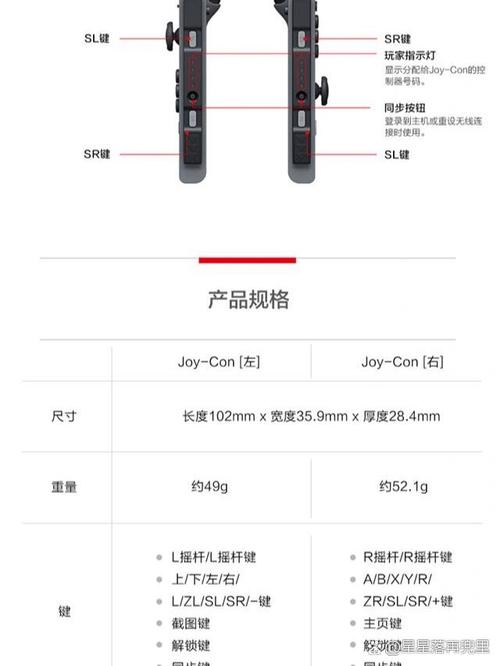
- 右侧Joy-Con (L):摇杆、方向键、A/B/X/Y按钮、ZL/ZR肩键、截图按钮()。
- 左侧Joy-Con (R):摇杆、方向键、A/B/X/Y按钮、SL/SR肩键、主页按钮()。
- 重要按键:
- Home键:中间的方形按钮,可以快速返回主界面。
- 截图键:右侧Joy-Con顶部的“”键,可以截取当前屏幕画面,图片会自动保存到相册。
账户与游戏
- 购买游戏的方式:
- 实体卡带:购买游戏卡带,插入主机右侧的卡槽即可游玩,这是最传统的方式。
- 数字版:在eShop商店购买并下载到主机,优点是方便,缺点是占用存储空间,且与主机绑定。
- 存储空间管理:Switch内置存储空间有限(通常为32GB),如果空间不足,你需要购买MicroSD卡来扩展,将MicroSD卡插入主机底部的卡槽即可。
联机服务
- Nintendo Switch Online (NSO):这是Switch的付费联机服务。
- 作用:
- 在线联机玩支持多人游戏的游戏(如《Splatoon 3》、《宝可梦》等)。
- 云端存档备份(防止主机丢失或损坏时存档丢失)。
- 经典游戏库(包含NES、SNES、N64等复古主机游戏)。
- 智能手机App支持(如《斯普拉遁3》的App)。
- 如何购买:在eShop商店购买会员套餐,价格通常为一年约200元人民币,也可以按月或按家庭(最多8人)购买。
第四部分:新手常见问题与技巧
Q1: Switch可以边充电边玩吗?
A: 可以,而且强烈推荐!
- 掌机模式:直接使用Type-C线连接AC适配器充电。
- 家用机模式:插入底座即可充电。
- 边充边玩可以有效防止电池续航焦虑,尤其是在玩大型游戏时。
Q2: Joy-Con漂移怎么办?
这是Joy-Con最常见的问题,表现为摇杆未操作时,角色或镜头自己移动。
(图片来源网络,侵删)
- 解决方法:
- 简单清洁:关机后,取下Joy-Con,用棉签蘸取少量酒精,轻轻擦拭摇杆周围的橡胶圈和内部的金属触点,这是最常见且有效的解决方法。
- 使用校准功能:进入“系统设置” -> “控制器” -> “控制器与传感器” -> “校准”,按照提示操作,可以改善轻微漂移。
- 更换摇杆模块:如果以上方法无效,可能需要更换Joy-Con的摇杆模块,可以自己动手(有一定难度)或找专业维修店。
Q3: 如何截图和录像?
- 截图:按一下右侧Joy-Con顶部的“”键。
- 录像:需要先在“系统设置” -> “ captures”中开启“录制视频片段”功能。 开启后,长按“”键约1秒即可开始/停止录制。
Q4: 如何更新系统和游戏?
- 系统更新:确保Switch连接网络,进入“系统设置” -> “系统”,如果有更新,会提示你。
- 游戏更新:将游戏卡带插入主机,或启动数字版游戏,系统会自动检查并提示你下载更新。
Q5: 如何添加好友?
- 在主界面找到“朋友”App,可以通过输入好友的好友代码来添加,好友代码是一个12位的数字码,每个账户都有一个。
第五部分:保养建议
- 屏幕保护:建议贴一张钢化膜,防止刮花。
- 主机保护:可以购买一个硅胶保护套,防止摔落和磨损。
- Joy-Con保养:避免在手上大量出汗时长时间握持,定期清洁摇杆。
- 存放:不使用时,最好放在阴凉干燥的地方,并保持电量在40%-80%之间,以延长电池寿命。
恭喜你!现在你已经掌握了Switch的基本使用方法,最好的学习方式就是“玩起来”!
祝你游戏愉快,在Switch的世界里找到属于自己的乐趣!如果你有任何具体问题,随时可以再提问。
(图片来源网络,侵删)