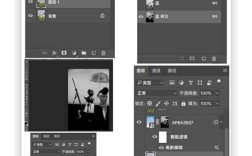
下面我将为你提供一个从入门到进阶的详细教程,包含两种最常用的方法,并附上关键技巧和注意事项,让你轻松掌握换头技术。
(图片来源网络,侵删)
核心思路
无论用什么方法,换头的核心步骤都离不开四点:
- 选择:精确地抠出“头”。
- 移动:将抠出的“头”放到新身体上。
- 融合:让新头和脖子、身体完美衔接,看不出接缝。
- 光影:调整新头的光影、颜色,使其与新身体的环境、光照一致。
快速入门法(适合初学者,证件照换背景等场景)
这种方法主要利用Photoshop强大的“选择和遮住”功能,可以快速获得干净的选区。
准备工作
- 源图片:包含你想要换上去的头的照片(照片A)。
- 目标图片:你希望把头放上去的身体照片(照片B)。
- 要求:两张照片中,人物的头部角度和朝向越接近,效果越好。
详细步骤
第1步:打开图片,创建选区
- 在Photoshop中同时打开照片A(要换的头)和照片B(目标身体)。
- 选择照片A,在左侧工具栏选择“快速选择工具” (W) 或 “魔棒工具” (W)。
- 在人物头部上点击并拖动,快速选中整个头部,系统会自动识别边缘,如果选多了或选少了,可以按住
Alt键减去多余部分,或按住Shift键增加遗漏部分。
第2步:使用“选择和遮住”进行精细抠图

(图片来源网络,侵删)
- 在选区存在的情况下,顶部菜单栏会出现“选择和遮住...”按钮,点击它。
- 在弹出的新窗口中,做以下操作:
- 设置视图:在右侧视图模式下选择“叠加”,并勾选“在图层上”。
- 使用“调整边缘画笔工具” (R):在人物头发、边缘等复杂区域涂抹,Photoshop会智能地识别并抠出这些细节,特别是发丝,这是最关键的一步!
- 输出设置:在右下角,将“输出到”设置为“新建带有图层蒙版的图层”,然后点击“确定”。
- 照片A中的人物头部已经被完美抠出,并带有一个蒙版,背景是透明的。
第3步:移动头部并调整大小
- 使用“移动工具” (V),将抠好的头部图层从照片A窗口拖到照片B(目标身体)窗口中。
- Photoshop会自动将其作为一个新图层,将这个图层拖到身体图层的上方。
- 按
Ctrl + T(Mac:Cmd + T) 自由变换,拖动控制点调整头部的大小,使其与身体的比例协调,按住Shift可以等比缩放,按住Ctrl可以进行透视调整,让头部角度更贴合身体。
第4步:融合与修饰(关键步骤)
这是决定换头是否自然的核心。
- 添加图层蒙版:确保头部图层是选中的状态,点击图层面板下方的“添加图层蒙版”图标,这步是为了后续修改留有余地。
- 修复脖子接缝:
- 放大图片,观察头部和脖子的连接处,通常会有明显的白边或不自然的过渡。
- 选择“仿制图章工具” (S),按住
Alt键在脖子附近的皮肤上取样,然后在接缝处轻轻涂抹,将其“擦除”,让皮肤自然地融合。 - 也可以使用“画笔工具” (B),选择一个柔边的圆形画笔,降低不透明度(如10-20%),选择与皮肤相近的颜色,在蒙版上涂抹脖子的边缘,使其过渡更柔和。
- 调整光影和颜色:
- 创建“曲线”或“色阶”调整图层,并“创建剪贴蒙版”(按住
Alt点击调整图层和头部图层之间的分界线)。 - 调整曲线,让头部的亮部和暗部与身体照片的光照方向一致,如果身体照片光线偏暗,头部也需要调暗。
- 可以再创建一个“色彩平衡”或“照片滤镜”调整图层(同样创建剪贴蒙版),统一头部的色温,使其与环境融为一体。
- 创建“曲线”或“色阶”调整图层,并“创建剪贴蒙版”(按住
第5步:最终微调
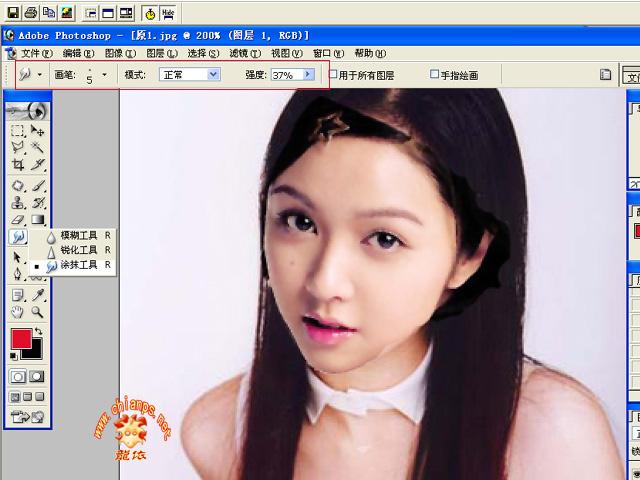
(图片来源网络,侵删)
- 检查整体效果,看看是否需要锐化头部、或轻微模糊一些边缘来增加真实感。
- 保存你的作品!
进阶精准法(适合高要求、复杂场景)
当两张照片的光线、角度差异巨大时,需要更精细的操作。
第1步:精确抠图
对于要求极高的作品(如发丝、烟雾等),放弃“选择和遮住”,改用以下方法:
- 钢笔工具:耐心地沿着轮廓绘制路径,然后转换为选区,这是最精确但最耗时的方法。
- 通道抠图:利用红、绿、蓝通道中对比度最高的一个,复制通道,提高对比度,用画笔填充,得到精确的黑白选区,这是处理复杂毛发和透明物体的终极利器。
第2步:使用“液化”工具进行匹配
- 将头部图层复制一份,放在最上方。
- 执行
滤镜 > 液化。 - 使用“向前变形工具”,小心地调整头部的形状、下巴轮廓、脸颊等,使其与脖子的线条完美匹配,可以轻微调整头部的角度,让它看起来更自然地“长”在脖子上。
第3步:手动绘制光影和阴影
- 新建图层,放在头部图层的下方。
- 选择“画笔工具” (B),选择一个非常柔边的黑色画笔,降低不透明度(5-15%)。
- 在脖子下方、耳朵后方等区域涂抹,模拟身体在头部下方投下的投影,这是增加真实感的关键一步。
- 再新建一个图层,用白色画笔,在额头、鼻梁、脸颊等高光区域涂抹,模拟光线反射,让头部看起来更有立体感。
第4步:颜色匹配
- 创建一个“纯色填充”图层,颜色取自身体照片中脸颊或脖子的颜色。
- 将该图层的混合模式改为“颜色”,不透明度降低到20-30%。
- 为这个图层添加一个图层蒙版,用黑色画笔在蒙版上涂抹,只保留头部和脖子的区域,这样就能统一头部的肤色,使其与环境无缝融合。
核心技巧与注意事项
- 角度匹配是王道:选择角度接近的照片,能让你事半功倍,如果角度差异太大,后期“液化”的难度会急剧增加。
- 分辨率和像素:尽量使用高分辨率的图片,放大后细节清晰,方便后期修饰。
- 眼神光:注意观察两张照片中人物眼睛里的高光点,如果光源方向不一致,需要后期手动添加或修改眼神光,否则会非常假。
- 发丝处理:处理发丝时,除了“选择和遮住”的调整边缘画笔,还可以在蒙版上用白色画笔手动擦出一些发丝细节。
- 耐心!:换头是一个细致活,尤其是融合步骤,需要反复放大、缩小,不断调整画笔大小和不透明度,才能达到天衣无缝的效果。
希望这个详细的教程能帮助你学会Photoshop换头!多加练习,你很快就能成为合成高手。