PicsArt 手绘完全指南:从零基础到创作达人
PicsArt 不仅仅是一个修图App,它内置了强大的绘画工具,非常适合手机绘画、涂鸦和创作,无论你是想给照片添加手绘元素,还是想从零开始创作一幅完整的画,这篇教程都能帮到你。
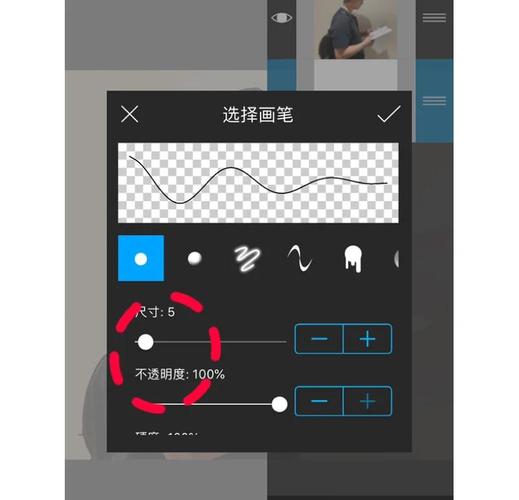
(图片来源网络,侵删)
第一部分:核心绘画工具介绍
在开始之前,我们先熟悉一下 PicsArt 的绘画工具有哪些,打开 PicsArt,点击底部的 “+”(加号),选择 “绘制”,进入绘画画布。
你会看到顶部的工具栏,这里是我们创作的主要区域:
-
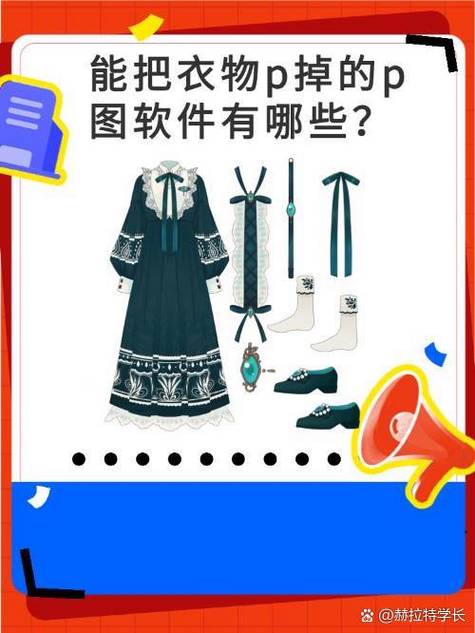
画笔
- 作用:最核心的绘画工具,用于绘制线条和色块。
- 关键设置:
- 画笔类型:从写实的水彩、油画笔,到动漫的马克笔、喷漆,种类非常丰富。
- 不透明度:控制颜色的深浅,数值越低,颜色越透明,可以画出叠加的效果。
- 流量/尺寸:控制线条的粗细和颜色的浓淡。
-
橡皮擦
 (图片来源网络,侵删)
- 作用:擦除画错的部分。
- 关键设置:
- 橡皮擦模式:除了普通擦除,还有“撤销笔刷”,可以像画笔一样涂抹,撤销的是画笔的痕迹,非常实用。
- 尺寸和不透明度:同样可以调节,用于精细或大范围的擦除。
-
填充
- 作用:快速为一个封闭的区域填充颜色。
- 用法:选择填充工具,点击你想要填充的区域即可,如果区域没有完全封闭,可以点击“允许溢出”选项。
-
图层
- 作用:这是从新手到高手的必经之路! 图层就像一张张透明的纸,你可以把不同的元素画在不同的图层上,互不干扰,方便修改和叠加。
- 操作:点击右下角的 “图层” 图标,可以新建、复制、删除、隐藏和调整图层顺序。强烈建议为不同的部分(如线稿、上色、背景)新建不同的图层。
-
形状
- 作用:快速绘制标准的几何图形,如圆形、矩形、直线等。
- 用法:选择形状工具,在画布上拖动即可绘制,绘制完成后,会自动生成一个新的图层,方便单独编辑。
-
文字
 (图片来源网络,侵删)
- 作用:添加手写或打印体文字。
- 特色:PicsArt 的文字工具可以像画笔一样自由拖动和变形,非常适合制作个性化的标题。
-
调整
- 作用:对整个图层或画布进行后期调色,如亮度、对比度、饱和度、色温等。
第二部分:新手入门 - 从线条到上色
这里我们以一个简单的“可爱小猫”为例,走一遍完整的绘画流程。
目标: 画一只简单的卡通小猫。
步骤 1:准备画布
- 打开 PicsArt,点击 -> “绘制”。
- 在画布设置中,你可以选择一个背景色(比如白色),也可以先保持透明,之后再添加背景。
- 点击右上角的 确认。
步骤 2:绘制线稿
线稿是作品的骨架,画得清晰,后面上色会轻松很多。
- 新建图层:点击右下角 “图层” 图标,点击 新建一个图层,命名为 “线稿”。
- 选择画笔:在顶部工具栏选择 画笔。
- 调整画笔:
- 画笔类型:选择一个细一些的笔刷,“Hard Ink”(硬墨水笔)或 “Pencil”(铅笔)。
- 尺寸:调整到合适的粗细,5-10。
- 不透明度:建议调到 100%,让线条更清晰。
- 开始绘画:用手指或触控笔,在画布上轻轻画出小猫的轮廓和五官,画错了?没关系,用橡皮擦擦掉即可。
步骤 3:上色
上色是让作品“活”起来的关键。
- 新建图层:再次点击 “图层”,新建一个图层,命名为 “上色”。重要: 将这个图层拖拽到“线稿”图层的下方,这样颜色就不会把线条覆盖掉。
- 选择颜色:点击左上角的 颜色选择器,选择你喜欢的颜色。
- 开始涂色:
- 使用 画笔 工具,选择一个软一点的笔刷,如 “Soft Brush”(软笔刷)。
- 降低 不透明度 到 30%-50%,这样即使涂多次,颜色也不会显得很死板。
- 在小猫的身体上轻轻涂抹,可以多涂几层,让颜色更饱满。
- 使用填充工具:对于大面积的纯色区域(比如小猫的肚子),可以使用 填充 工具,一键完成。
步骤 4:添加细节和背景
一幅完整的画通常需要背景和细节来烘托气氛。
- 新建图层:新建一个图层,命名为 “背景”,并拖拽到最底层。
- 绘制背景:使用 形状 工具,画一个圆形或矩形作为背景,或者用 画笔 随意涂抹一些色块。
- 添加高光:在“上色”图层上方新建一个图层,命名为“高光”,选择白色或浅黄色,用不透明度很低的画笔在小猫的眼睛、鼻子等地方轻轻点一下,增加立体感。
- 合并图层:当你对效果满意后,可以点击 “图层” -> “合并所有”,将所有图层合并成一个,但建议在确定不再修改后再合并。
第三部分:进阶技巧 - 照片变手绘
这是 PicsArt 最受欢迎的功能之一,可以将你的照片变成充满艺术感的插画。
目标: 将一张人物照片变成卡通手绘风格。
步骤 1:导入照片
- 打开 PicsArt,点击 -> “照片”,选择你想要处理的照片。
- 点击底部的 “特效”。
步骤 2:应用手绘风格特效
- 在特效分类中,向左滑动,找到 “艺术” 分类。
- 在艺术分类里,你会看到很多效果,其中最接近手绘风格的有:
- 漫画:一键生成日漫或美漫风格。
- 素描:生成铅笔素描效果。
- 漫画 2:另一种漫画风格,可以尝试对比。
- 点击任意一个特效,可以调整强度(滑块),找到最满意的效果后,点击右上角的 。
步骤 3:手动精修(可选但推荐)
自动生成的效果可能不完美,我们可以手动添加一些笔触。
- 点击底部的 “绘制”,进入绘画模式。
- 新建一个图层,命名为 “笔触”。
- 选择一个画笔,“Dry Brush”(干刷笔)或 “Marker”(马克笔)。
- 调整画笔颜色(可以从照片里取色),降低不透明度。
- 在照片的边缘或头发等地方,轻轻涂抹,添加一些手绘的纹理和细节,让效果更自然。
步骤 4:添加背景和文字
- 回到主编辑界面,点击 “背景”,可以添加纯色、渐变或图案背景。
- 点击 “文字”,添加一些手写风格的标题或心情文字。
- 调整整体颜色,点击 “调整”,微调亮度、对比度和饱和度,让画面更和谐。
第四部分:专业技巧与心得
- 善用图层蒙版:这是更高级的图层技巧,在图层菜单中,可以对某个图层添加“蒙版”,用黑色画笔在蒙版上涂抹,可以隐藏该图层的部分内容;用白色画笔涂抹,则可以显示,这比直接用橡皮擦更灵活,可以随时修改。
- 导入笔刷:PicsArt 支持导入自定义笔刷(.picsartbrush 格式),你可以在网上下载很多艺术家分享的笔刷,让你的作品更具风格。
- 参考线:在画布设置中,可以开启网格或参考线,帮助你更好地构图和绘制对称的物体。
- 耐心和练习:手绘是一个熟能生巧的过程,不要害怕画不好,多尝试不同的笔刷和风格,从临摹开始,慢慢形成自己的风格。
- 备份作品:PicsArt 的项目文件(.picsart 格式)会保存所有图层信息,记得定期导出为 JPG 或 PNG 格式进行备份,以防文件损坏。
希望这份详细的图解教程能帮助你在 PicsArt 的世界里自由创作!祝你玩得开心,画出更多精彩的作品!